
Bài viết: Kiến thức công nghệ
Xem tất cả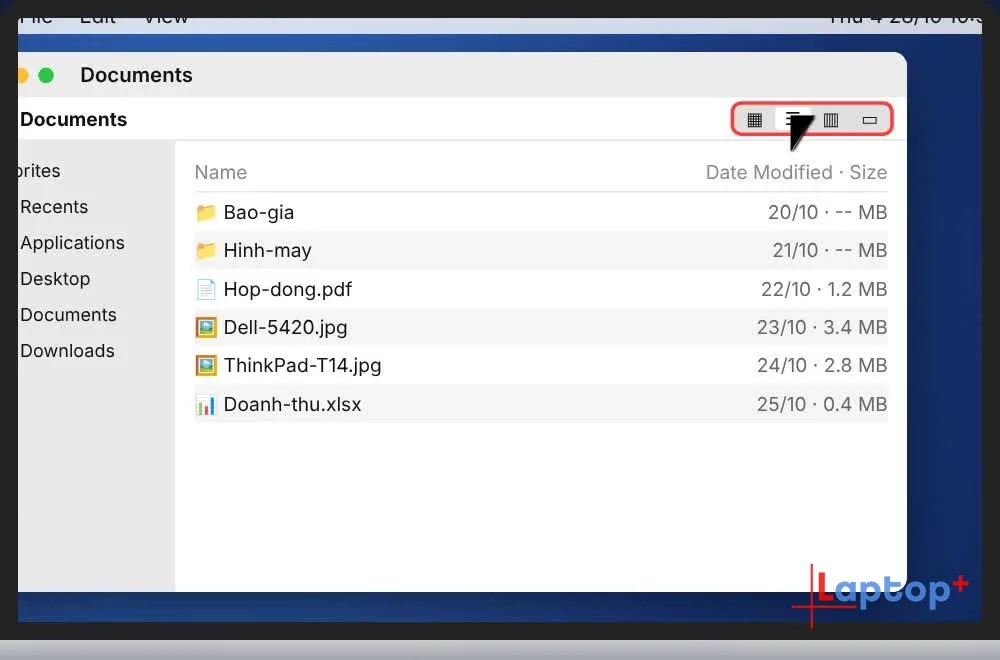 Kiến thức công nghệ
Cách dùng Finder trên MacBook và 4 kiểu xem file: Icon, List, Column, Gallery (Thủ thuật MacBook – Tập 11)
Mở Finder trên MacBook và đổi 4 kiểu xem file bằng ⌘1 đến ⌘4: Icon, List, Column, Gallery. Mẹo sắp xếp, thêm cột, đặt kiểu xem mặc định. Có ảnh và video.
 Kiến thức công nghệ
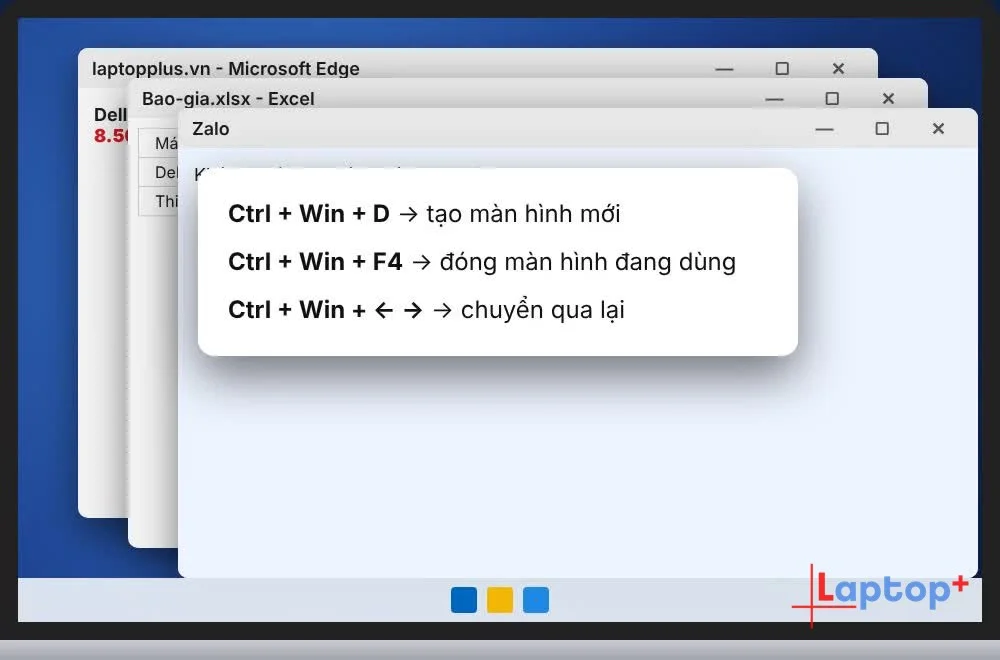
Phím tắt chuyển màn hình ảo trên Windows: Ctrl + Win + ← → (Thủ thuật Windows – Tập 10)
Chuyển màn hình ảo Windows 10, 11 bằng Ctrl + Win + ← →, tạo mới Ctrl + Win + D, đóng Ctrl + Win + F4, hoặc vuốt 4 ngón trên touchpad. Có ảnh, video.
 Kiến thức công nghệ
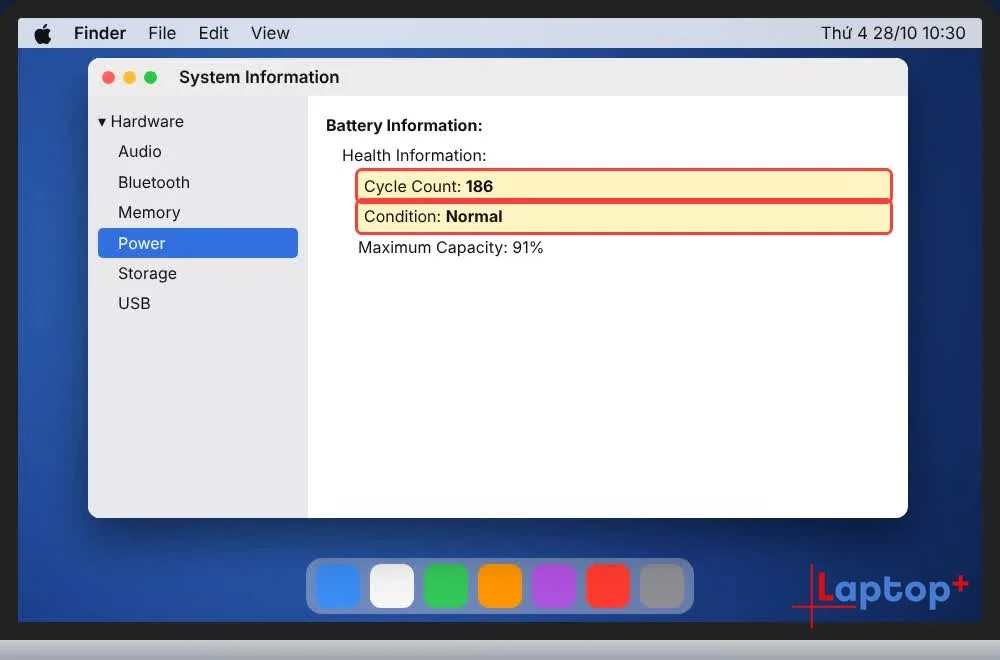
Mua MacBook cũ: cách xem số lần sạc pin (Cycle Count) trong 10 giây (Thủ thuật MacBook – Tập 10)
Giữ Option, bấm logo táo > System Information > Power để xem số lần sạc (Cycle Count) và tình trạng pin MacBook. Mẹo khi mua MacBook cũ. Có ảnh, video.
 Kiến thức công nghệ
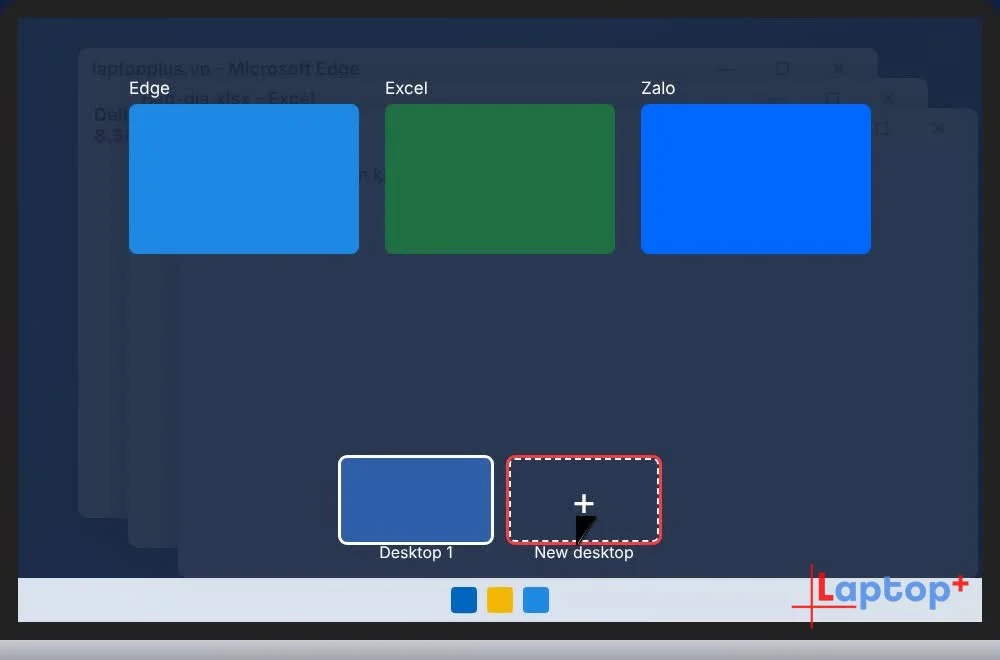
Win + Tab: xem mọi cửa sổ và tạo màn hình ảo trên Windows (Thủ thuật Windows – Tập 9)
Bấm Win + Tab mở Task View để xem mọi cửa sổ, bấm New desktop tạo màn hình ảo. Phím tắt Ctrl + Win + D, Ctrl + Win + F4, đổi tên desktop. Có ảnh và video.
 Kiến thức công nghệ
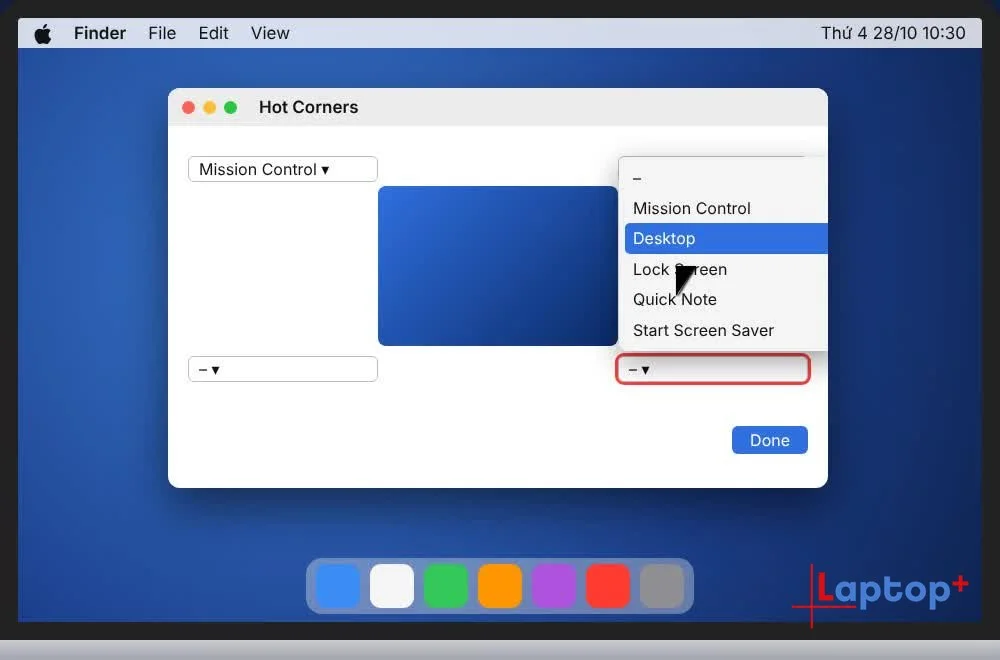
Cách dùng Hot Corners trên MacBook: rê chuột ra góc là làm việc (Thủ thuật MacBook – Tập 9)
Cách bật Hot Corners (góc nóng) trên MacBook: rê chuột ra góc màn hình để hiện Desktop, khoá máy, mở Mission Control. Có ảnh từng bước và video.
 Kiến thức công nghệ
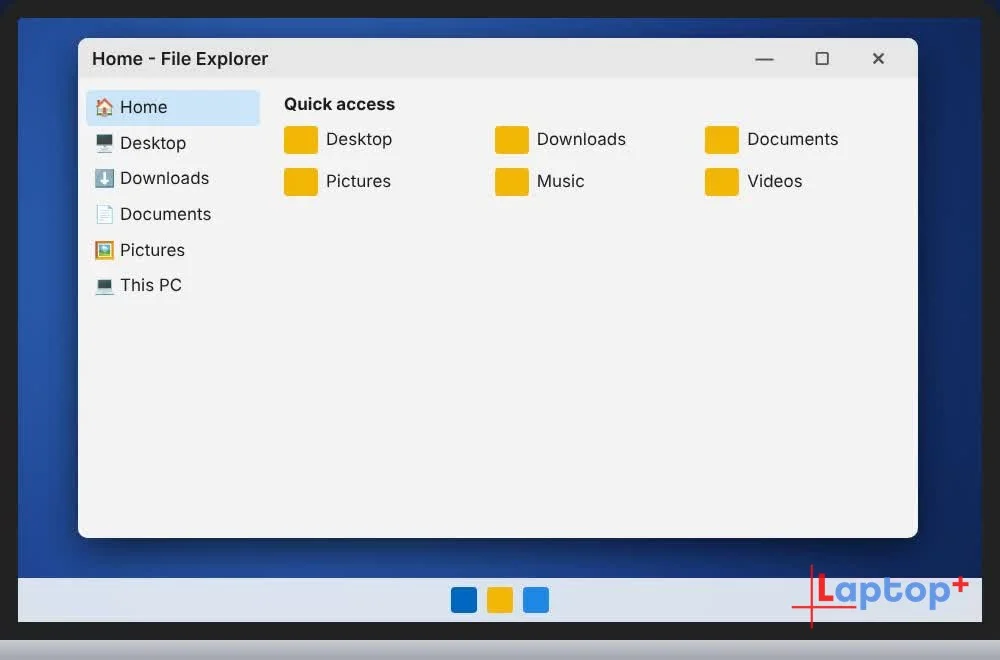
Win + E: mở File Explorer (This PC) trong 1 giây (Thủ thuật Windows – Tập 6)
Bấm Windows + E để mở File Explorer ngay trên Windows 10, 11. Cách cho Win + E mở thẳng This PC để xem ổ C, ổ D và dung lượng trống. Có ảnh từng bước và video.
 Kiến thức công nghệ
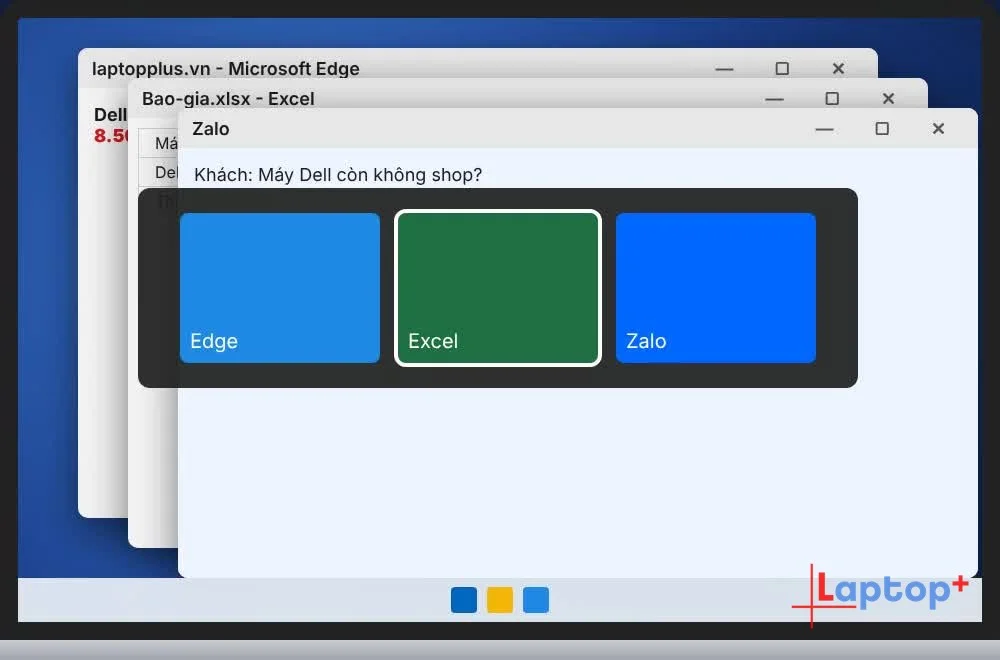
Alt + Tab: cách chuyển cửa sổ nhanh trên Windows trong nháy mắt (Thủ thuật Windows – Tập 8)
Dùng Alt + Tab chuyển nhanh giữa các cửa sổ trên Windows 10, 11: giữ Alt bấm Tab, Alt + Shift + Tab chọn ngược, đóng cửa sổ ngay trong bảng. Có video.
 Kiến thức công nghệ
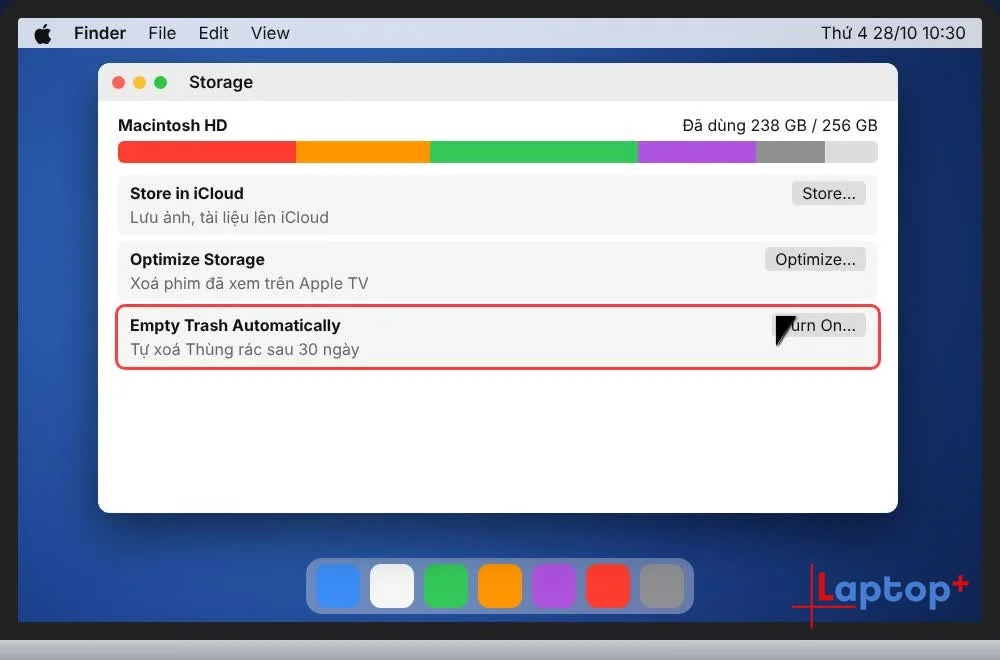
MacBook báo đầy bộ nhớ? Cách dọn dung lượng nhanh trong Storage (Thủ thuật MacBook – Tập 8)
MacBook báo "Your disk is almost full"? Vào System Settings > General > Storage xem thứ gì chiếm chỗ, xoá file lớn, tự dọn Thùng rác. Có ảnh, video.
 Kiến thức công nghệ
Win + L: khoá laptop trong 1 giây khi rời bàn (Thủ thuật Windows – Tập 7)
Bấm Windows + L để khoá màn hình laptop ngay khi rời bàn, cửa sổ vẫn giữ nguyên. Cách đặt mã PIN Windows Hello và bật Dynamic lock tự khoá. Có ảnh từng bước.
 Kiến thức công nghệ
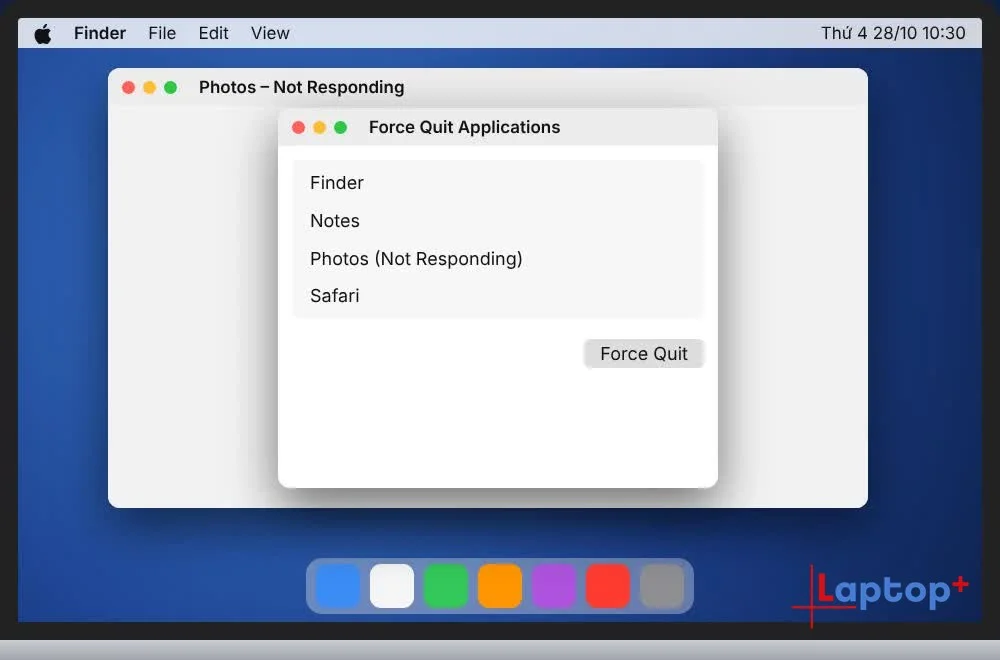
Cách thoát ứng dụng bị treo trên MacBook không cần tắt máy (Thủ thuật MacBook – Tập 7)
Cách tắt ứng dụng bị treo trên MacBook bằng Command + Option + Esc (Force Quit), menu Apple hoặc Dock, không cần tắt máy. Có ảnh từng bước và video.
 Kiến thức công nghệ
Cách chia đôi màn hình MacBook để làm 2 việc cùng lúc (Thủ thuật MacBook – Tập 6)
Cách chia đôi màn hình MacBook bằng nút xanh lá, Split View và phím tắt fn + Control + mũi tên trên macOS Sequoia. Có ảnh từng bước và video.
 Kiến thức công nghệ
Win + D: ẩn hết cửa sổ, về màn hình Desktop trong 1 giây (Thủ thuật Windows – Tập 5)
Bấm Windows + D để ẩn tất cả cửa sổ và về màn hình Desktop trong 1 giây, bấm lại để mở lại. Kèm cách dùng nút Show desktop, Win + M và cách bật trên Windows 11.