
Ở Tập 9 bạn đã tạo màn hình ảo bằng Win + Tab. Tập này chỉ cách chuyển qua lại giữa các màn hình ảo chỉ trong 1 giây bằng phím tắt, không cần mở Task View.
Bước 1: Đã có 2 màn hình ảo
Ví dụ Desktop 1 cho công việc, Desktop 2 cho việc riêng (cách tạo xem Tập 9).
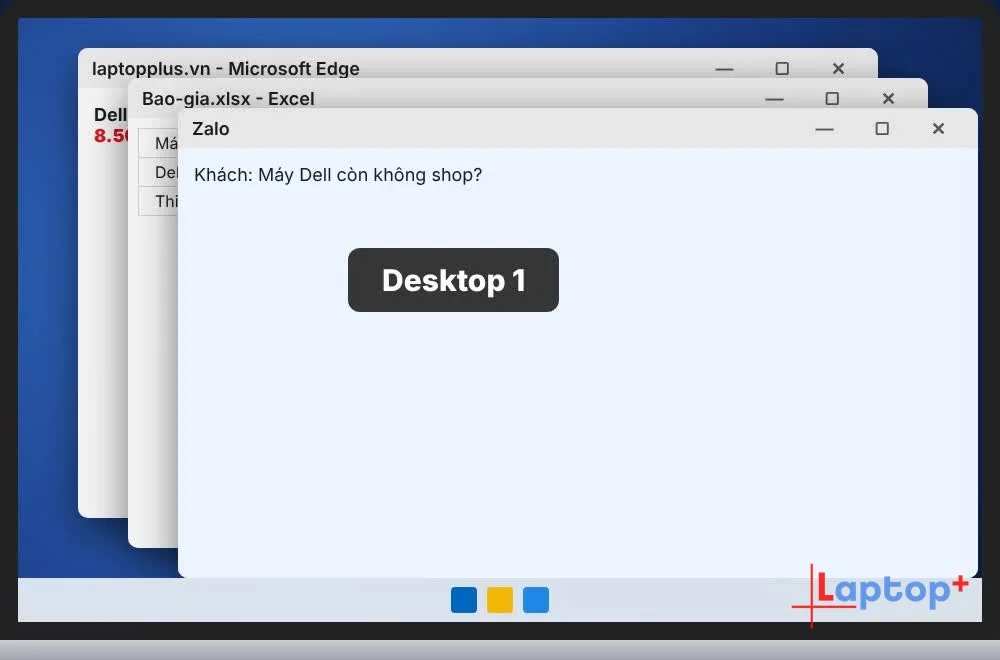
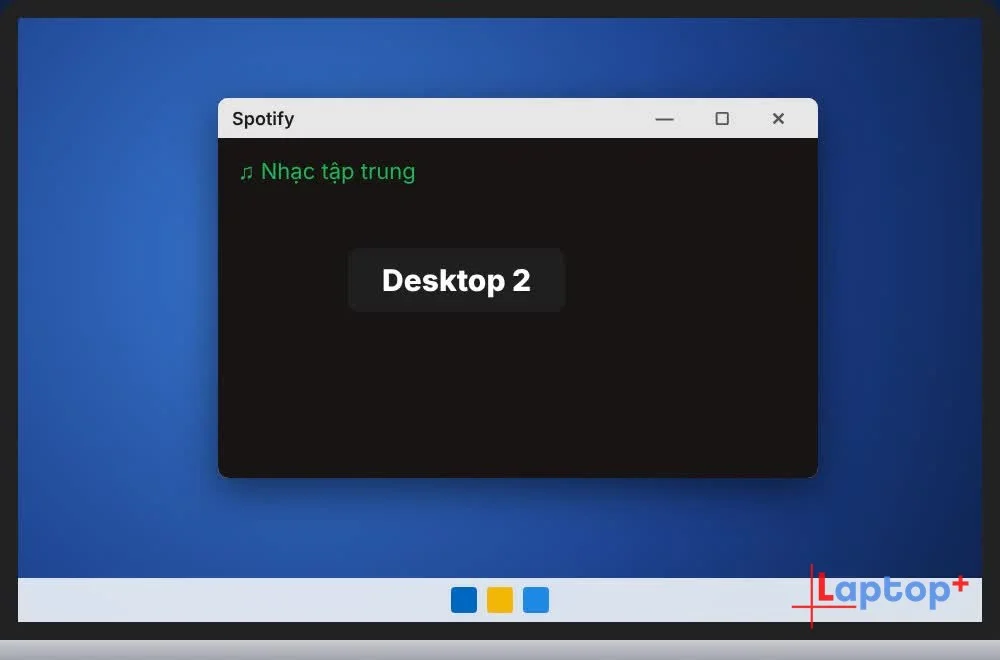
Bước 2: Ctrl + Win + → sang Desktop 2
Bấm Ctrl + Win + mũi tên phải: màn hình trượt sang Desktop 2.
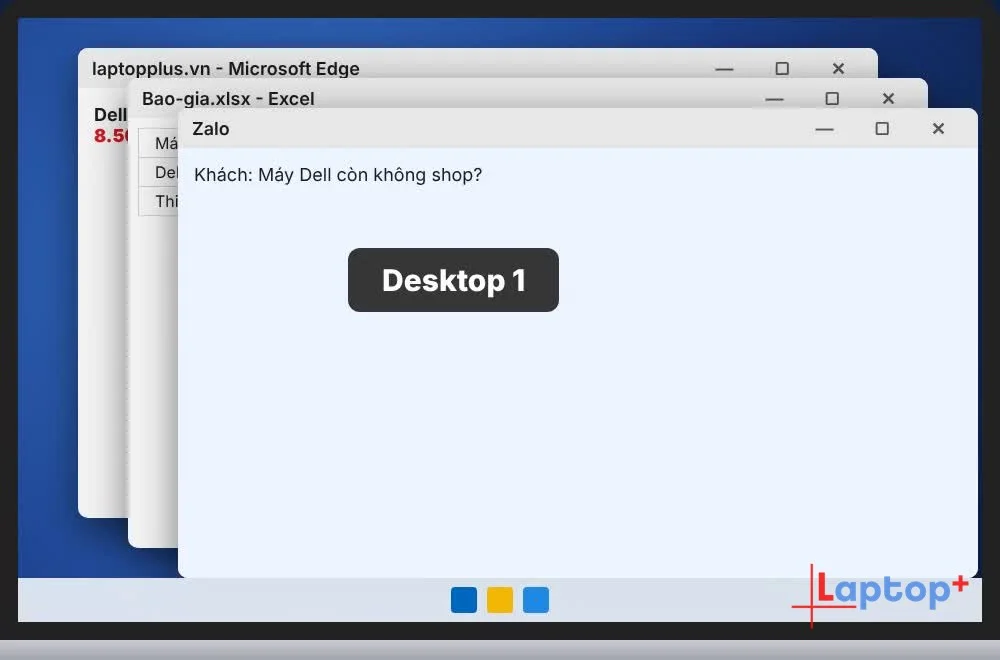
Bước 3: Ctrl + Win + ← quay lại Desktop 1
Bấm Ctrl + Win + mũi tên trái: quay về Desktop 1, các cửa sổ vẫn giữ nguyên như lúc rời đi.
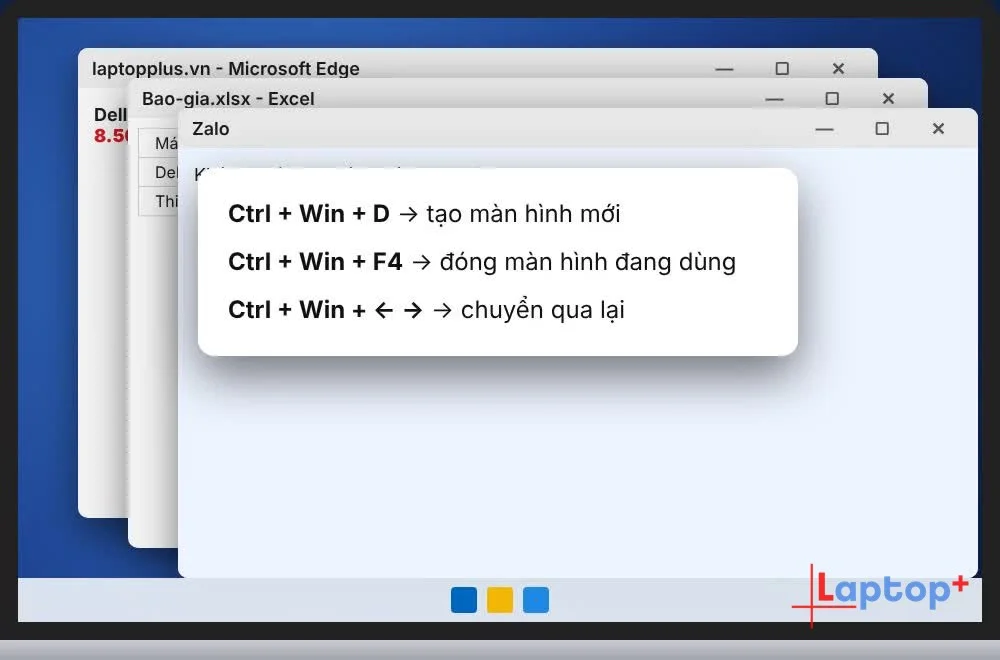
Bước 4: Nhớ bảng phím tắt
Ctrl + Win + ← / →: chuyển màn hình ảo
Ctrl + Win + D: tạo màn hình ảo mới
Ctrl + Win + F4: đóng màn hình ảo đang dùng
Win + Tab: xem tất cả màn hình ảo
Mẹo thêm
Laptop có touchpad chuẩn Precision: vuốt 4 ngón sang trái hoặc phải cũng chuyển màn hình ảo.
Đóng màn hình ảo không tắt ứng dụng: các cửa sổ dồn sang màn hình bên cạnh.
Khi nào nên dùng
Đang họp online cần chuyển nhanh: từ màn hình có bài trình chiếu sang màn hình có ghi chú chỉ trong 1 giây.
Làm việc với nhiều ứng dụng toàn màn hình: mỗi ứng dụng một màn hình ảo, chuyển bằng phím tắt thay vì thu nhỏ từng cửa sổ.
Người dùng bàn phím rời: Ctrl + Win + mũi tên nhanh hơn dùng chuột mở Task View.
Lỗi thường gặp và cách sửa
Bấm phím tắt không chuyển: bạn mới có 1 màn hình ảo. Tạo thêm bằng Ctrl + Win + D rồi thử lại.
Bấm nhầm thành Ctrl + Alt: phím tắt đúng là Ctrl và phím Windows (biểu tượng ⊞), không phải Alt.
Phím tắt bị ứng dụng khác chiếm: một số phần mềm điều khiển card màn hình hoặc phần mềm gõ phím có thể chiếm tổ hợp này. Tắt thử phần mềm đó hoặc đổi phím tắt trong phần mềm.
Đóng nhầm màn hình ảo: các cửa sổ không mất mà chuyển sang màn hình ảo bên cạnh, mở Win + Tab để xem lại.
Câu hỏi thường gặp
Vuốt 4 ngón không chuyển được?
Vào Settings > Bluetooth & devices > Touchpad > Four-finger gestures, kiểm tra mục vuốt ngang đang đặt là chuyển màn hình (Switch desktops). Một số touchpad đời cũ không hỗ trợ.
Có giới hạn số màn hình ảo không?
Bạn có thể tạo nhiều màn hình ảo, nhưng nên dùng 2–4 cái để dễ nhớ.
Phím tắt này dùng được trên Windows 10 không?
Có. Dùng được trên cả Windows 10 và Windows 11.
Laptop văn phòng đa nhiệm tại Laptop Plus
Toàn bộ laptop tại Laptop Plus đều có sẵn Windows bản quyền theo máy (gắn trên BIOS).
Tập trước: Win + Tab: xem mọi cửa sổ và tạo màn hình ảo (Thủ thuật Windows – Tập 9)
Tập tiếp theo: Thủ thuật Windows – Tập 11: phím tắt phóng to, thu nhỏ cửa sổ Win + ↑ ↓. (Thêm link khi bài Tập 11 lên: /tin-tuc/phim-tat-phong-to-thu-nho-cua-so-windows)
Xem cả seri trên YouTube: Danh sách phát Thủ thuật Windows



