
Bài viết: Kiến thức công nghệ
Xem tất cả Kiến thức công nghệ
Cách đổi biểu tượng thư mục trên MacBook bằng ảnh bất kỳ (Thủ thuật MacBook – Tập 18)
Đổi biểu tượng thư mục trên MacBook: copy ảnh trong Preview, mở Get Info (⌘ + I), chọn icon nhỏ rồi ⌘ + V. Cách trả lại icon cũ. Có ảnh và video.
 Kiến thức công nghệ
Cách xem dung lượng thư mục trên MacBook bằng Get Info (⌘ + I) (Thủ thuật MacBook – Tập 19)
Finder chỉ hiện "--" ở cột Size thư mục? Chọn thư mục, bấm ⌘ + I (Get Info) để xem dung lượng và số mục bên trong. Xem tổng nhiều thư mục. Có video.
 Kiến thức công nghệ
Cách hiện dung lượng tất cả thư mục trong Finder (Calculate all sizes) (Thủ thuật MacBook – Tập 20)
Hiện dung lượng mọi thư mục trên MacBook: Finder dạng danh sách, bấm ⌘ + J, tick Calculate all sizes, xếp theo cột Size tìm thư mục nặng nhất.
 Kiến thức công nghệ
Cách sắp xếp file trên MacBook theo ngày, kích thước, tên (Sort By) (Thủ thuật MacBook – Tập 21)
Cách sắp xếp file trong Finder trên MacBook: chuột phải › Sort By › Date Added, Size, Name. Bảng phím tắt ⌃⌥⌘ + số, sắp xếp ở dạng danh sách. Có ảnh và video.
 Kiến thức công nghệ
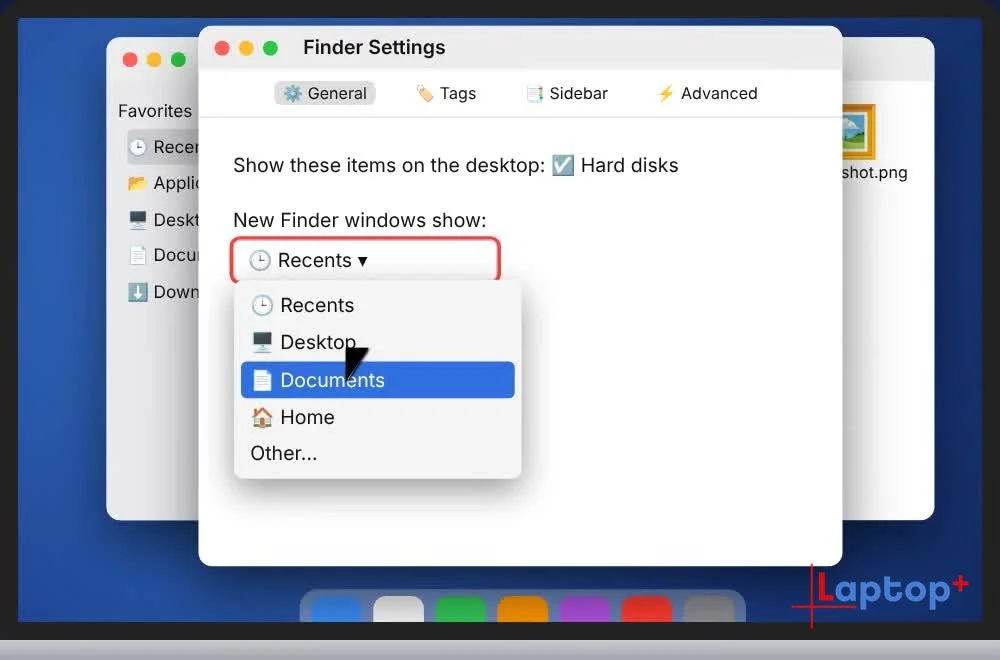
Cách đổi thư mục mở mặc định của Finder trên MacBook (Thủ thuật MacBook – Tập 14)
Finder luôn mở Recents lộn xộn? Vào Finder > Settings > General > New Finder windows show để chọn Documents, Desktop hoặc thư mục bất kỳ. Có ảnh và video.
 Kiến thức công nghệ
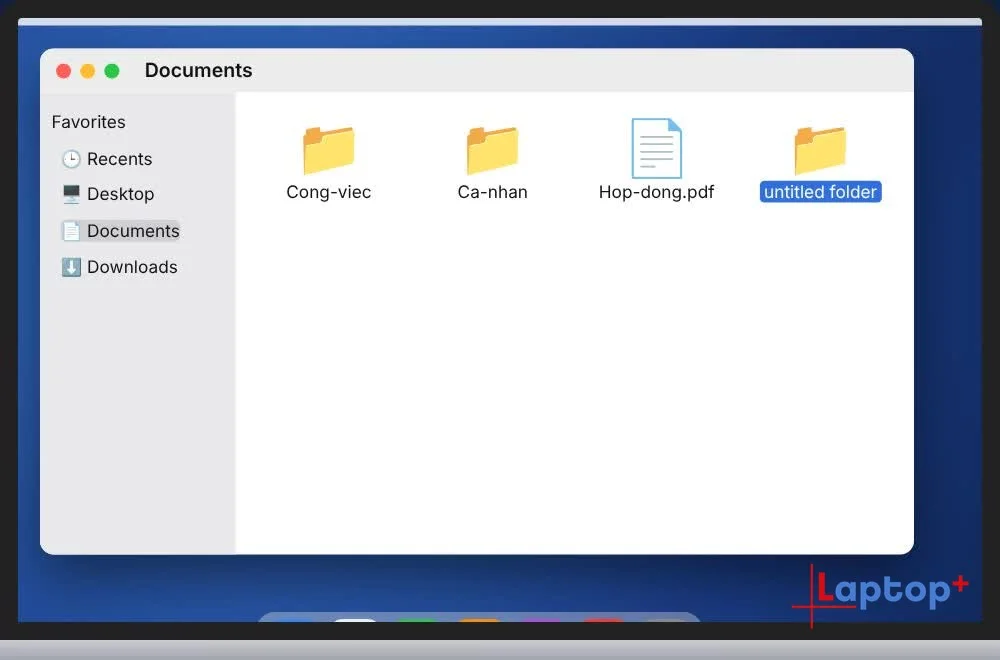
Cách tạo thư mục mới trên MacBook bằng ⌘ + Shift + N (Thủ thuật MacBook – Tập 15)
Cách tạo thư mục (folder) mới trên MacBook bằng ⌘ + Shift + N hoặc chuột phải > New Folder, đổi tên bằng Enter, gom nhiều file vào 1 thư mục. Có ảnh và video.
 Kiến thức công nghệ
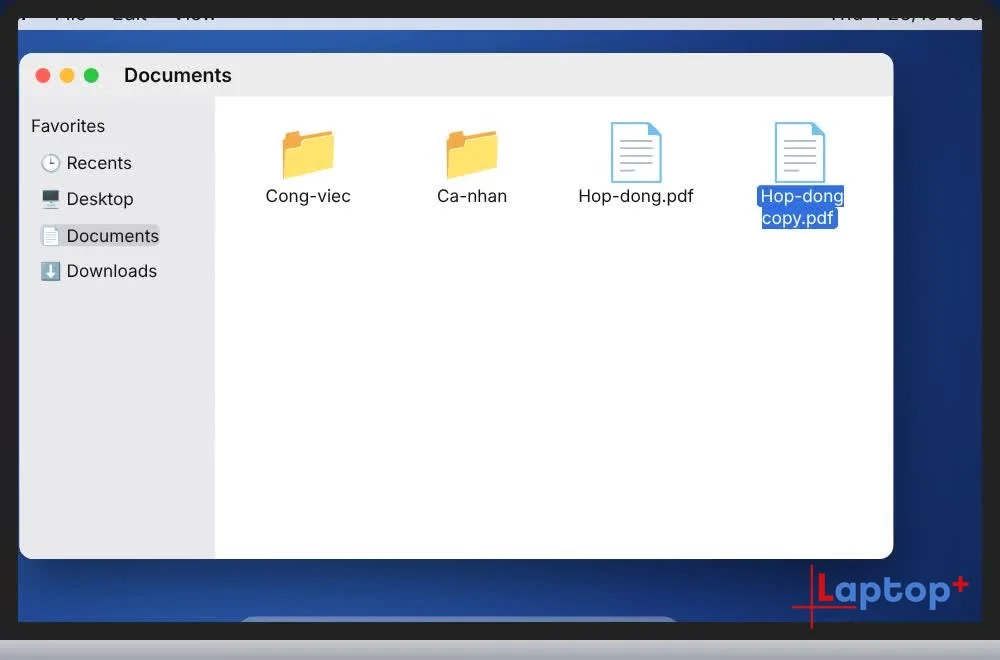
Cách nhân bản file trên MacBook bằng ⌘ + D (Thủ thuật MacBook – Tập 16)
Cách nhân bản (duplicate) file, thư mục trên MacBook bằng ⌘ + D hoặc chuột phải › Duplicate, đổi tên bản sao, nhân bản nhiều file cùng lúc. Có ảnh và video.
 Kiến thức công nghệ
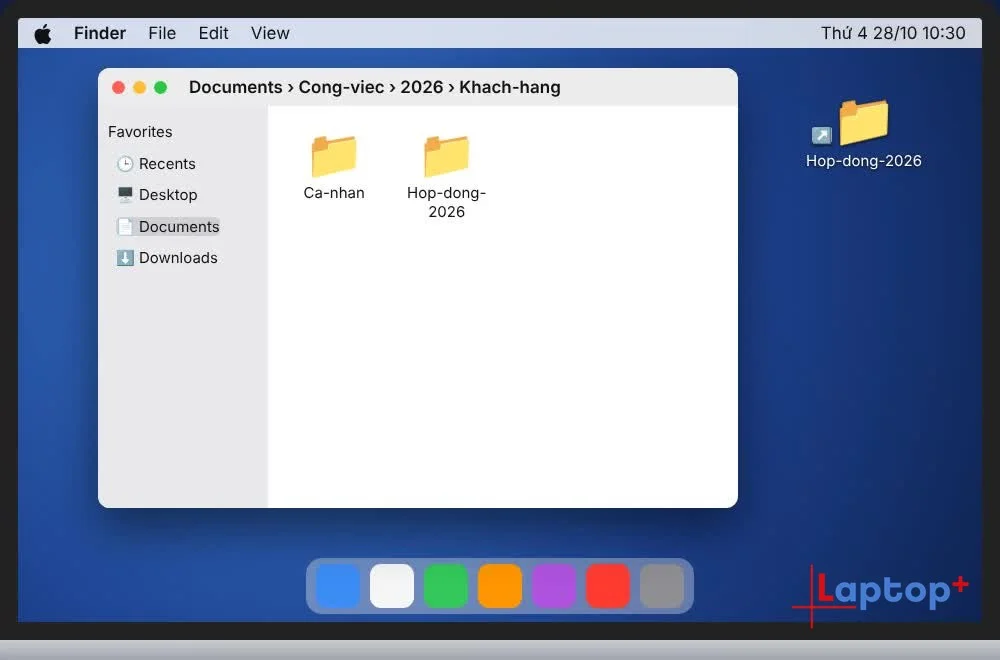
Cách tạo lối tắt (Make Alias) cho thư mục, file trên MacBook (Thủ thuật MacBook – Tập 17)
Tạo lối tắt (alias) cho thư mục, file trên MacBook: chuột phải › Make Alias hoặc ⌃ + ⌘ + A, kéo ra Desktop, Dock. Alias khác gì Shortcut Windows.
 Kiến thức công nghệ
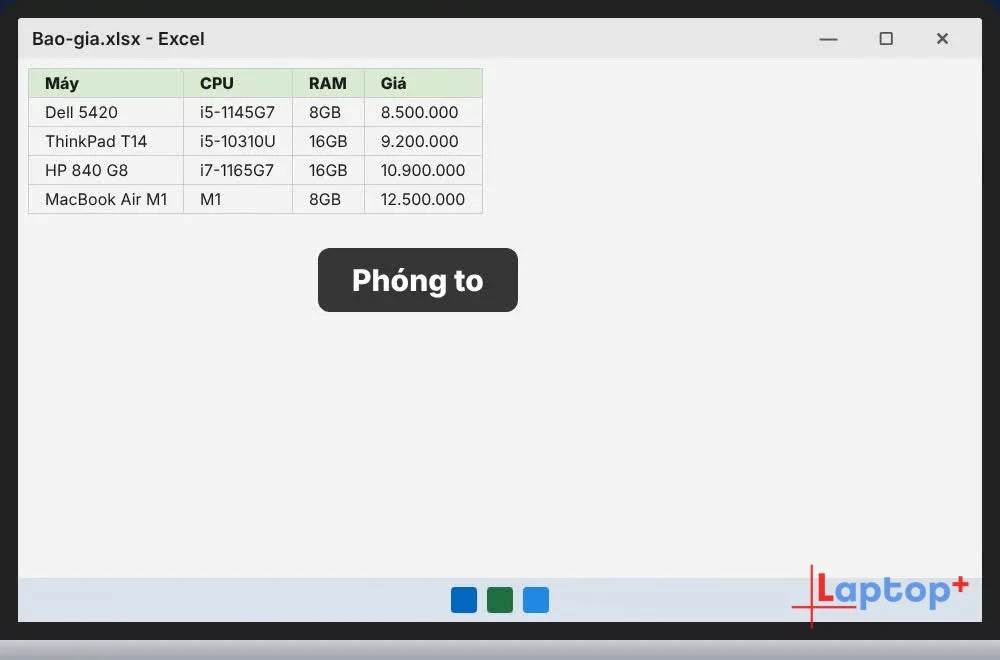
Phím tắt phóng to, thu nhỏ cửa sổ trên Windows: Win + ↑ ↓ (Thủ thuật Windows – Tập 11)
Phím tắt phóng to cửa sổ Windows: Win + ↑, thu nhỏ xuống taskbar: Win + ↓. Kèm Win + Shift + ↑, Win + Home, Win + D. Dùng cho Windows 10, 11.
 Kiến thức công nghệ
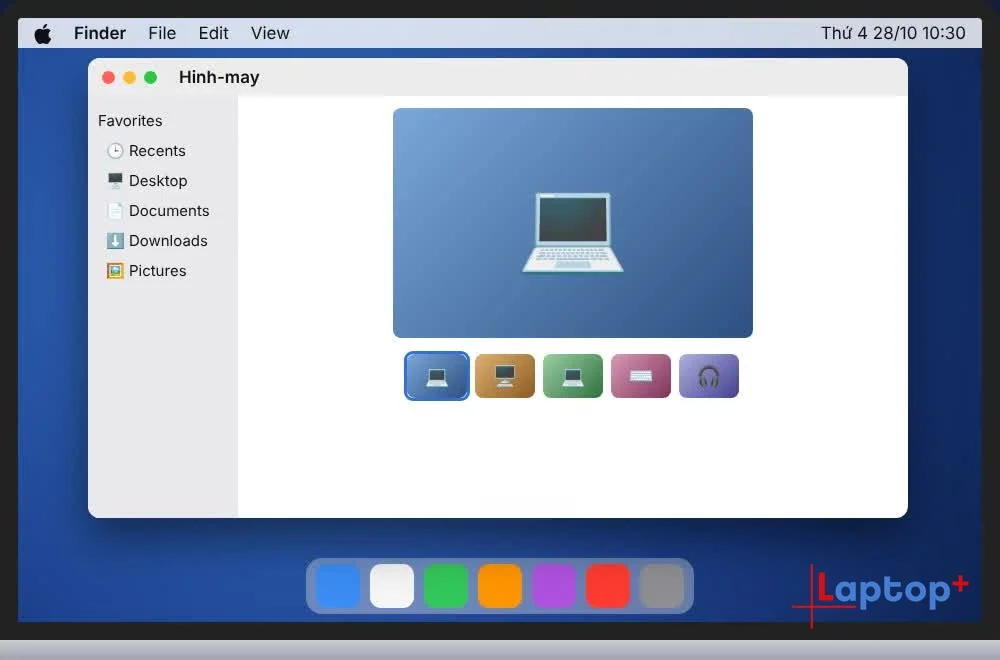
Cách xem ảnh nhanh trên MacBook bằng Gallery và phím Space (Thủ thuật MacBook – Tập 12)
Xem ảnh trên MacBook không cần mở ứng dụng: bấm ⌘ + 4 vào Gallery, phím mũi tên để lướt, Space xem toàn màn hình, xoay nhiều ảnh cùng lúc. Có ảnh và video.
 Kiến thức công nghệ
Win + V: xem lịch sử copy và dán lại thứ đã copy trước đó trên Windows (Thủ thuật Windows – Tập 12)
Bấm Win + V bật lịch sử bảng tạm trên Windows 10, 11: xem lại 25 mục đã copy, dán lại 1 cú bấm, ghim mục hay dùng, xoá lịch sử. Có ảnh và video.
 Kiến thức công nghệ
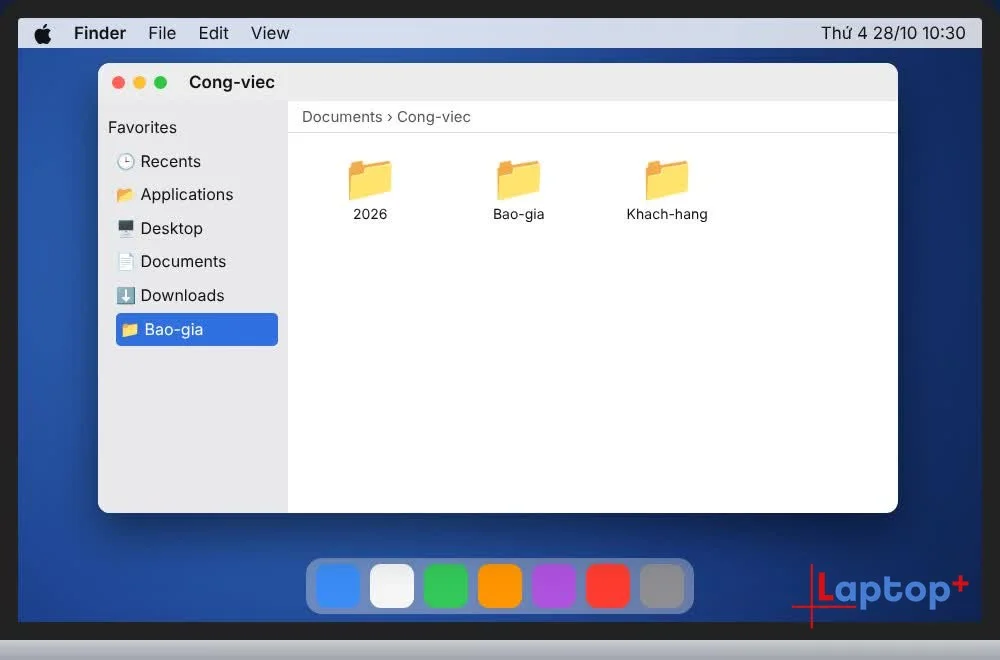
Cách ghim thư mục hay dùng vào thanh bên Finder trên MacBook (Thủ thuật MacBook – Tập 13)
Kéo thư mục thả vào thanh bên Finder hoặc bấm Control + Command + T để ghim thư mục hay dùng trên MacBook. Cách bỏ ghim, sắp xếp Sidebar. Có ảnh và video.