
Đang mở bảng giá, tin nhắn hay tài liệu quan trọng mà phải rời bàn vài phút? Đừng để màn hình mở cho người khác xem. Bấm Windows + L, laptop khoá ngay trong 1 giây, mọi cửa sổ vẫn giữ nguyên. Bài này hướng dẫn kèm ảnh và cách đặt mã PIN.
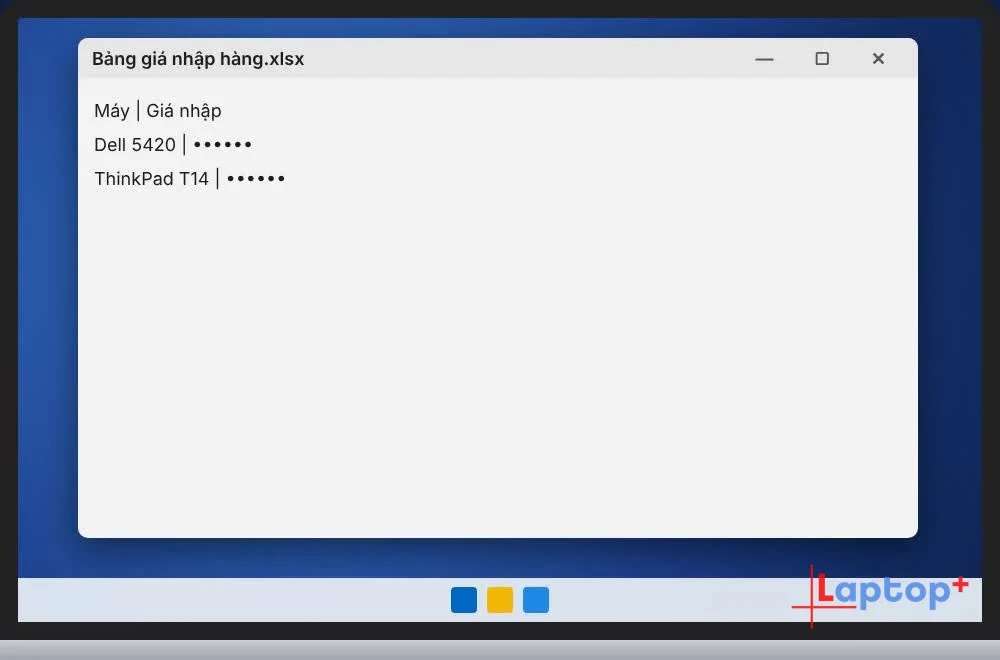
Bước 1: Đang mở tài liệu quan trọng và cần rời bàn
Ví dụ bạn đang mở bảng giá hay đoạn chat công việc.
Bước 2: Bấm Windows + L
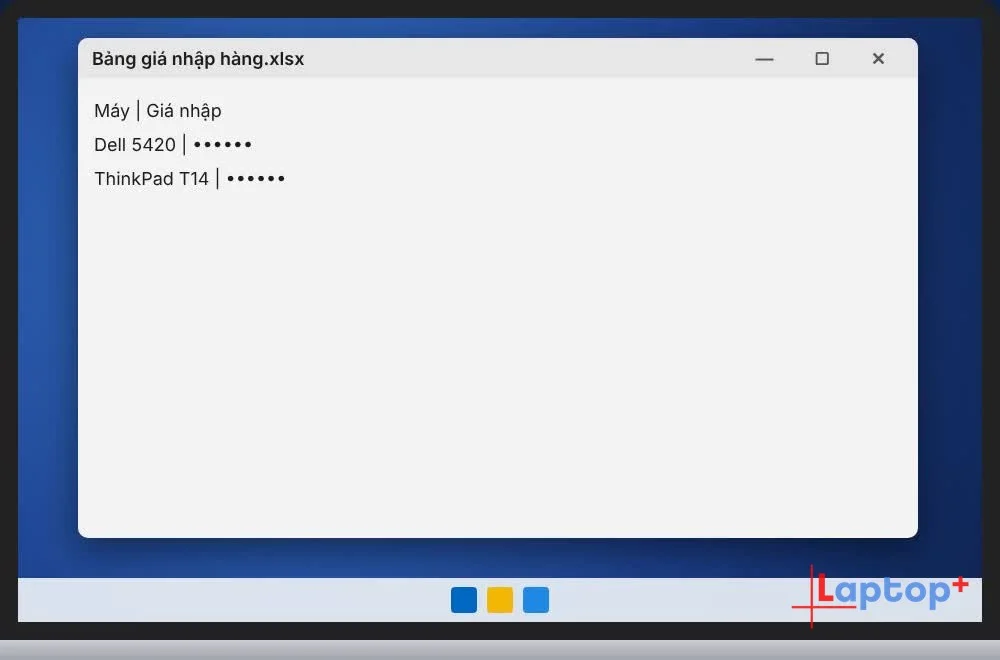
Bấm giữ phím Windows rồi bấm L. Máy chuyển ngay sang màn hình khoá. Các ứng dụng vẫn chạy, cửa sổ vẫn giữ nguyên.
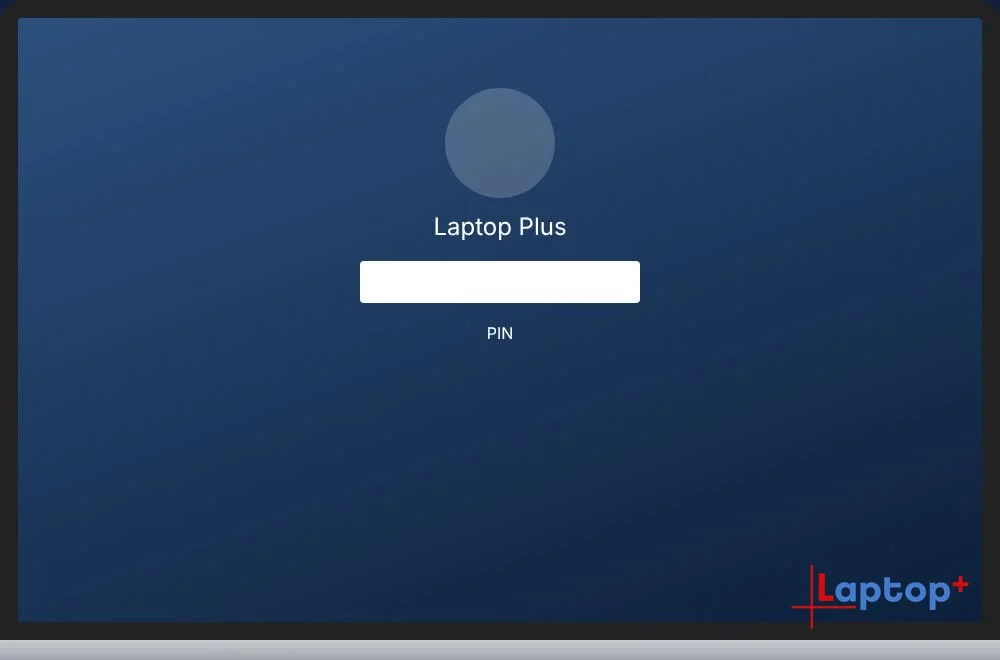
Bước 3: Quay lại và mở khoá
Bấm phím bất kỳ, nhập mã PIN (hoặc mật khẩu, vân tay, khuôn mặt) để vào lại đúng chỗ đang làm.
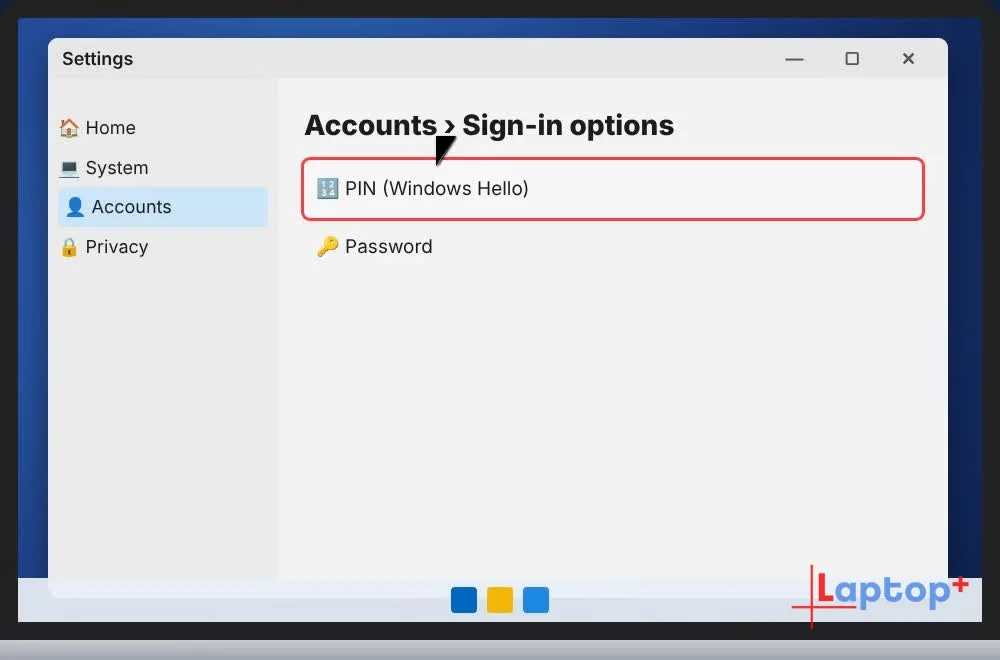
Bước 4: Máy chưa có PIN thì đặt thế nào?
Vào Settings > Accounts > Sign-in options > PIN (Windows Hello) > Set up, rồi làm theo hướng dẫn.
Mẹo thêm
Khoá máy khác chế độ Sleep: khi khoá, máy vẫn tải file, in ấn bình thường.
Tự khoá khi rời đi: vào Settings > Accounts > Sign-in options > Dynamic lock. Máy sẽ tự khoá khi điện thoại đã ghép Bluetooth đi xa.
Bấm Ctrl + Alt + Delete rồi chọn Lock cũng khoá được máy.
Khi nào nên dùng
Rời bàn làm việc dù chỉ vài phút: đi lấy nước, đi họp, ra quầy tiếp khách.
Làm việc ở quán cà phê, thư viện: khoá máy trước khi đứng dậy.
Máy có dữ liệu khách hàng, tài khoản ngân hàng: khoá máy là thói quen bảo mật cơ bản.
Có trẻ nhỏ trong nhà: tránh trẻ bấm lung tung làm mất dữ liệu.
Lỗi thường gặp và cách sửa
Quên mã PIN: ở màn hình đăng nhập, chọn Tôi quên mã PIN và xác minh bằng mật khẩu tài khoản Microsoft.
Khoá xong các ứng dụng có bị tắt không? Không. Khoá máy chỉ che màn hình, mọi ứng dụng và file đang mở vẫn giữ nguyên.
Muốn máy tự khoá khi rời đi: bật Khoá động (Dynamic lock) trong Cài đặt › Tài khoản › Tuỳ chọn đăng nhập, ghép nối điện thoại qua Bluetooth. Máy tự khoá khi điện thoại ra xa.
Máy không có PIN hay mật khẩu: Win + L vẫn khoá, nhưng ai cũng mở được. Hãy đặt PIN như Bước 4.
Câu hỏi thường gặp
Win + L là gì?
Là phím tắt khoá máy (Lock) của Windows. Máy về màn hình khoá nhưng không tắt hay đóng ứng dụng nào.
Khoá máy có làm mất bài đang làm không?
Không. Mở khoá xong, các cửa sổ và tài liệu vẫn nguyên như lúc bạn rời đi.
Laptop nào mở khoá bằng vân tay hoặc khuôn mặt được?
Máy có cảm biến vân tay hoặc camera hồng ngoại (IR) hỗ trợ Windows Hello. Nhiều dòng Dell Latitude, HP EliteBook, ThinkPad có sẵn tính năng này.
Laptop doanh nhân bảo mật tốt tại Laptop Plus
Bài liên quan: 7 bước kiểm tra laptop cũ trước khi mua
Tập trước: Win + E mở File Explorer trong 1 giây (Thủ thuật Windows – Tập 6)
Tập tiếp theo: Thủ thuật Windows – Tập 8: Alt + Tab chuyển cửa sổ nhanh. (Thêm link khi bài Tập 8 lên.)
Xem cả seri trên YouTube: Danh sách phát Thủ thuật Windows



