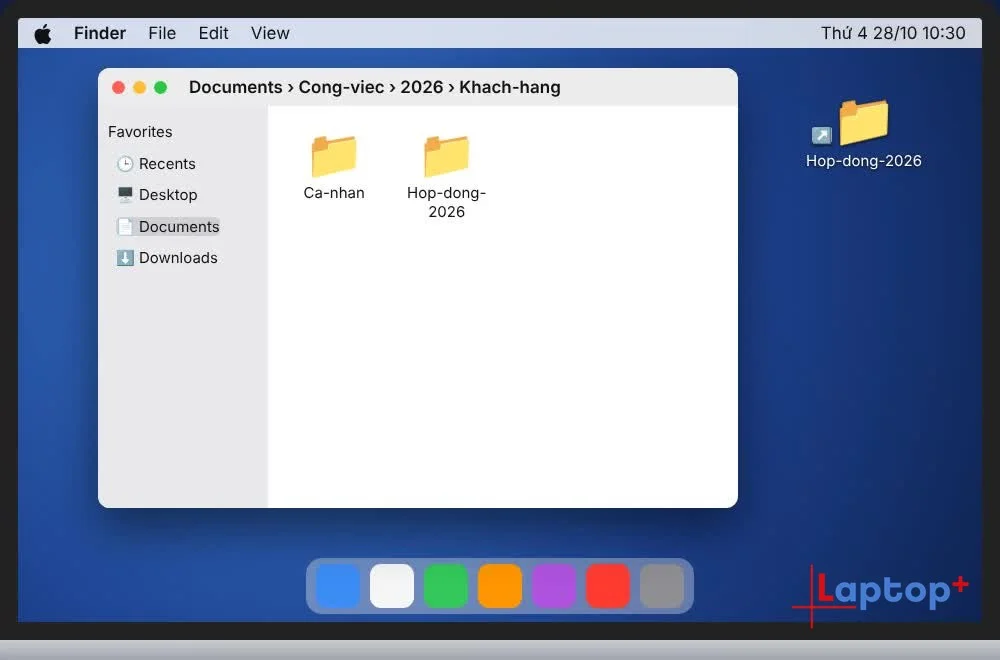
Mở thư mục Downloads thấy file nằm lộn xộn, không biết file vừa tải về ở đâu? Finder trên MacBook sắp xếp được file theo ngày, kích thước, tên chỉ với 2 cú bấm hoặc 1 phím tắt.
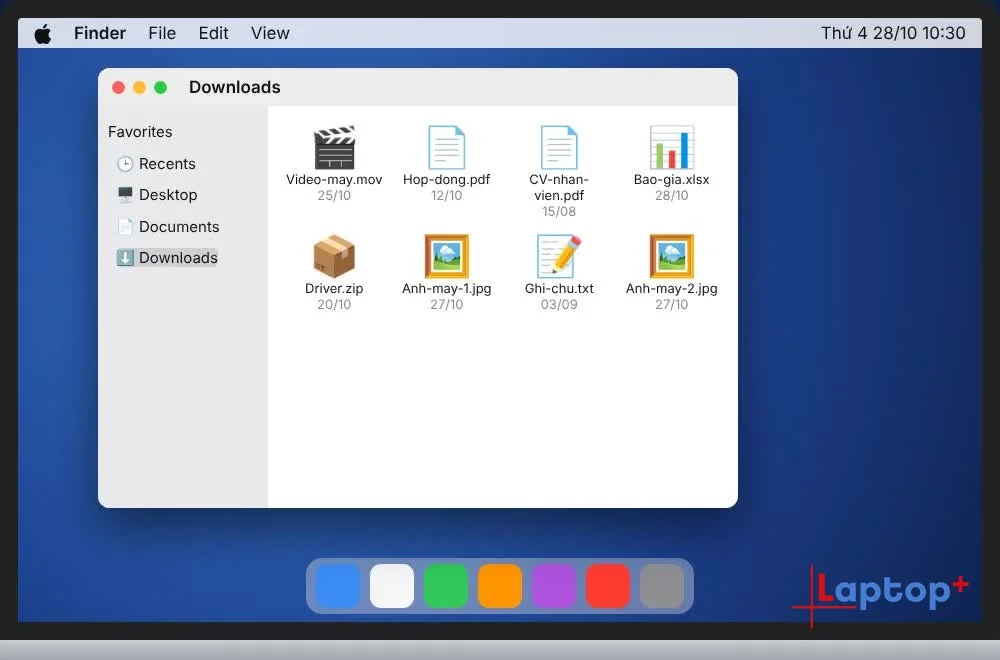
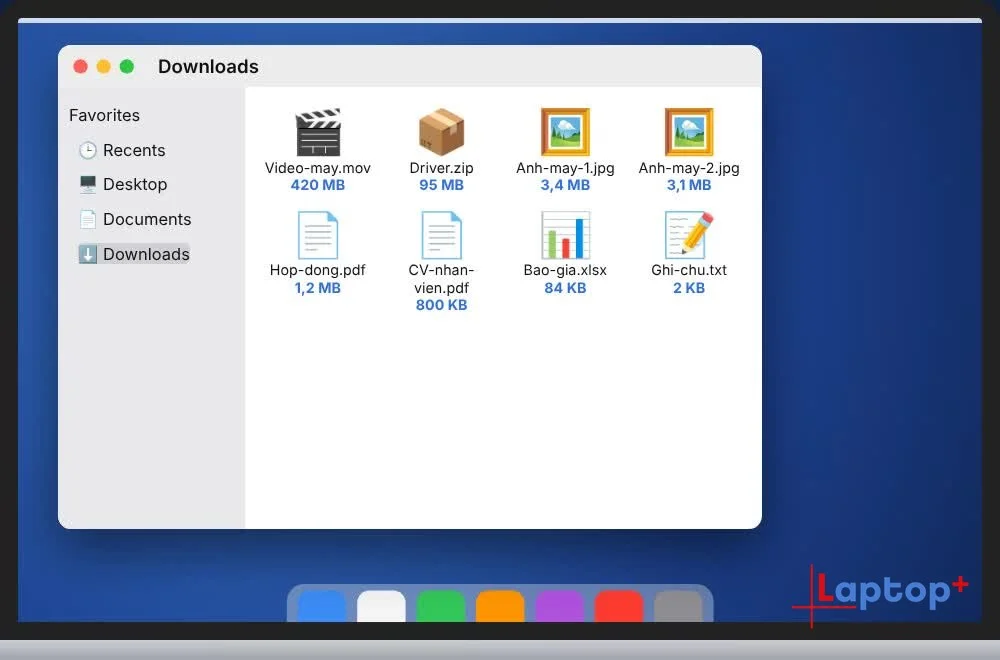
Bước 1: Thư mục chưa sắp xếp
Thư mục Downloads chưa sắp xếp, file nằm lộn xộn.
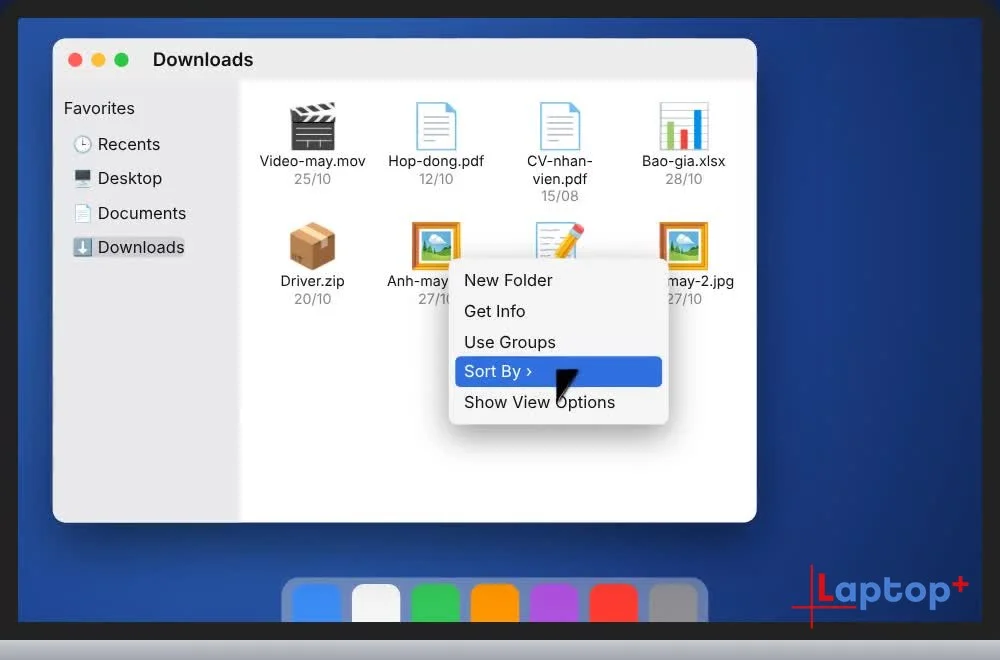
Bước 2: Chuột phải › Sort By
Bấm chuột phải (hoặc chạm 2 ngón trên trackpad) vào chỗ trống trong thư mục, chọn Sort By.
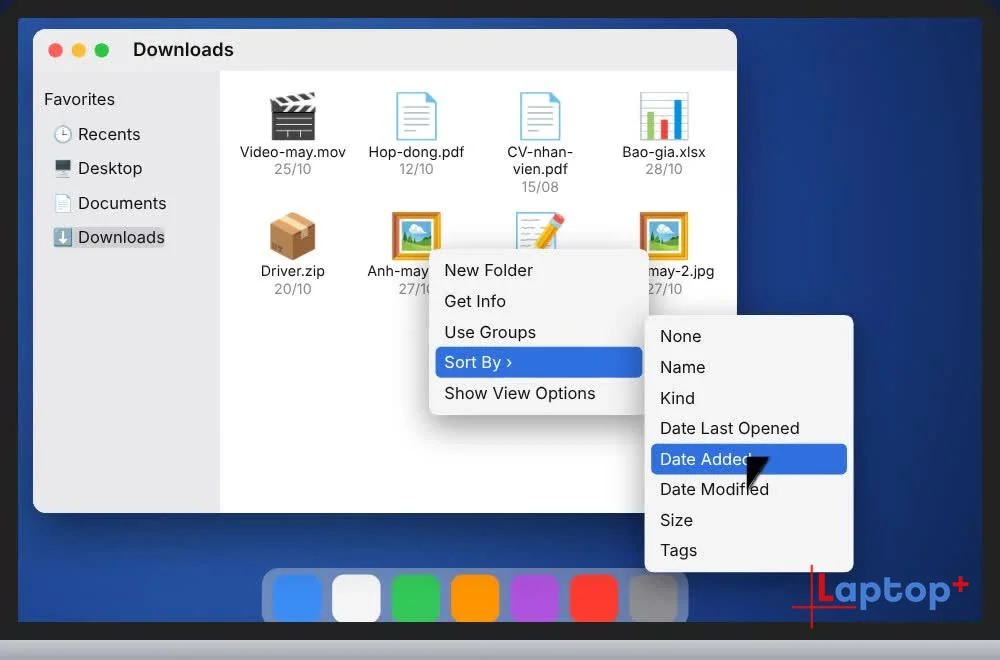
Bước 3: Chọn Date Added
Bước 4: File mới tải về nằm đầu tiên
File mới tải về nằm đầu tiên. Phím tắt: ⌃ Control + ⌥ Option + ⌘ Command + 4.

Bước 5: Sắp xếp theo Size
Chọn Size (⌃⌥⌘ + 6): file nặng nhất lên đầu, tiện khi cần dọn bộ nhớ.
Bảng phím tắt Sort By
Tất cả đều bấm kèm ⌃ Control + ⌥ Option + ⌘ Command:
0: None (không sắp xếp)
1: Name (tên)
2: Kind (loại file)
3: Date Last Opened (ngày mở gần nhất)
4: Date Added (ngày thêm vào)
5: Date Modified (ngày sửa)
6: Size (kích thước)
7: Tags (thẻ màu)
Mẹo thêm
Ở dạng danh sách (⌘ + 2), chỉ cần bấm tiêu đề cột để sắp xếp, bấm lần nữa để đảo chiều.
Cách sắp xếp được nhớ riêng cho từng thư mục.
Sắp xếp theo Size với thư mục: bật Calculate all sizes (Tập 20) để Finder tính dung lượng thư mục.
Khi nào nên dùng
Tìm file vừa tải về: xếp theo Date Added là file mới nằm trên cùng.
Dọn bộ nhớ: xếp theo Size để xoá file nặng nhất trước.
Tìm file đang làm dở: xếp theo Date Modified để thấy file sửa gần đây.
Gom file cùng loại: xếp theo Kind để thấy tất cả PDF, ảnh, video nằm cạnh nhau.
Lỗi thường gặp và cách sửa
Sort By bị mờ, không chọn được: thư mục đang bật Use Groups (Gom nhóm). Chuột phải chỗ trống › bỏ tick Use Groups, hoặc chọn kiểu nhóm phù hợp.
Thứ tự bị đảo ngược: ở dạng danh sách, bấm lại tiêu đề cột để đổi chiều tăng, giảm.
Phím tắt không chạy: cần bấm đủ cả ba phím ⌃ Control, ⌥ Option, ⌘ Command cùng với số, và đang chọn cửa sổ Finder.
Câu hỏi thường gặp
Date Added khác Date Modified thế nào?
Date Added là ngày file được đưa vào thư mục (ví dụ lúc tải về). Date Modified là lần cuối file được sửa nội dung.
Sắp xếp xong có làm thay đổi file không?
Không. Sắp xếp chỉ đổi thứ tự hiển thị, file giữ nguyên.
Muốn mọi thư mục đều sắp xếp giống nhau?
Bấm ⌘ + J mở View Options, chọn kiểu sắp xếp rồi bấm Use as Defaults.
MacBook tại Laptop Plus
Tất cả MacBook cũ ở Laptop Plus đều được kiểm tra pin trước khi bán.
Bài liên quan: Cách dùng Finder trên MacBook (Tập 11)
Tập trước: Cách hiện dung lượng tất cả thư mục trong Finder (Thủ thuật MacBook – Tập 20)
Tập tiếp theo: Thủ thuật MacBook – Tập 22: gom nhóm file theo loại (Use Groups). (Thêm link khi bài Tập 22 lên.)
Xem cả seri trên YouTube: Danh sách phát Thủ thuật MacBook