
Mở quá nhiều cửa sổ, việc công ty lẫn việc riêng lẫn lộn? Windows có sẵn màn hình ảo: mỗi màn hình là một bàn làm việc riêng. Chỉ cần nhớ phím Win + Tab.
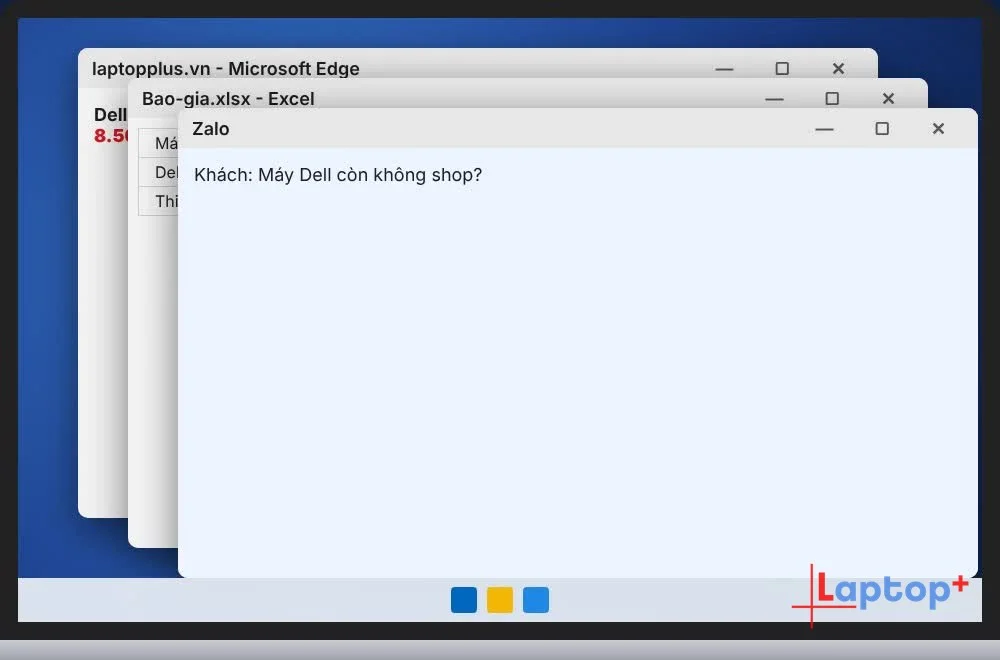
Bước 1: Nhiều cửa sổ mở cùng lúc
Trình duyệt, Excel, Zalo… chồng lên nhau, khó tìm.
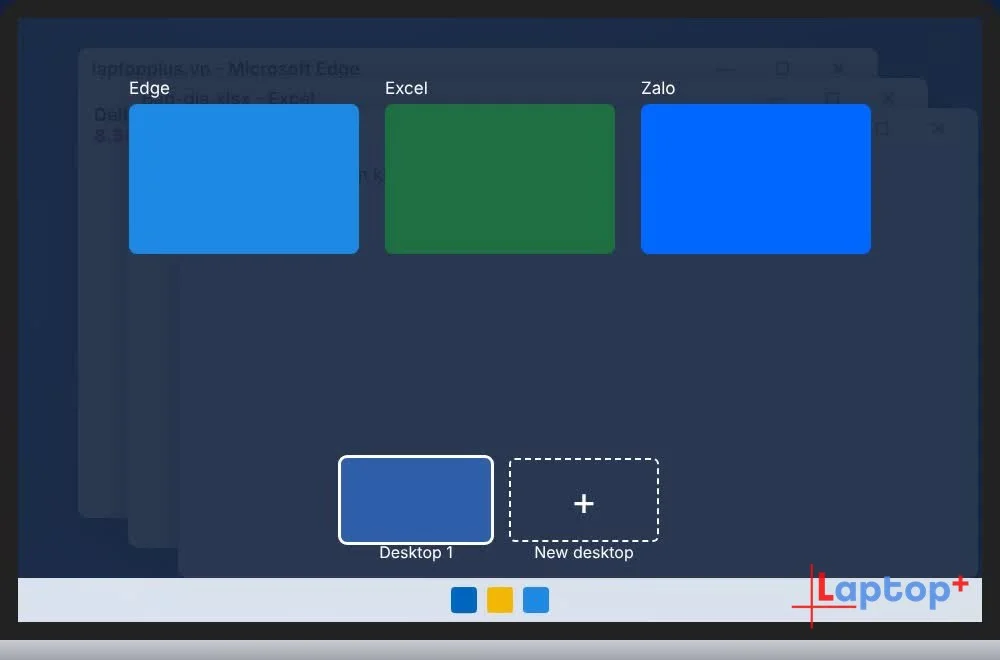
Bước 2: Bấm Win + Tab để mở Task View
Mọi cửa sổ hiện dạng ảnh thu nhỏ. Bấm vào cửa sổ nào, cửa sổ đó mở lên.
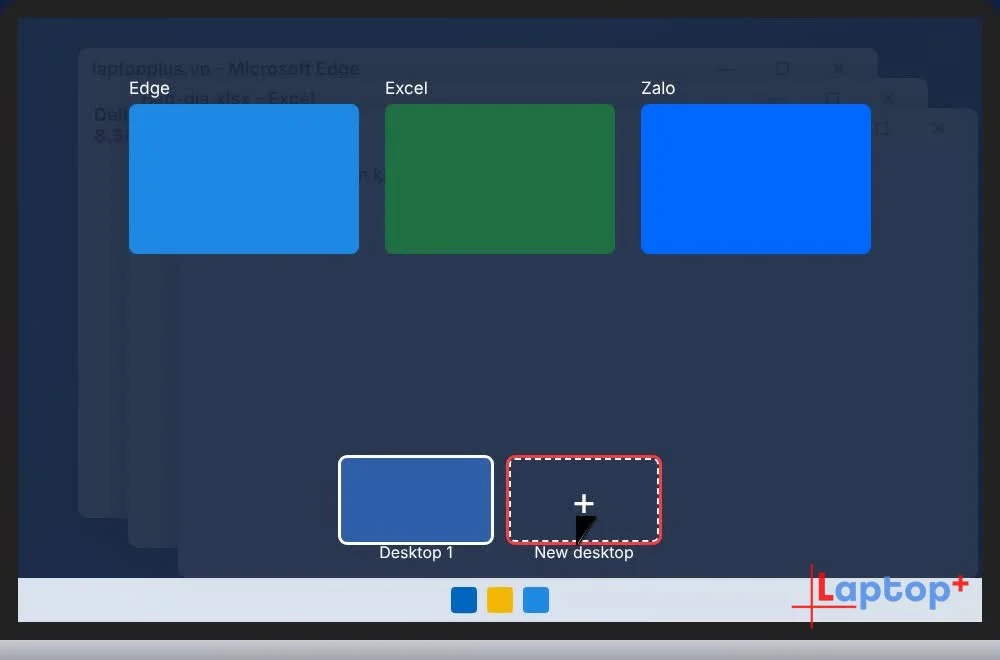
Bước 3: Bấm "+ New desktop"
Ở phía dưới Task View, bấm + New desktop để tạo màn hình ảo mới.
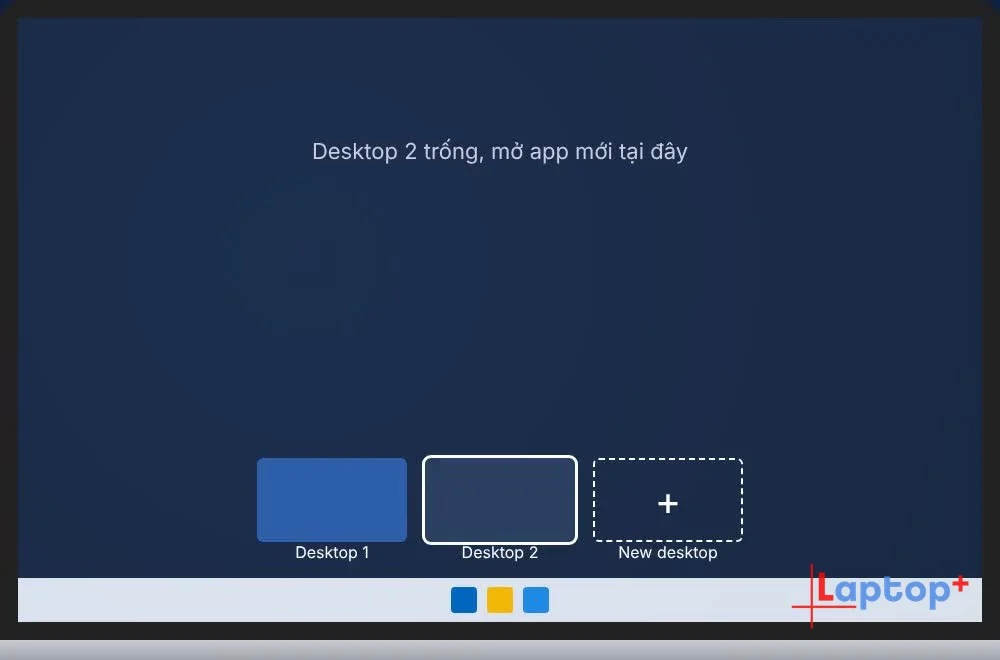
Bước 4: Làm việc trên Desktop 2
Desktop 2 trống trơn. Ứng dụng mở ở đây không lẫn với Desktop 1.
Mẹo thêm
Tạo nhanh màn hình ảo: Ctrl + Win + D.
Đóng màn hình ảo đang dùng: Ctrl + Win + F4. Các cửa sổ trên đó dồn sang desktop bên cạnh, không bị tắt.
Windows 11: chuột phải vào hình thu nhỏ của desktop để đổi tên (ví dụ "Công việc", "Học tập") và đổi hình nền riêng.
Trong Task View, kéo một cửa sổ thả vào desktop khác để chuyển cửa sổ sang đó.
Khi nào nên dùng
Tách việc công ty và việc riêng: Desktop 1 để Excel, email công việc; Desktop 2 để Facebook, nhạc, xem phim. Chuyển qua lại không lộ cửa sổ riêng khi chia sẻ màn hình.
Làm nhiều dự án cùng lúc: mỗi dự án một màn hình ảo với đúng các cửa sổ cần dùng.
Laptop màn hình nhỏ: thay vì xếp chồng nhiều cửa sổ, chia ra nhiều màn hình ảo cho gọn.
Học online: một màn hình để lớp học, một màn hình để ghi chép, tra cứu.
Lỗi thường gặp và cách sửa
Bấm Win + Tab không thấy "New desktop": trên Windows 10 nút nằm ở góc trên bên trái, trên Windows 11 nằm ở dưới cùng màn hình. Hãy nhìn kỹ hai vị trí này.
Không thấy cửa sổ đang mở: cửa sổ đó nằm ở màn hình ảo khác. Bấm Win + Tab, rê chuột lên từng Desktop để xem.
Muốn chuyển cửa sổ sang màn hình ảo khác: trong Task View, kéo cửa sổ thả vào Desktop mong muốn, hoặc chuột phải vào cửa sổ › Di chuyển đến.
Thanh taskbar hiện ứng dụng của tất cả Desktop: vào Cài đặt › Hệ thống › Đa nhiệm, mục Màn hình nền, chọn chỉ hiện cửa sổ trên màn hình ảo đang dùng.
Câu hỏi thường gặp
Win + Tab khác Alt + Tab thế nào?
Alt + Tab chuyển nhanh giữa các cửa sổ (xem Tập 8). Win + Tab mở Task View, thấy toàn bộ cửa sổ và quản lý màn hình ảo.
Màn hình ảo có làm máy chậm không?
Gần như không. Máy chỉ nặng khi mở nhiều ứng dụng, dù chúng nằm ở desktop nào.
Tắt máy có mất màn hình ảo không?
Màn hình ảo vẫn còn sau khi khởi động lại, nhưng các ứng dụng cần mở lại.
Laptop văn phòng đa nhiệm tại Laptop Plus
Tập trước: Alt + Tab: cách chuyển cửa sổ nhanh trên Windows (Thủ thuật Windows – Tập 8)
Tập tiếp theo: Thủ thuật Windows – Tập 10: Ctrl + Win + ← → chuyển màn hình ảo. (Thêm link khi bài Tập 10 lên.)
Xem cả seri trên YouTube: Danh sách phát Thủ thuật Windows



