
Mỗi lần tìm file lại phải ra Desktop, bấm đúp vào This PC? Có cách nhanh hơn nhiều: bấm Windows + E, File Explorer mở ra ngay, đang ở ứng dụng nào cũng được. Bài này hướng dẫn kèm ảnh và cách cho Win + E mở thẳng This PC.
Bước 1: Đang làm việc ở bất kỳ ứng dụng nào
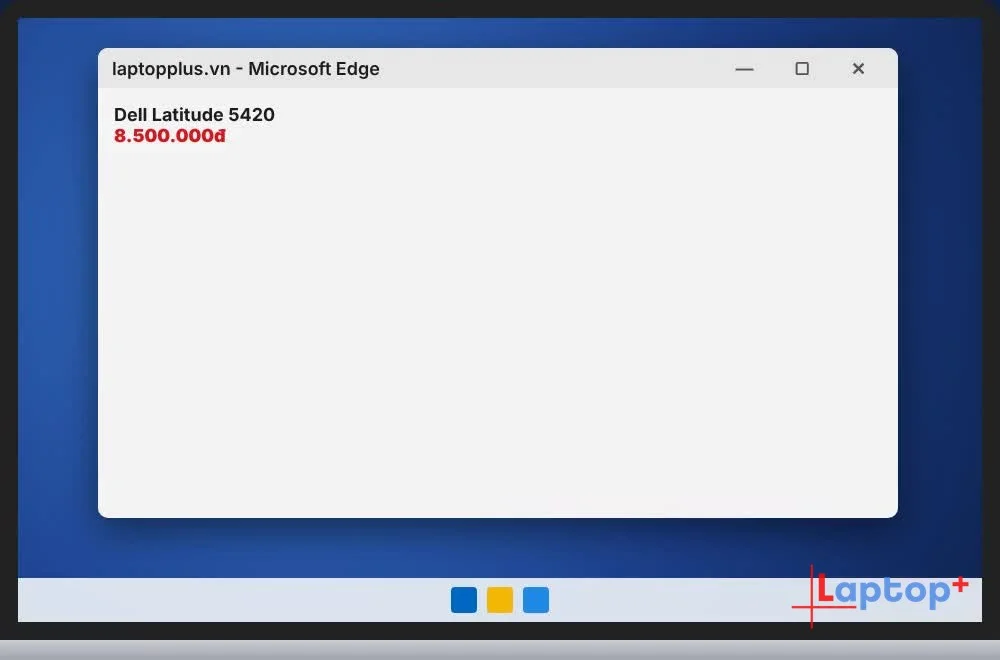
Bạn đang dùng trình duyệt, Word hay Excel đều được, không cần ra Desktop.
Bước 2: Bấm Windows + E
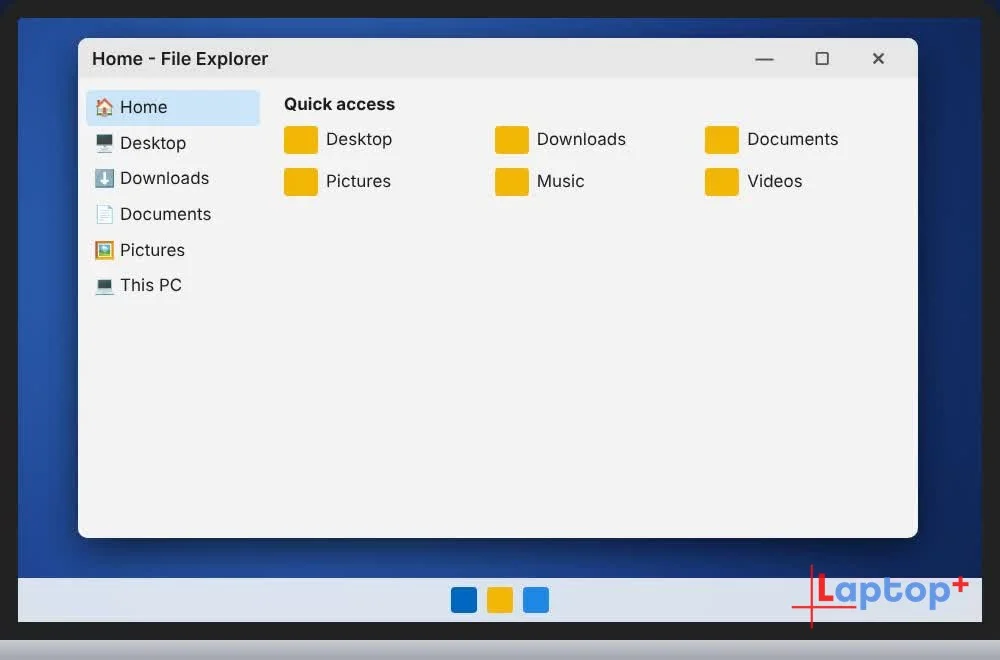
Bấm giữ phím Windows rồi bấm E. File Explorer mở ra ở trang Home (Quick access) với các thư mục và file dùng gần đây.
Bước 3: Bấm This PC để xem các ổ đĩa
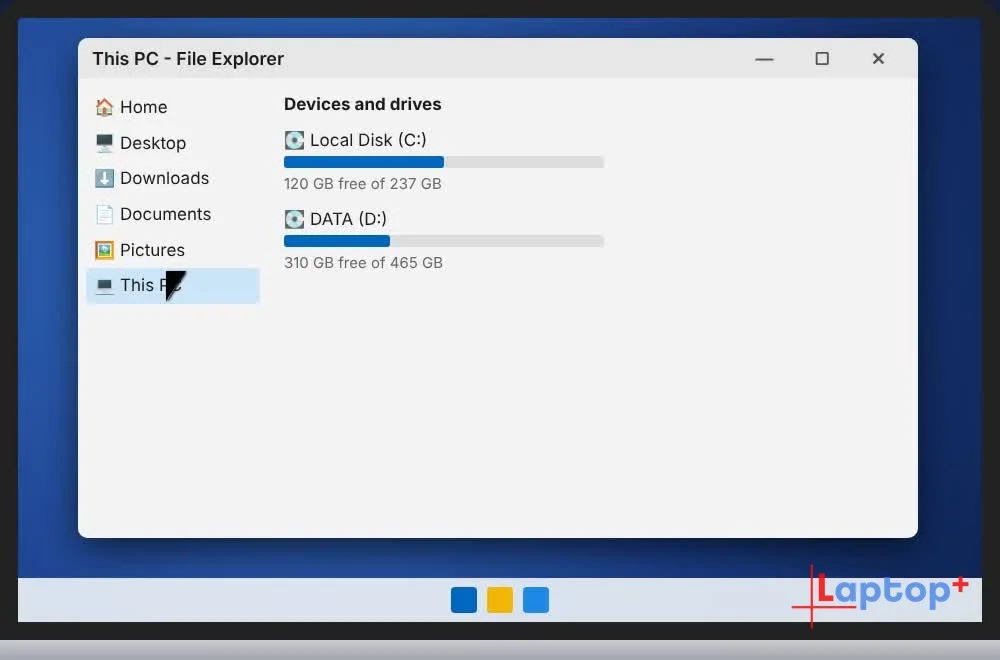
Ở cột bên trái, bấm This PC để thấy ổ C, ổ D và dung lượng còn trống của từng ổ.
Bước 4: Cho Win + E mở thẳng This PC
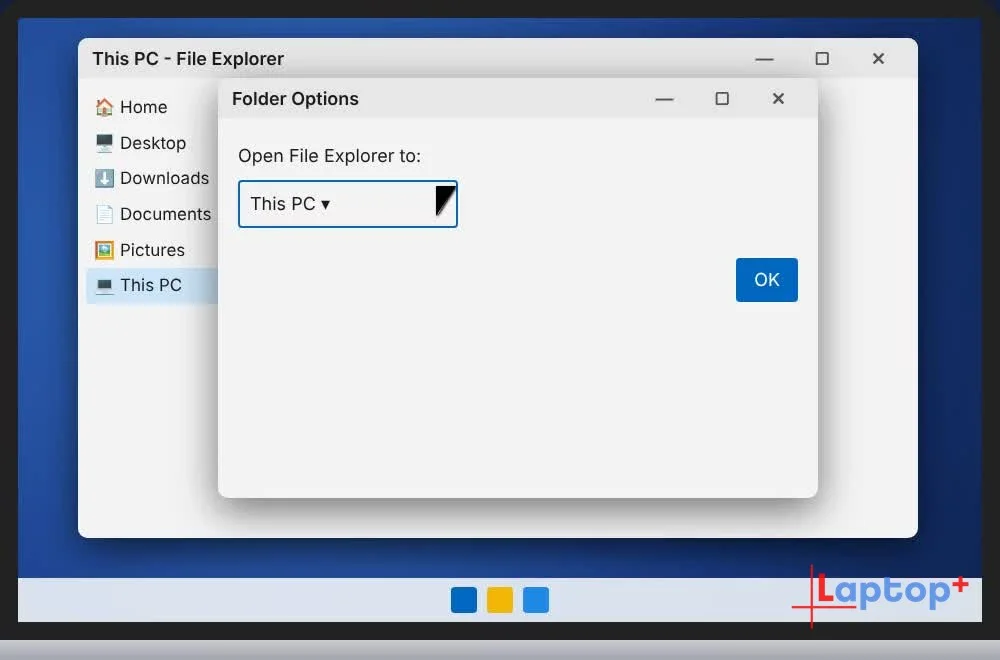
Trong File Explorer, bấm dấu ba chấm (…) > Options. Ở mục "Open File Explorer to", chọn This PC rồi bấm OK. Từ giờ Win + E mở thẳng trang ổ đĩa.
Mẹo thêm
Windows 10: vào menu View > Options để mở cùng hộp Folder Options.
Ctrl + N trong File Explorer mở thêm một cửa sổ mới. Trên Windows 11, Ctrl + T mở thêm tab.
Thanh dung lượng ổ C chuyển màu đỏ là ổ sắp đầy. Nên dọn bớt file hoặc nâng SSD dung lượng lớn hơn.
Khi nào nên dùng
Tìm file nhanh: đang ở bất kỳ ứng dụng nào, bấm Win + E là mở ngay cửa sổ quản lý file.
Cắm USB, ổ cứng ngoài: Win + E rồi vào This PC để thấy ổ mới cắm.
Xem dung lượng ổ còn trống: trong This PC, mỗi ổ có thanh hiển thị dung lượng đã dùng.
Chép file giữa hai thư mục: bấm Win + E hai lần để có hai cửa sổ, kéo thả file qua lại.
Lỗi thường gặp và cách sửa
Win + E mở Home (Quick access) thay vì This PC: đổi như Bước 4: trong File Explorer, chọn Tuỳ chọn thư mục (Options), mục Mở File Explorer tới chọn This PC.
File Explorer mở chậm hoặc treo: khởi động lại Windows Explorer trong Task Manager (Ctrl + Shift + Esc, chuột phải Windows Explorer › Khởi động lại).
Không thấy ổ USB trong This PC: thử cắm cổng khác. Nếu vẫn không thấy, mở Disk Management (chuột phải nút Start › Quản lý đĩa) để kiểm tra ổ có hiện không.
Câu hỏi thường gặp
Win + E là gì?
Là phím tắt mở File Explorer (trước đây gọi là My Computer) trên Windows 10 và 11.
Làm sao mở My Computer nhanh trên Windows 10, 11?
Bấm Win + E rồi chọn This PC, hoặc chỉnh Folder Options để Win + E mở thẳng This PC như Bước 4.
Bấm Win + E không mở được thì sao?
Thử khởi động lại máy. Nếu vẫn không được, kiểm tra bàn phím có phím Windows bị khoá không (một số laptop gaming có chế độ Game Mode khoá phím Windows).
Laptop văn phòng tại Laptop Plus
Bài liên quan: 3 cách xem cấu hình laptop Windows
Tập trước: Win + D ẩn hết cửa sổ, về Desktop trong 1 giây (Thủ thuật Windows – Tập 5)
Tập tiếp theo: Win + L khoá laptop trong 1 giây (Thủ thuật Windows – Tập 7)
Xem cả seri trên YouTube: Danh sách phát Thủ thuật Windows



