
Finder trên MacBook giống File Explorer trên Windows: nơi bạn tìm và quản lý mọi file, thư mục. Finder có 4 kiểu xem, mỗi kiểu hợp một việc. Biết đổi kiểu xem bằng phím tắt, bạn tìm file nhanh hơn hẳn.
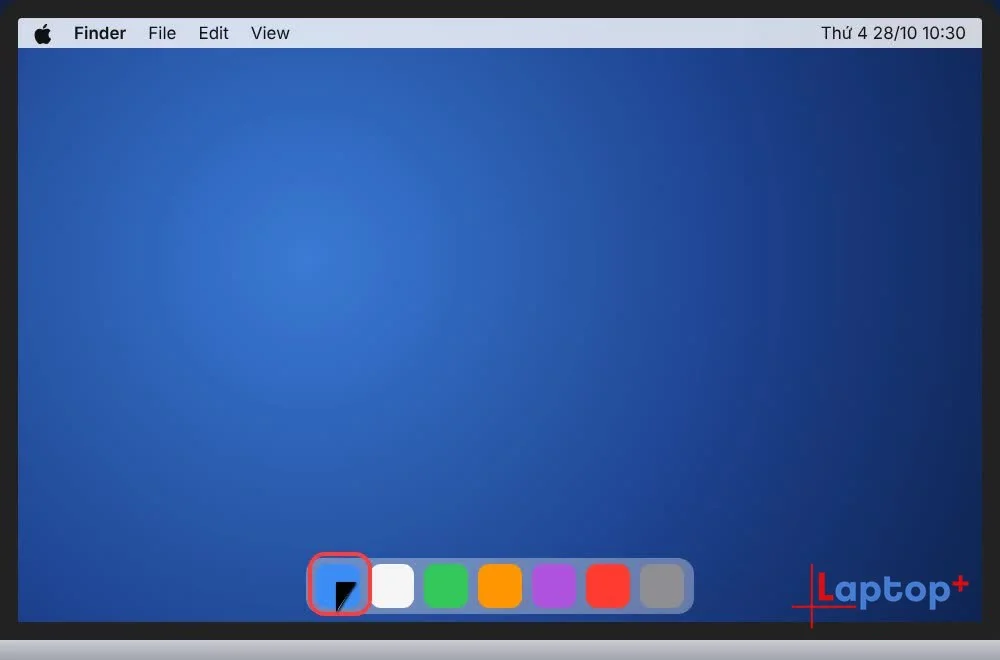
Bước 1: Mở Finder
Bấm biểu tượng Finder (mặt cười màu xanh) đầu tiên trên Dock.
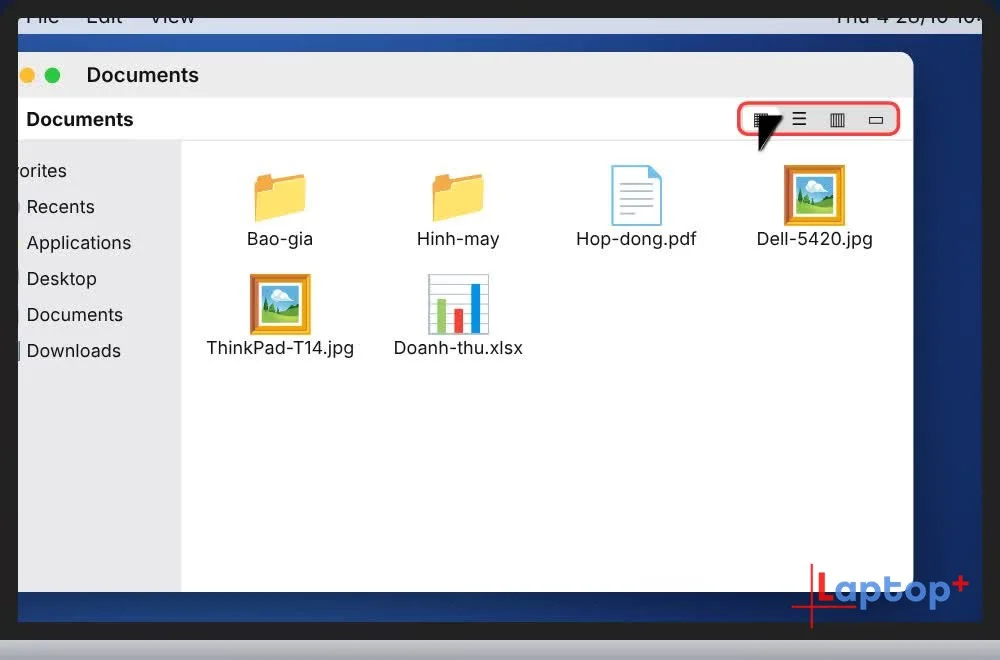
Bước 2: Kiểu Icon (⌘1)
Biểu tượng to, dễ nhìn. Hợp khi thư mục có ít file.
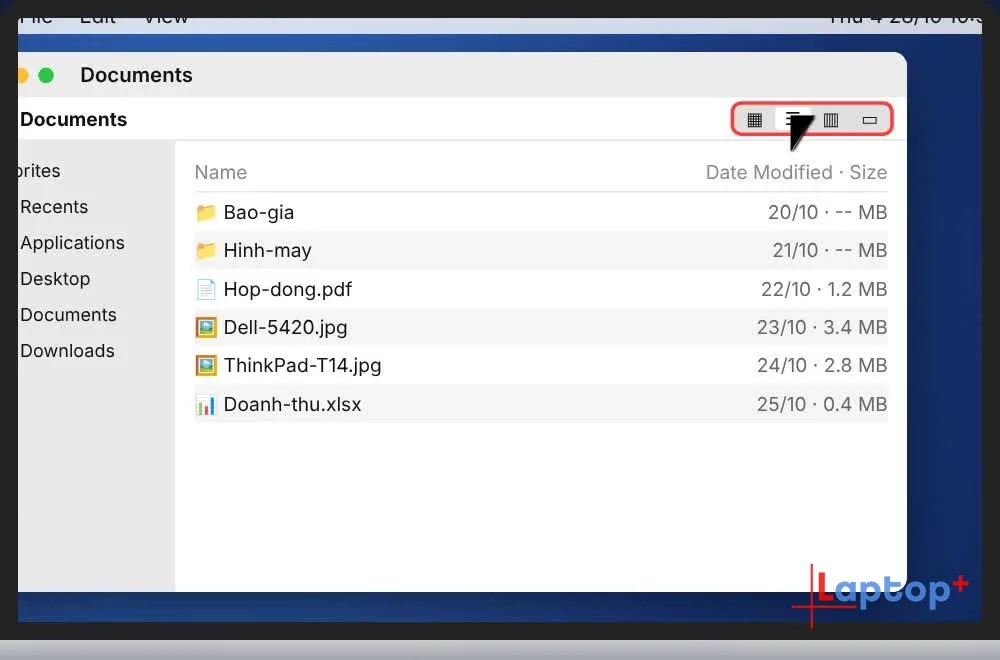
Bước 3: Kiểu List (⌘2)
Danh sách kèm ngày sửa, dung lượng. Bấm vào tiêu đề cột để sắp xếp, ví dụ xếp file nặng nhất lên đầu.
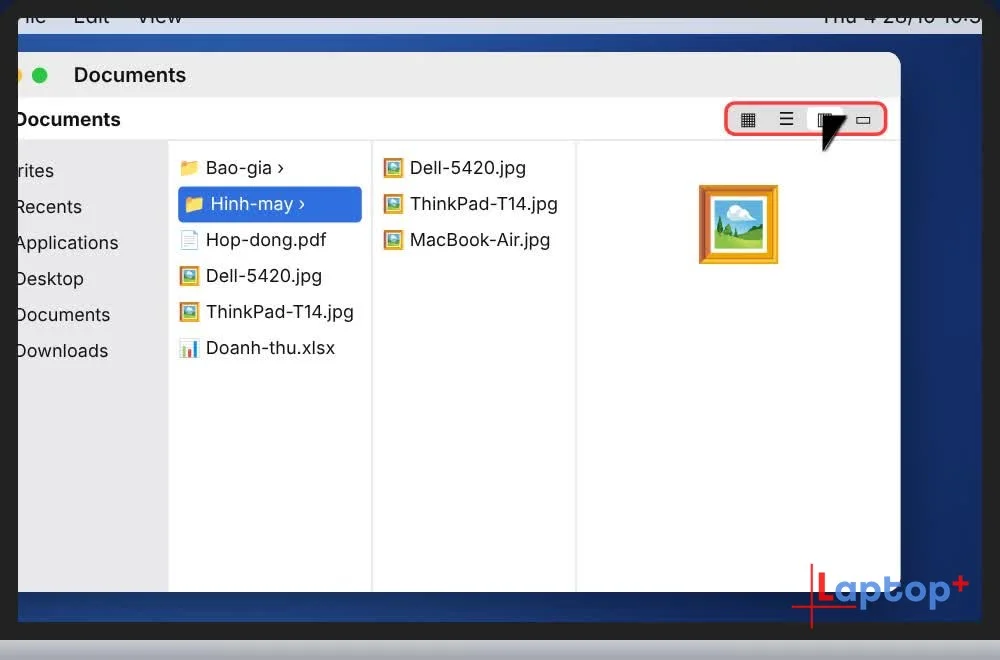
Bước 4: Kiểu Column (⌘3)
Mỗi thư mục mở thành một cột. Tiện khi cần đi sâu vào nhiều lớp thư mục.
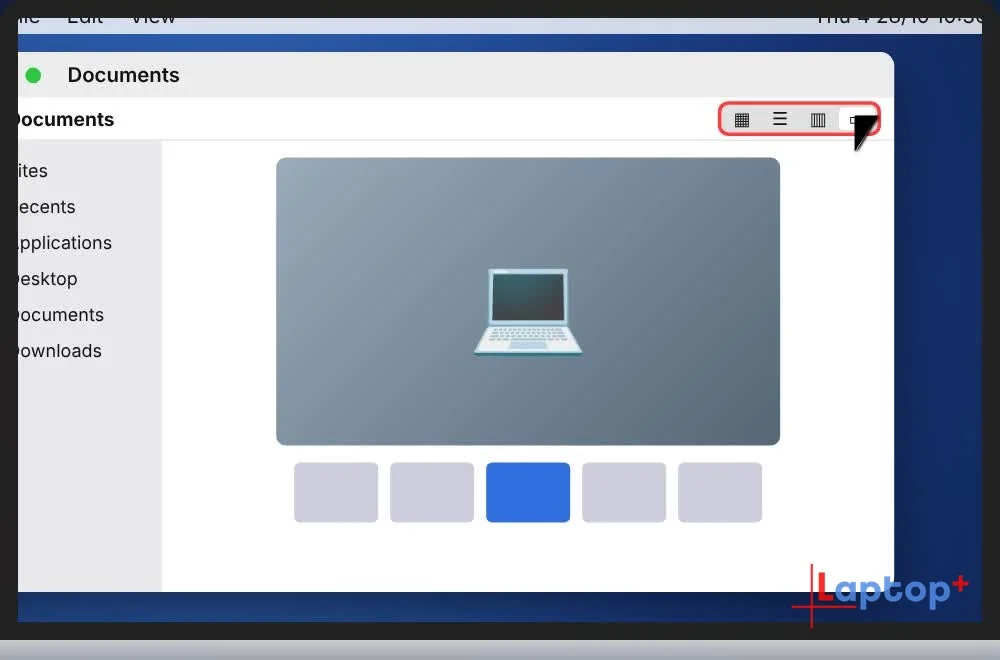
Bước 5: Kiểu Gallery (⌘4)
Ảnh hiện to, bên dưới có dải ảnh nhỏ. Dùng phím mũi tên để lướt qua từng ảnh.
Mẹo thêm
Mở Finder bằng phím: ⌘ + Space, gõ "Finder"; hoặc ⌘ + Option + Space.
Ở kiểu List: View > Show View Options để thêm cột như Kind (loại file), Date Added (ngày thêm).
Mỗi thư mục nhớ kiểu xem riêng. Bấm Use as Defaults trong View Options để áp cho mọi thư mục.
Mới chuyển từ Windows sang? Finder tương đương File Explorer, xem thêm bài Win + E mở File Explorer.
Khi nào nên dùng từng kiểu xem
Icon (⌘1): thư mục ảnh, video, khi cần nhìn hình thu nhỏ để chọn.
List (⌘2): thư mục nhiều file văn bản, cần xem ngày sửa, kích thước, sắp xếp theo cột.
Column (⌘3): đi sâu vào nhiều thư mục con mà vẫn thấy đường đi từ thư mục gốc.
Gallery (⌘4): xem ảnh lớn kèm dải ảnh nhỏ bên dưới, hợp khi chọn ảnh để gửi.
Lỗi thường gặp và cách sửa
Không thấy thanh bên (Sidebar): bấm ⌃ Control + ⌘ Command + S, hoặc vào menu View › Show Sidebar.
Không biết đang ở thư mục nào: bật thanh đường dẫn bằng ⌥ Option + ⌘ Command + P, đường dẫn hiện ở dưới cửa sổ Finder.
Kiểu xem bị đổi lại mỗi lần mở: Finder nhớ kiểu xem riêng cho từng thư mục. Muốn áp dụng chung, bấm ⌘ + J rồi chọn "Use as Defaults".
Không thấy file ẩn: bấm ⌘ Command + Shift + dấu chấm (.) để hiện, bấm lại để ẩn.
Câu hỏi thường gặp
Finder có giống File Explorer trên Windows không?
Giống về chức năng: duyệt, sao chép, di chuyển, xoá file. Khác ở phím tắt và cách hiển thị.
Kiểu xem nào tìm file nhanh nhất?
List (⌘2) khi cần sắp xếp theo ngày hoặc dung lượng. Column (⌘3) khi đi sâu nhiều thư mục. Gallery (⌘4) khi xem ảnh.
Đổi kiểu xem có ảnh hưởng file không?
Không. Chỉ đổi cách hiển thị, file giữ nguyên.
MacBook tại Laptop Plus
Tập trước: Cách xem số lần sạc pin MacBook (Thủ thuật MacBook – Tập 10)
Tập tiếp theo: Thủ thuật MacBook – Tập 12: xem ảnh với Gallery. (Thêm link khi bài Tập 12 lên.)
Xem cả seri trên YouTube: Danh sách phát Thủ thuật MacBook



