
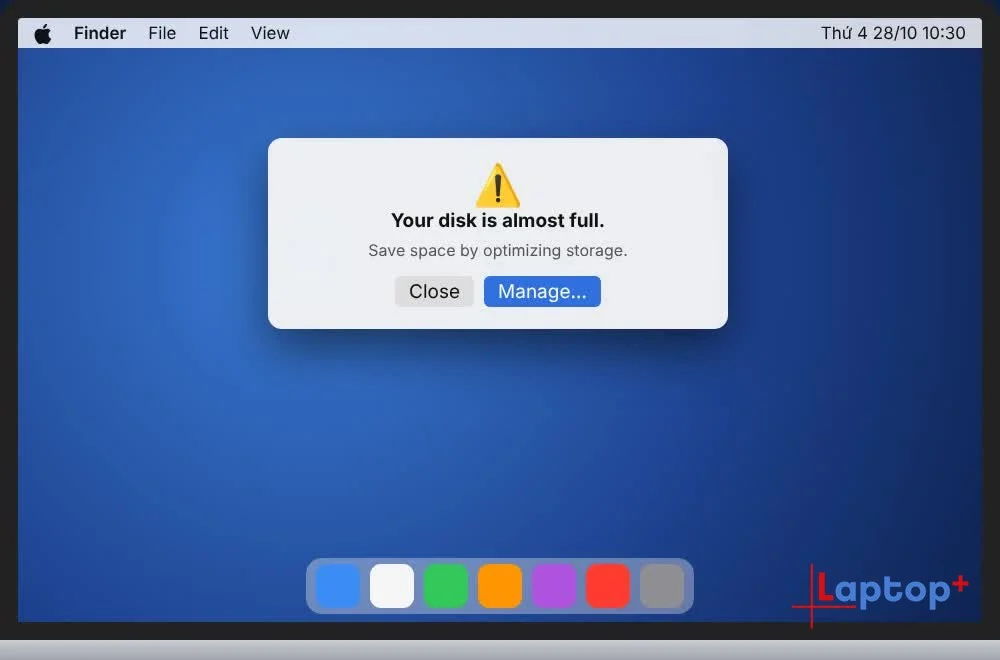
MacBook hiện thông báo "Your disk is almost full", máy chạy chậm và không tải thêm được file? Bạn không cần cài phần mềm dọn rác. macOS có sẵn công cụ Storage cho biết thứ gì đang chiếm chỗ và giúp xoá nhanh file không cần.
Bước 1: Nhận biết MacBook sắp đầy bộ nhớ
Máy báo Your disk is almost full, chạy chậm, không lưu hoặc tải thêm được file.
Bước 2: Mở System Settings
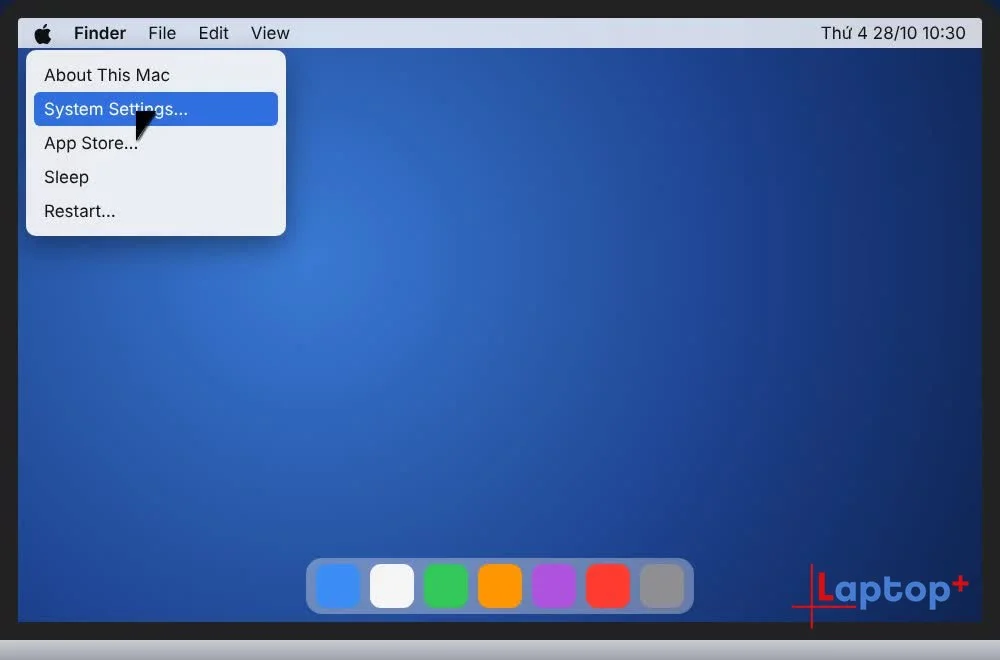
Bấm logo táo ở góc trên bên trái màn hình > System Settings.
Bước 3: Vào General > Storage
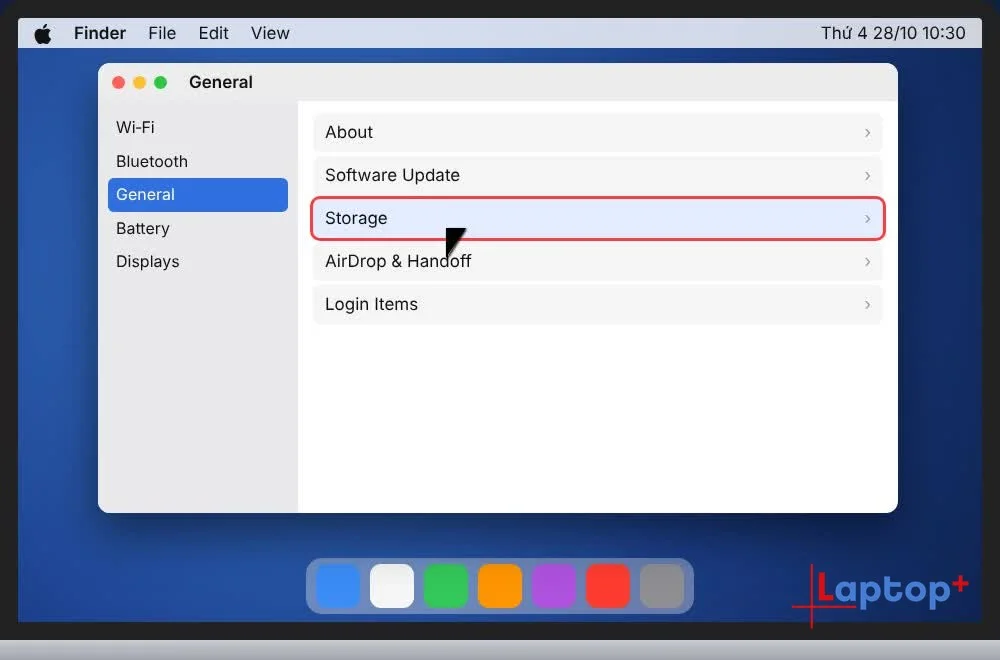
Ở cột trái chọn General, rồi chọn Storage.
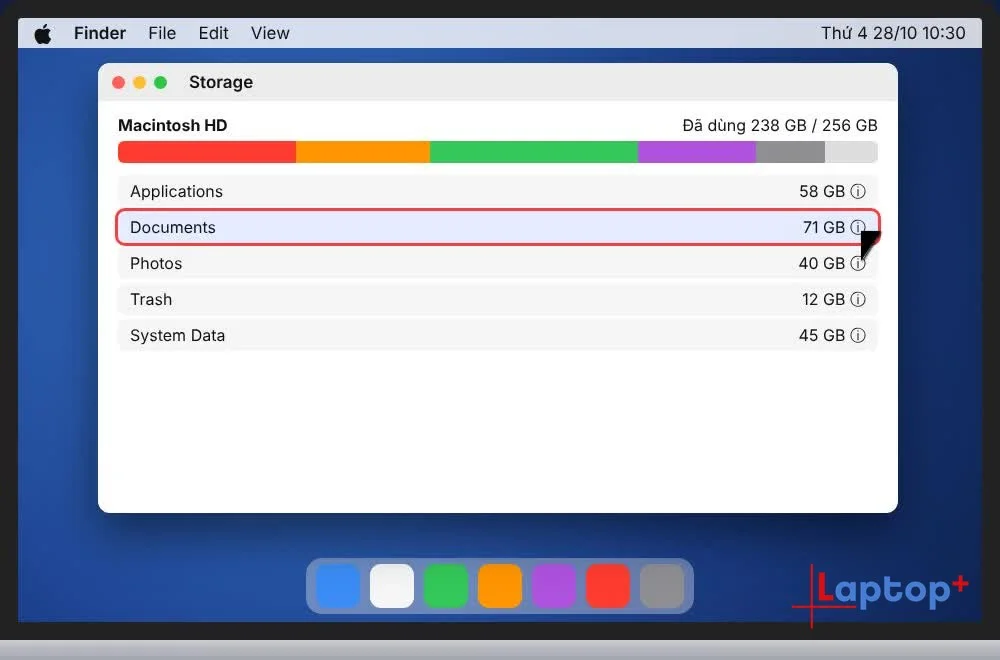
Bước 4: Xem dữ liệu nào chiếm chỗ, bật tự dọn Thùng rác
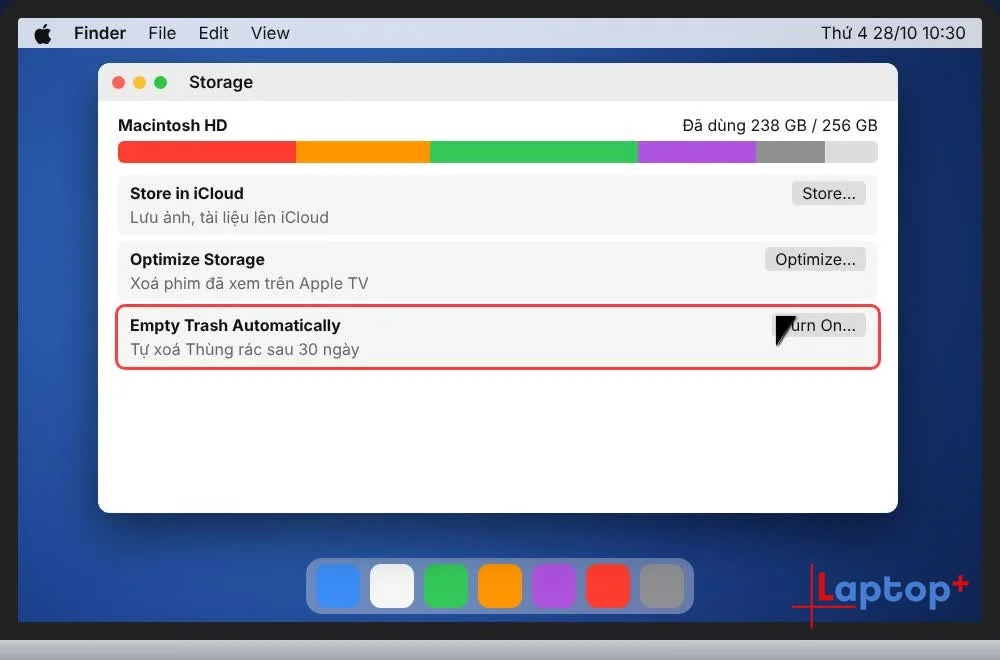
Thanh màu cho biết từng loại dữ liệu (ứng dụng, tài liệu, ảnh, hệ thống…) đang chiếm bao nhiêu. Ở phần gợi ý, bật Empty Trash Automatically để Thùng rác tự xoá file đã nằm trong đó hơn 30 ngày.
Bước 5: Mở danh sách file lớn
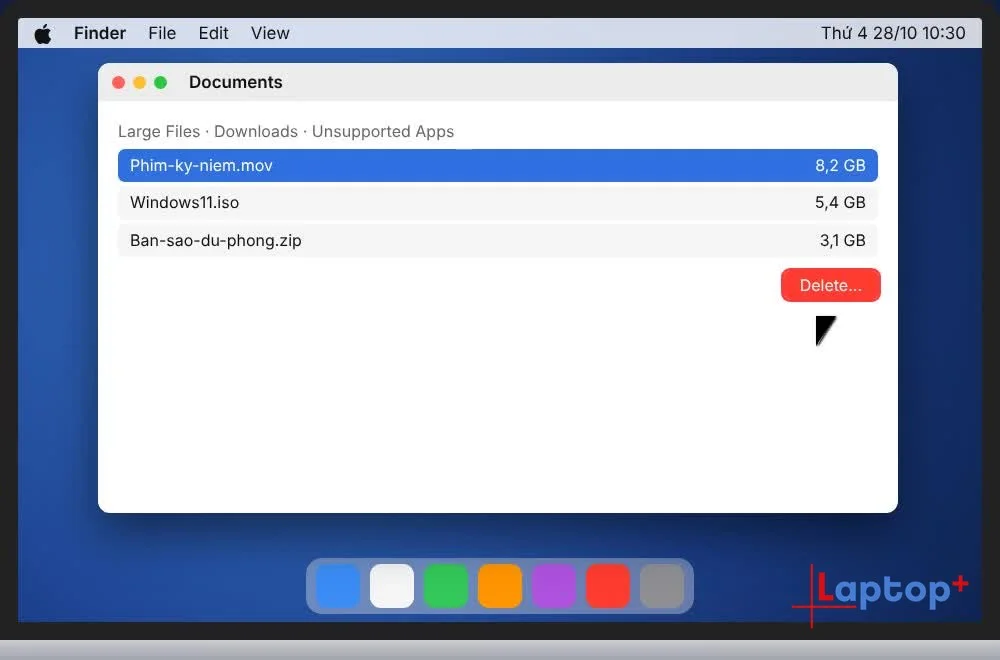
Bấm nút ⓘ cạnh Documents. Máy liệt kê Large Files, Downloads… để bạn thấy ngay file nào nặng nhất.
Bước 6: Chọn file không cần và xoá
Chọn file không còn dùng > Delete. Dung lượng được giải phóng ngay.
Mẹo thêm
macOS Monterey trở về trước: bấm logo táo > About This Mac > Storage > Manage.
Store in iCloud: đẩy ảnh, tài liệu lên iCloud để giảm dung lượng trên máy (cần đủ dung lượng iCloud).
Vào Applications xoá ứng dụng không dùng. Thư mục Downloads thường chứa file cài đặt .dmg cũ, xoá được.
Nên để trống ít nhất 10–15% ổ cứng để máy chạy mượt.
Nếu lưu nhiều ảnh, video, khi mua MacBook cũ nên chọn bản 256 GB trở lên.
Khi nào nên dùng
Máy báo "Your disk is almost full" hoặc không cập nhật được macOS vì thiếu dung lượng.
Máy chạy chậm hơn bình thường: ổ cứng gần đầy làm máy chậm. Nên giữ trống ít nhất 10–15% dung lượng.
Trước khi cài phần mềm nặng như Final Cut, Xcode, game.
Định kỳ mỗi tháng: kiểm tra một lần để Downloads và Thùng rác không phình to.
Lỗi thường gặp và cách sửa
Xoá file rồi mà dung lượng không tăng: file vẫn nằm trong Thùng rác. Chuột phải biểu tượng Thùng rác trên Dock › Empty Trash.
Mục "System Data" chiếm rất nhiều: thường là bộ nhớ đệm, bản sao lưu cục bộ. Khởi động lại máy, để máy tự dọn sau vài giờ. Không xoá thư mục hệ thống bằng tay.
Xoá nhầm file quan trọng: mở Thùng rác, chuột phải file › Put Back (Đưa trở lại). Nếu đã dọn Thùng rác, chỉ còn cách khôi phục từ Time Machine.
Bản sao lưu iPhone rất nặng: vào Finder, chọn iPhone › Manage Backups để xoá bản sao lưu cũ không cần.
Câu hỏi thường gặp
Xoá file trong Storage có mất luôn không?
File xoá bằng Delete trong Storage bị xoá hẳn, không vào Thùng rác. Kiểm tra kỹ trước khi xoá.
Mục System Data (dữ liệu hệ thống) chiếm nhiều thì sao?
Đây là dữ liệu macOS tự quản lý (bộ nhớ đệm, bản cập nhật…). Khởi động lại máy và cập nhật macOS thường giúp phần này giảm bớt. Không nên tự xoá file hệ thống.
Dọn rồi vẫn nhanh đầy thì làm gì?
Chuyển ảnh, video sang ổ cứng ngoài hoặc iCloud. Nếu nhu cầu lưu trữ lớn, nên dùng MacBook có SSD dung lượng cao hơn.
MacBook tại Laptop Plus
Tập trước: Cách thoát ứng dụng bị treo trên MacBook (Thủ thuật MacBook – Tập 7)
Tập tiếp theo: Thủ thuật MacBook – Tập 9: Hot Corners, rê chuột ra góc là làm việc. (Thêm link khi bài Tập 9 lên: /tin-tuc/cach-dung-hot-corners-tren-macbook)
Xem cả seri trên YouTube: Danh sách phát Thủ thuật MacBook



