
Đang mở trình duyệt, Excel, Zalo cùng lúc mà cứ phải đưa chuột xuống thanh Taskbar để chuyển qua lại? Phím tắt Alt + Tab giúp bạn nhảy giữa các cửa sổ chỉ trong một giây, không cần chạm chuột.
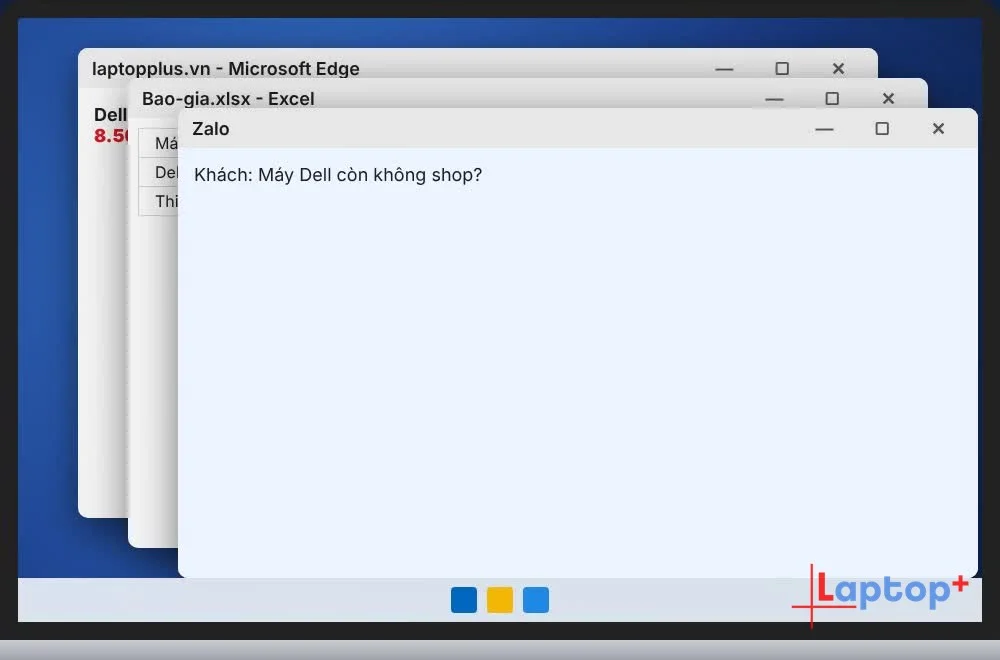
Bước 1: Mở nhiều cửa sổ cùng lúc
Ví dụ bạn đang mở trình duyệt, Excel và Zalo.
Bước 2: Giữ Alt, bấm Tab
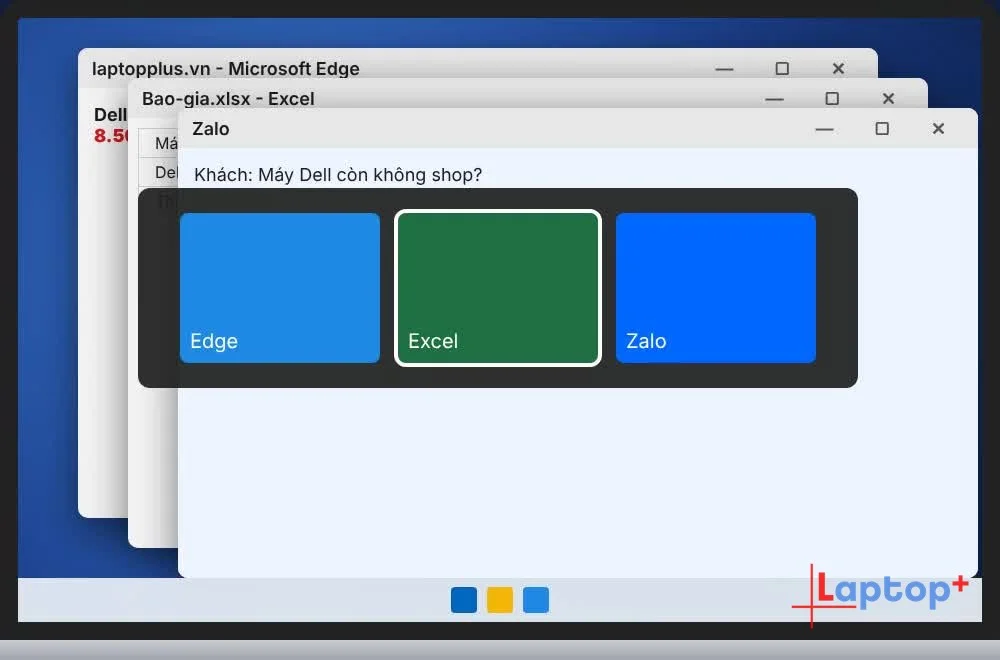
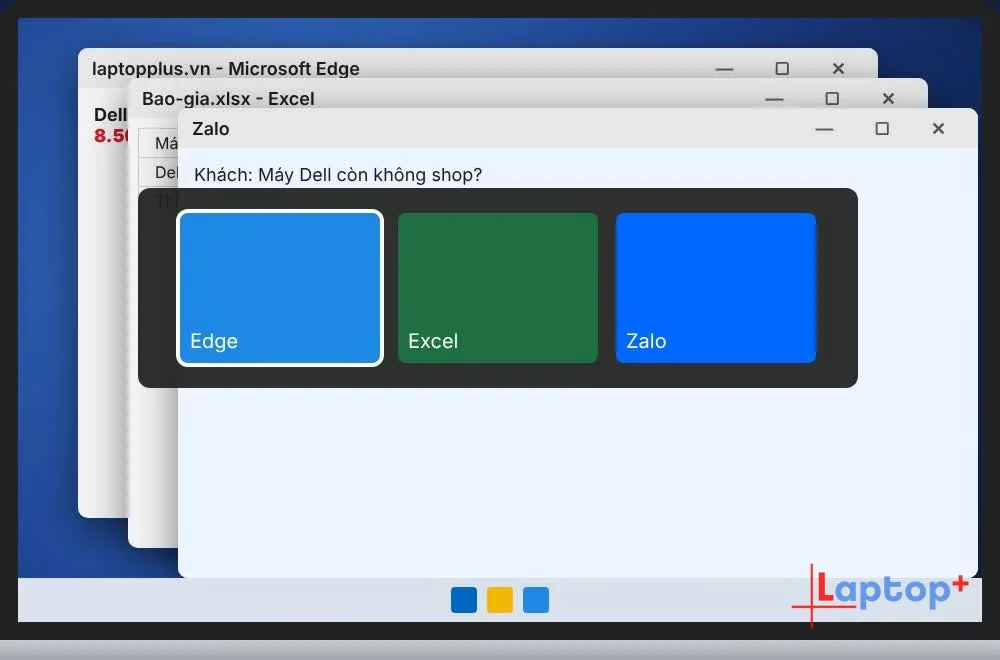
Giữ phím Alt, bấm Tab: bảng hình thu nhỏ các cửa sổ hiện ra. Mỗi lần bấm Tab (vẫn giữ Alt) sẽ chọn sang cửa sổ kế bên.
Bước 3: Thả Alt để mở cửa sổ đang chọn
Thả phím Alt: cửa sổ đang được chọn mở lên trên cùng.
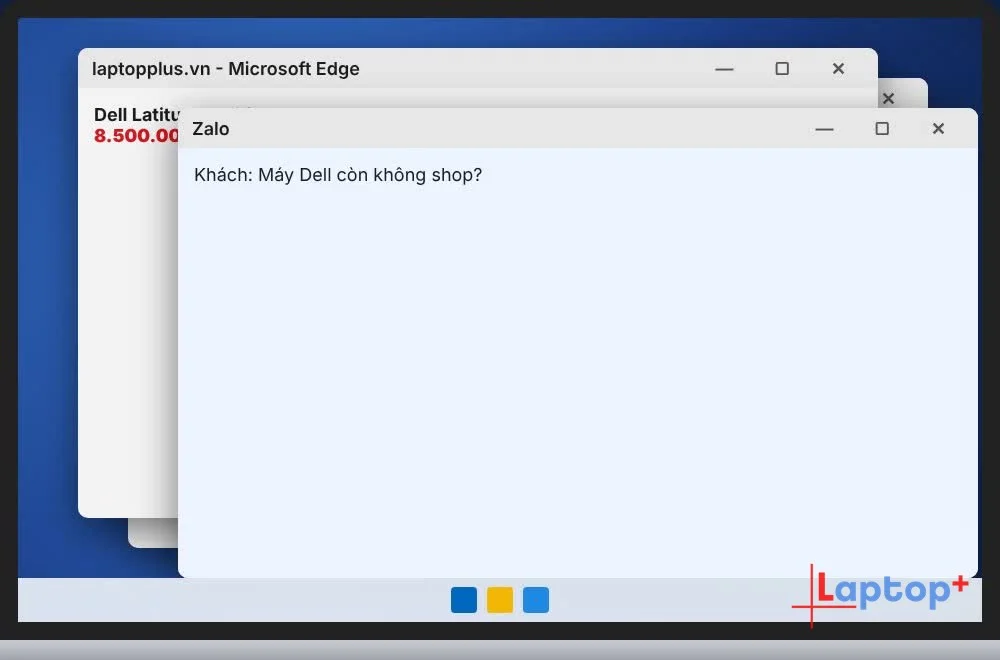
Bước 4: Bấm nhanh Alt + Tab để quay lại cửa sổ vừa dùng
Bấm Alt + Tab nhanh một lần rồi thả: bạn quay về ngay cửa sổ vừa dùng trước đó. Rất tiện khi cần chép số liệu qua lại giữa hai cửa sổ.
Mẹo thêm
Alt + Shift + Tab: chọn ngược lại, khi lỡ bấm Tab quá tay.
Giữ Alt + Tab rồi dùng chuột bấm thẳng vào cửa sổ muốn mở.
Trong bảng Alt + Tab, bấm Delete để đóng cửa sổ đang chọn.
Windows 11: vào Settings > System > Multitasking để chọn có hiện các tab Microsoft Edge trong Alt + Tab hay không.
Khi nào nên dùng
Chuyển qua lại hai cửa sổ: ví dụ đọc email và nhập số liệu vào Excel, bấm nhanh Alt + Tab là đổi.
Mở nhiều tab trình duyệt và ứng dụng: giữ Alt, bấm Tab nhiều lần để chọn đúng cửa sổ.
Khi chuột hỏng, touchpad chập chờn: vẫn chuyển được cửa sổ chỉ bằng bàn phím.
Lỗi thường gặp và cách sửa
Alt + Tab hiện cả các tab Microsoft Edge: vào Cài đặt › Hệ thống › Đa nhiệm, mục Hiện tab từ ứng dụng khi chuyển cửa sổ bằng Alt + Tab, chọn Không hiện tab.
Game toàn màn hình không chuyển ra được: một số game chặn Alt + Tab. Thử Windows + D hoặc chuyển game sang chế độ cửa sổ.
Lỡ thả Alt quá sớm: cửa sổ đang chọn sẽ mở ra. Bấm Alt + Tab lại để quay về.
Không thấy cửa sổ ở màn hình ảo khác: Alt + Tab mặc định chỉ hiện cửa sổ của màn hình ảo đang dùng. Đổi trong Cài đặt › Hệ thống › Đa nhiệm nếu muốn hiện tất cả.
Câu hỏi thường gặp
Alt + Tab và Win + Tab khác nhau thế nào?
Alt + Tab dùng để chuyển nhanh giữa các cửa sổ. Win + Tab mở Task View, xem toàn bộ cửa sổ và các màn hình ảo (sẽ có ở Tập 9).
Bấm Alt + Tab không hiện gì thì sao?
Kiểm tra phím Alt bên trái và bên phải, thử phím còn lại. Một số trò chơi toàn màn hình có thể chặn phím này.
Alt + Tab có dùng được trên Windows 10 không?
Có. Phím tắt này dùng được trên Windows 10 và Windows 11.
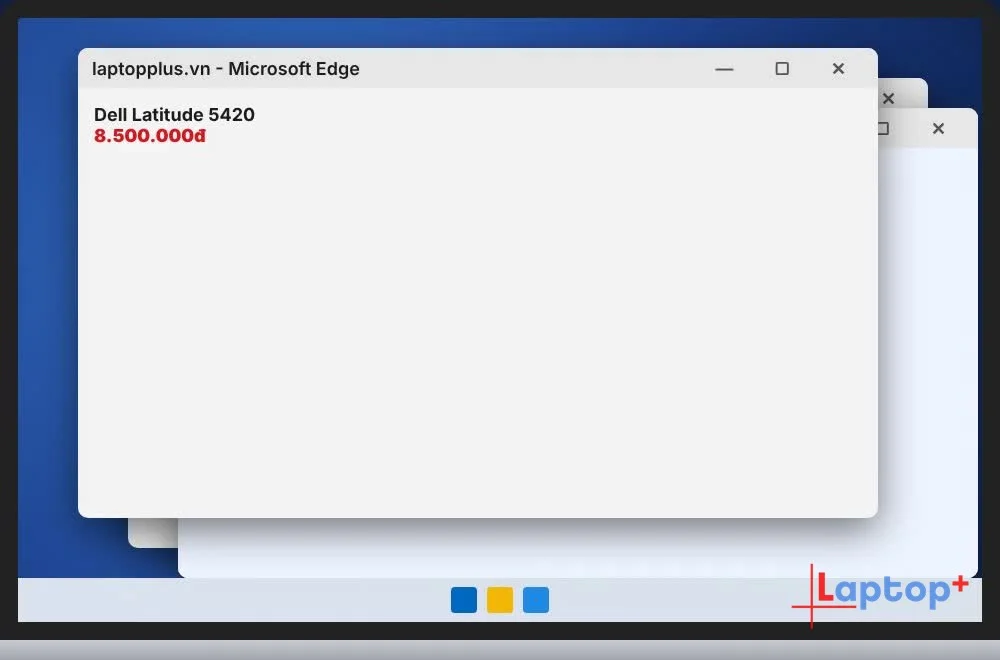
Laptop văn phòng đa nhiệm tại Laptop Plus
Tập trước: Cách khoá máy tính nhanh bằng Win + L (Thủ thuật Windows – Tập 7)
Tập tiếp theo: Thủ thuật Windows – Tập 9: Win + Tab và màn hình ảo. (Thêm link khi bài Tập 9 lên.)
Xem cả seri trên YouTube: Danh sách phát Thủ thuật Windows



