
Bài viết: Kiến thức công nghệ
Xem tất cả Kiến thức công nghệ
Cách đổi giao diện LibreOffice giống Word, Excel (Dạng tab) (Office miễn phí – Tập 5)
LibreOffice nhiều nút nhỏ khó dùng? Vào Xem › Giao diện người dùng, chọn Dạng tab để có thanh tab giống Word, Excel cho cả Writer, Calc, Impress.
 Kiến thức công nghệ
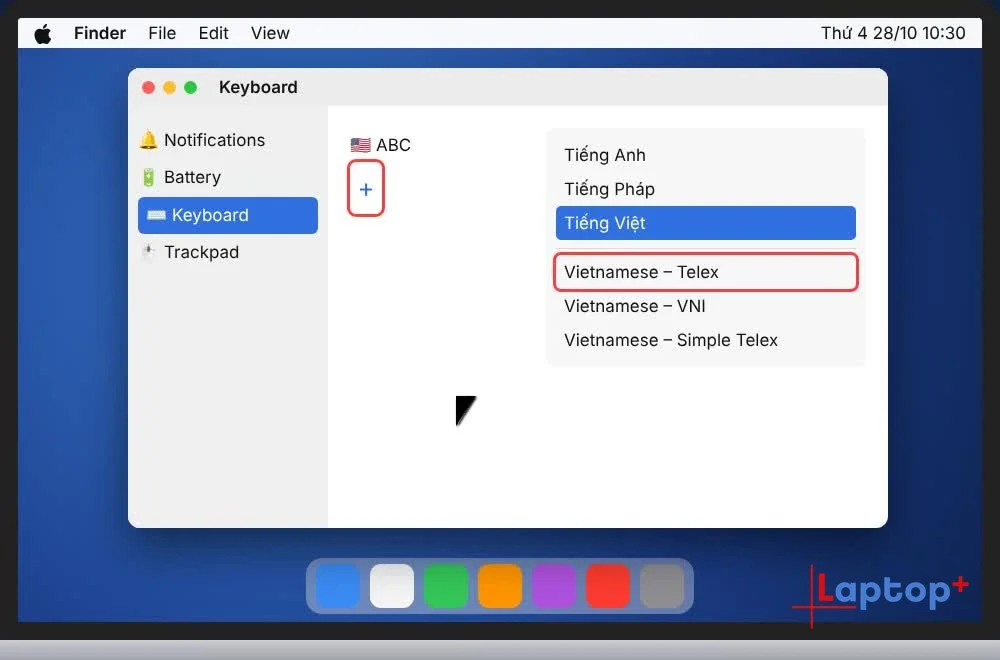
Cách gõ tiếng Việt trên MacBook không cần cài phần mềm (Thủ thuật MacBook – Tập 5)
Cách bật bộ gõ tiếng Việt Telex, VNI có sẵn trên MacBook, không cần cài phần mềm. Chuyển nhanh ABC và tiếng Việt, sửa lỗi không gõ được dấu.
 Kiến thức công nghệ
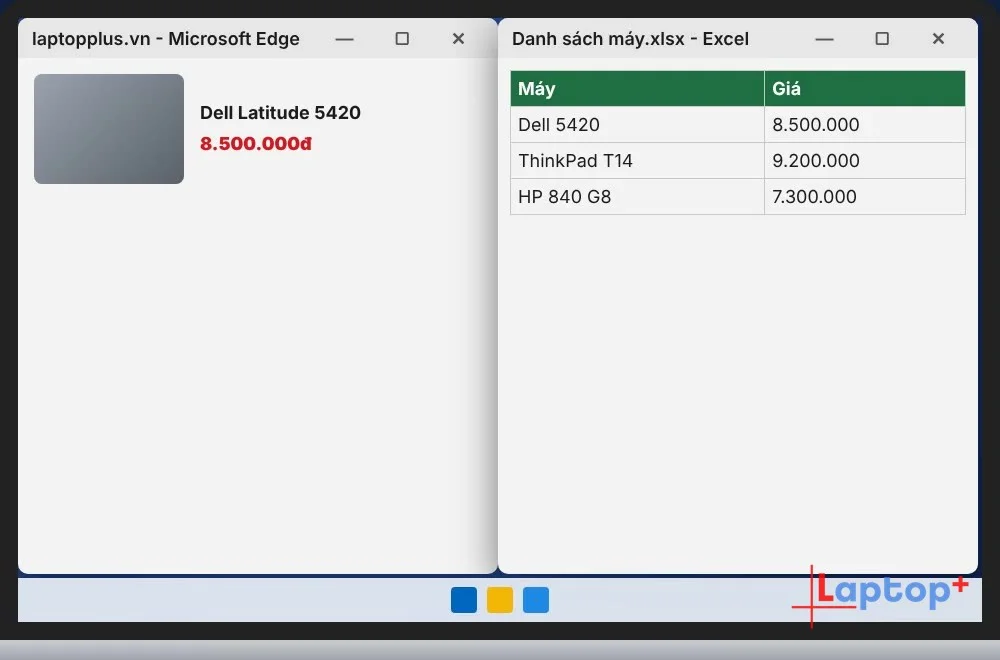
Cách chia đôi màn hình laptop Windows, làm 2 việc cùng lúc (Thủ thuật Windows – Tập 4)
Chia đôi màn hình laptop Windows 10, 11 bằng Windows + mũi tên và Snap Layouts, chia 3, chia 4 cửa sổ để làm nhiều việc cùng lúc. Có ảnh và video.
 Kiến thức công nghệ
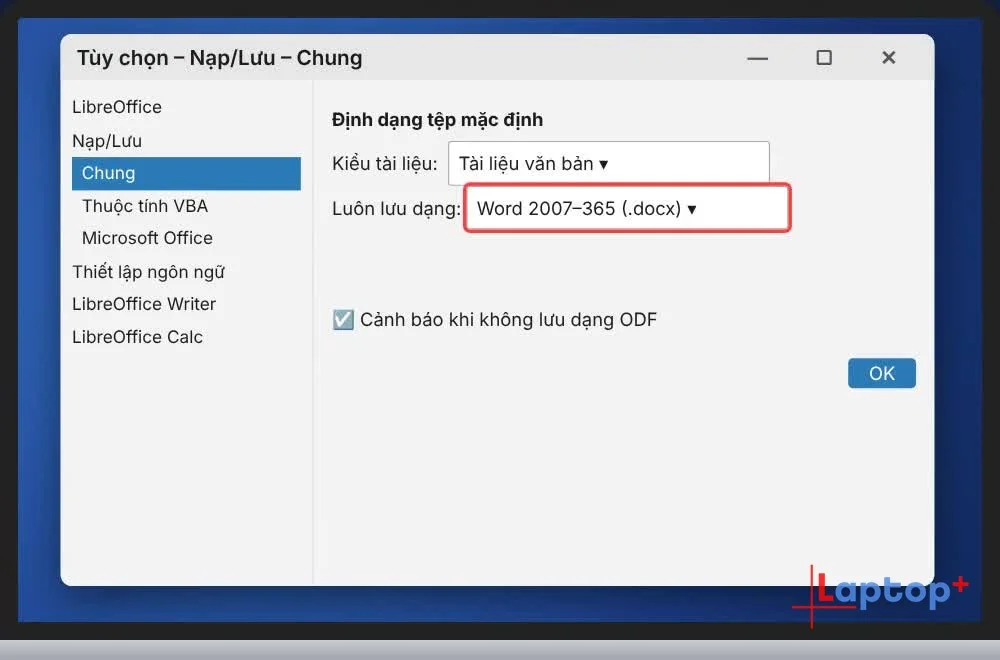
Cách đặt LibreOffice luôn lưu file .docx, .xlsx, .pptx (Office miễn phí – Tập 4)
Cách đặt LibreOffice luôn lưu file Word (.docx), Excel (.xlsx), PowerPoint (.pptx) thay vì .odt. Vào Công cụ › Tùy chọn › Nạp/Lưu › Chung. Có ảnh và video.
 Kiến thức công nghệ
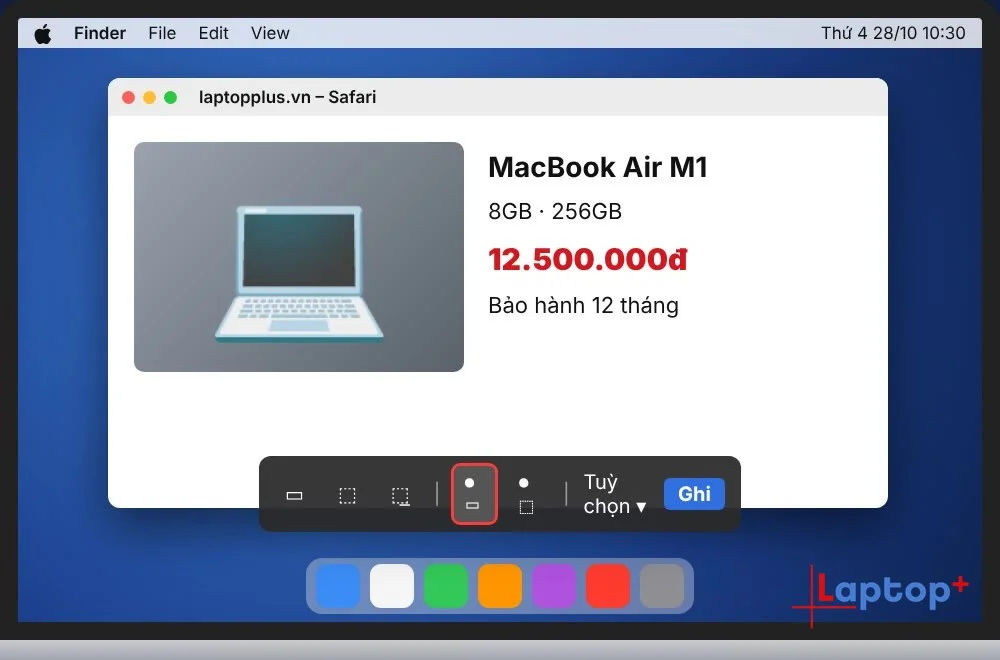
Cách chụp và quay màn hình MacBook không cần phần mềm (Thủ thuật MacBook – Tập 4)
Chụp màn hình MacBook bằng Command + Shift + 3, 4, quay màn hình bằng Command + Shift + 5, không cần cài phần mềm. Có ảnh từng bước và video.
 Kiến thức công nghệ
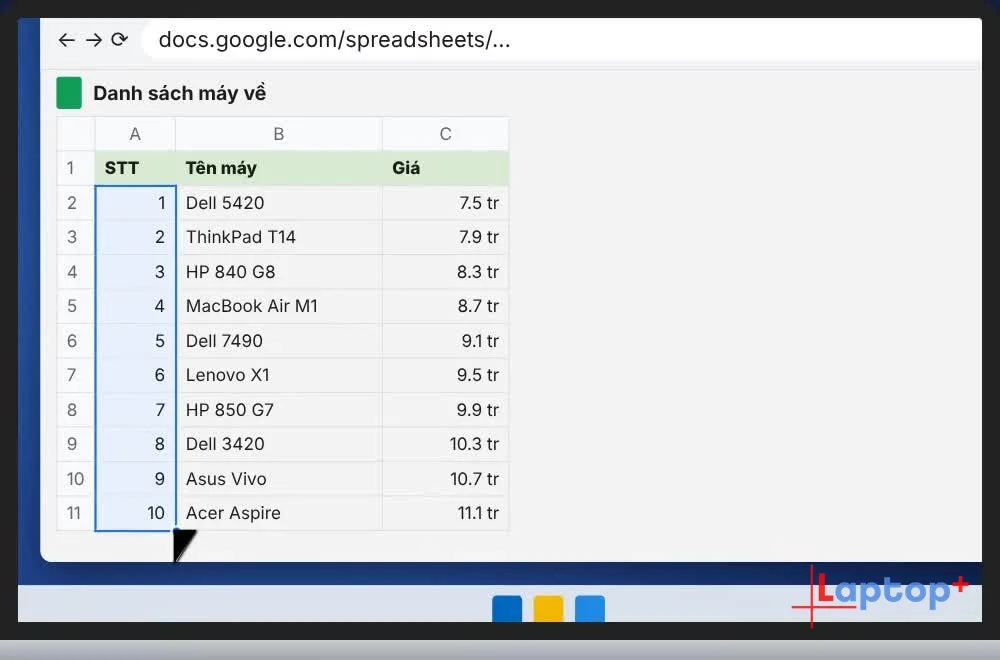
Cách điền số thứ tự tự động trong Google Sheets chỉ bằng 1 cú kéo (Thủ thuật Google – Tập 4)
Đánh số thứ tự tự động trong Google Sheets: gõ 1, 2 rồi kéo hoặc bấm đúp chấm xanh để điền hết cột. Kèm công thức =ROW(), =SEQUENCE(). Có ảnh, video.
 Kiến thức công nghệ
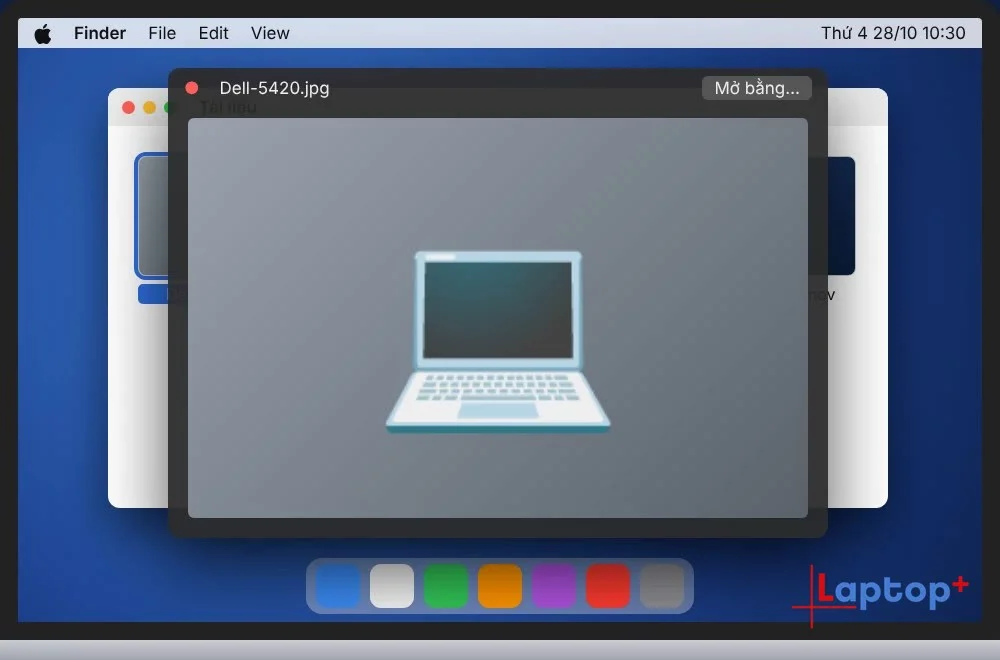
Xem nhanh mọi file trên MacBook bằng phím cách (Thủ thuật MacBook – Tập 3)
Cách dùng Quick Look trên MacBook: bấm phím cách để xem ngay ảnh, PDF, video, Word, Excel mà không cần mở ứng dụng. Có ảnh từng bước, video và mẹo Markup.
 Kiến thức công nghệ
Cách cài LibreOffice tiếng Việt từng bước, miễn phí và hợp pháp (Office miễn phí – Tập 2)
Cài LibreOffice giao diện tiếng Việt trên Windows: chọn Custom, tick Vietnamese, giữ Word, Excel làm mặc định nếu cần. Miễn phí, hợp pháp, có video.
 Kiến thức công nghệ
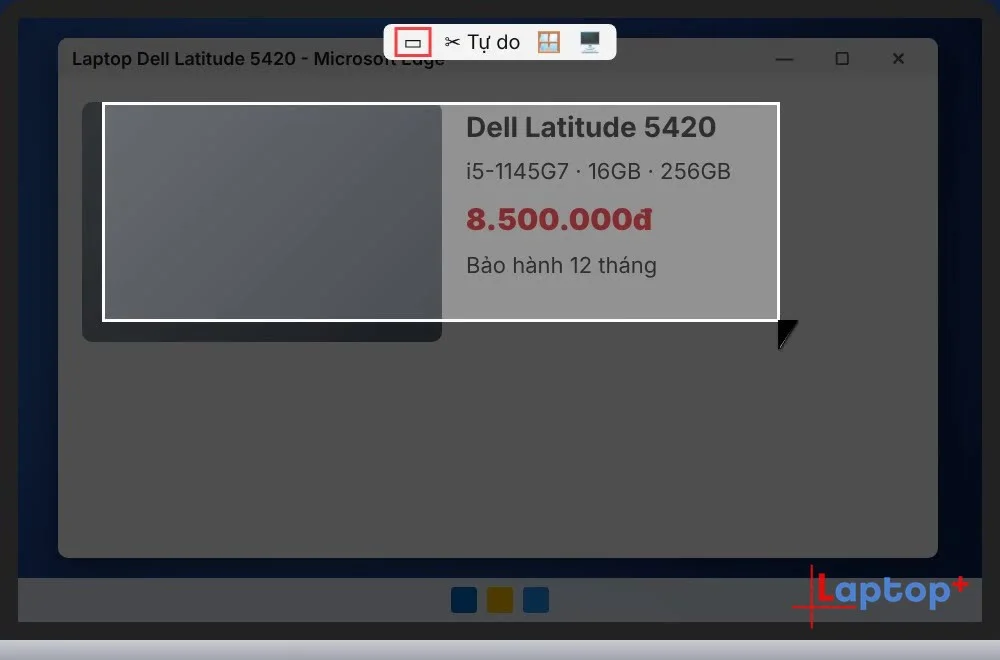
Cách chụp màn hình laptop bằng Win + Shift + S (Thủ thuật Windows – Tập 2)
Cách chụp màn hình laptop Windows 10, 11 nhanh bằng Win + Shift + S: chọn vùng, cắt, lưu và dán gửi Zalo. Có ảnh từng bước, video và mẹo chụp toàn màn hình.
 Kiến thức công nghệ
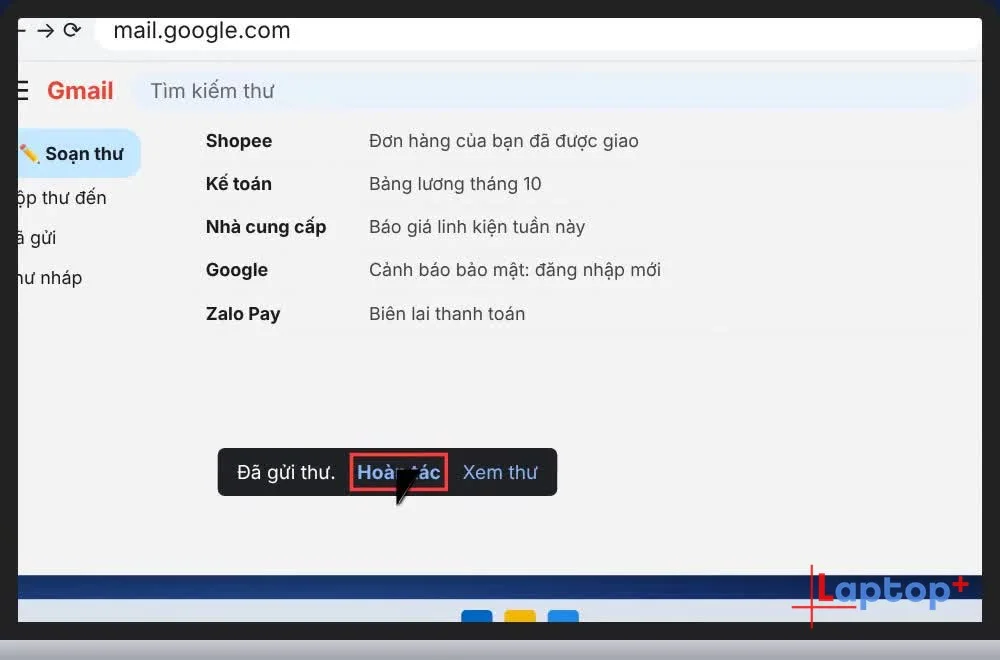
Cách thu hồi thư Gmail đã gửi nhầm: bật Hoàn tác gửi 30 giây (Thủ thuật Google – Tập 3)
Gửi nhầm thư Gmail? Bấm Hoàn tác ngay sau khi gửi. Cách tăng thời gian thu hồi lên 30 giây trong Cài đặt › Chung › Hoàn tác gửi. Có ảnh và video.
 Kiến thức công nghệ
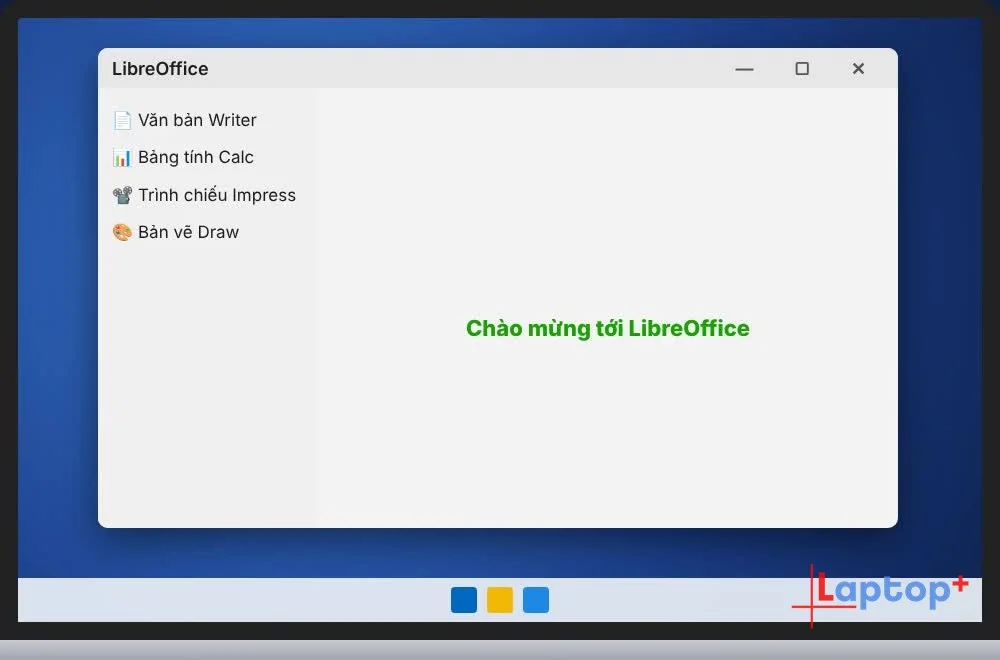
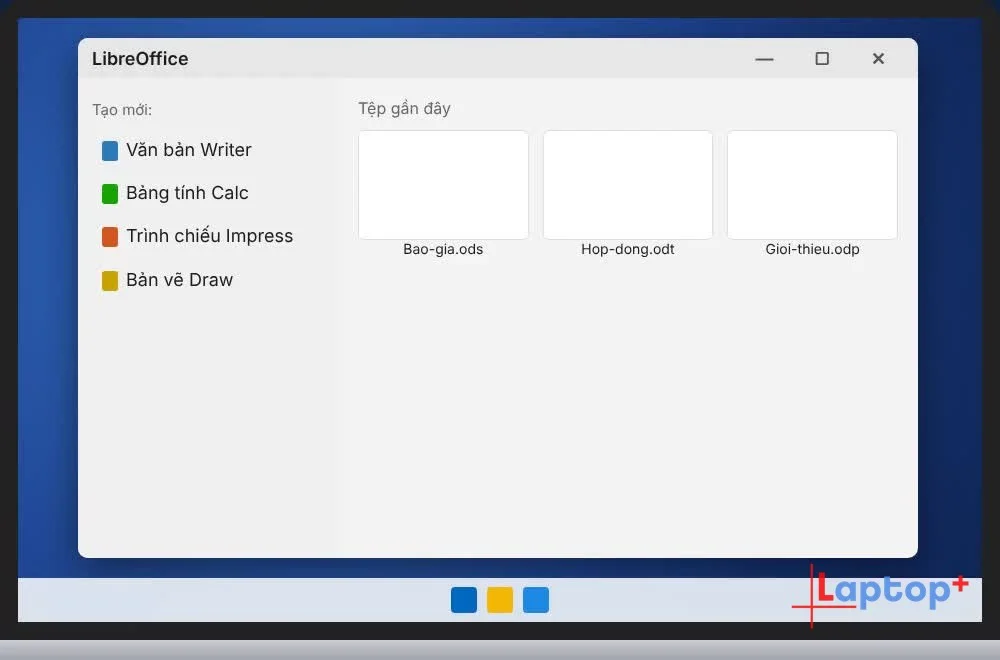
LibreOffice Writer, Calc, Impress là gì? Thay Word, Excel, PowerPoint miễn phí (Office miễn phí – Tập 3)
Writer thay Word, Calc thay Excel, Impress thay PowerPoint. Tìm hiểu các ứng dụng trong LibreOffice, mở và lưu được file .docx, .xlsx, .pptx. Có ảnh và video.
 Kiến thức công nghệ
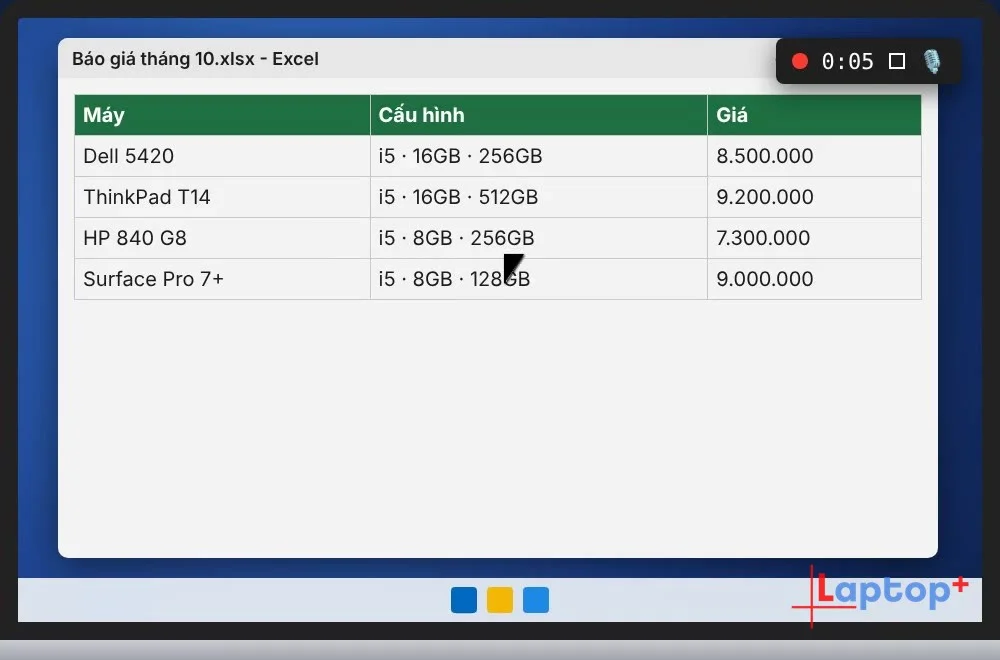
Cách quay màn hình laptop không cần cài phần mềm (Thủ thuật Windows – Tập 3)
Quay màn hình laptop Windows 10, 11 không cần cài phần mềm bằng Win + Alt + R và Snipping Tool. Có ảnh từng bước, video, cách thu tiếng mic.