
Ứng dụng đứng hình, con trỏ biến thành quả bóng màu xoay mãi? Bạn không cần tắt nguồn MacBook. Chỉ cần tắt riêng ứng dụng bị treo bằng Force Quit, các ứng dụng khác vẫn chạy bình thường.
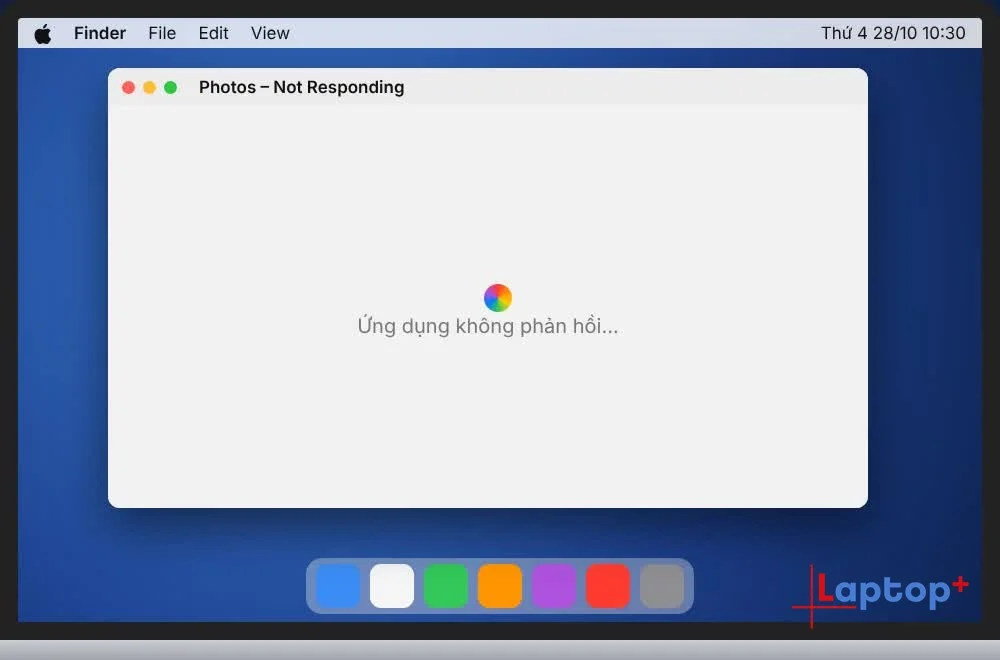
Bước 1: Nhận biết ứng dụng bị treo
Ứng dụng không phản hồi, con trỏ chuột thành quả bóng màu xoay.
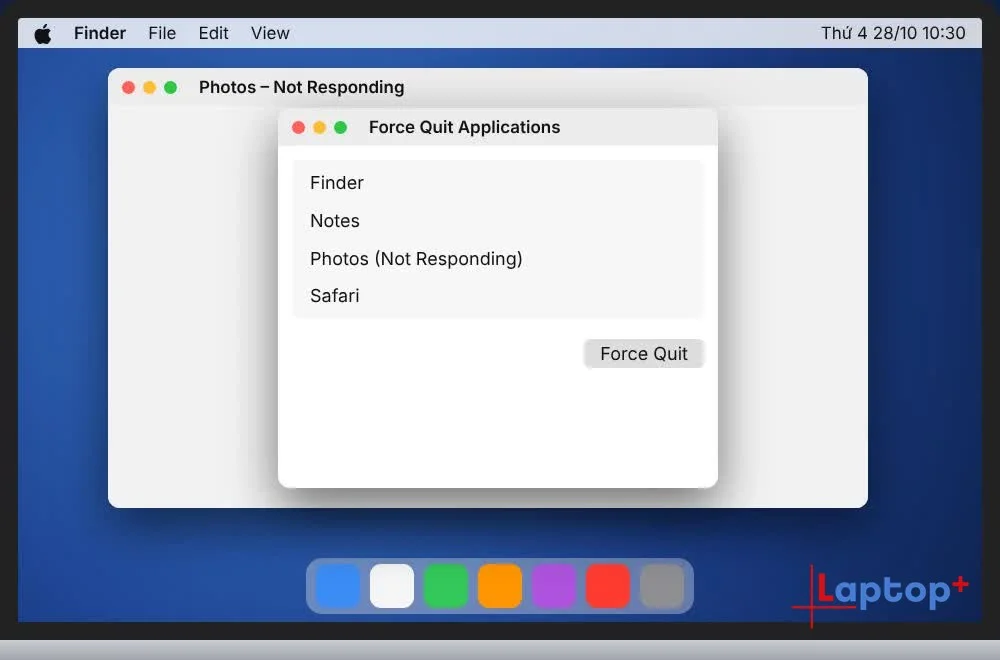
Bước 2: Bấm Command + Option + Esc
Cửa sổ Force Quit Applications hiện ra, liệt kê các ứng dụng đang mở.
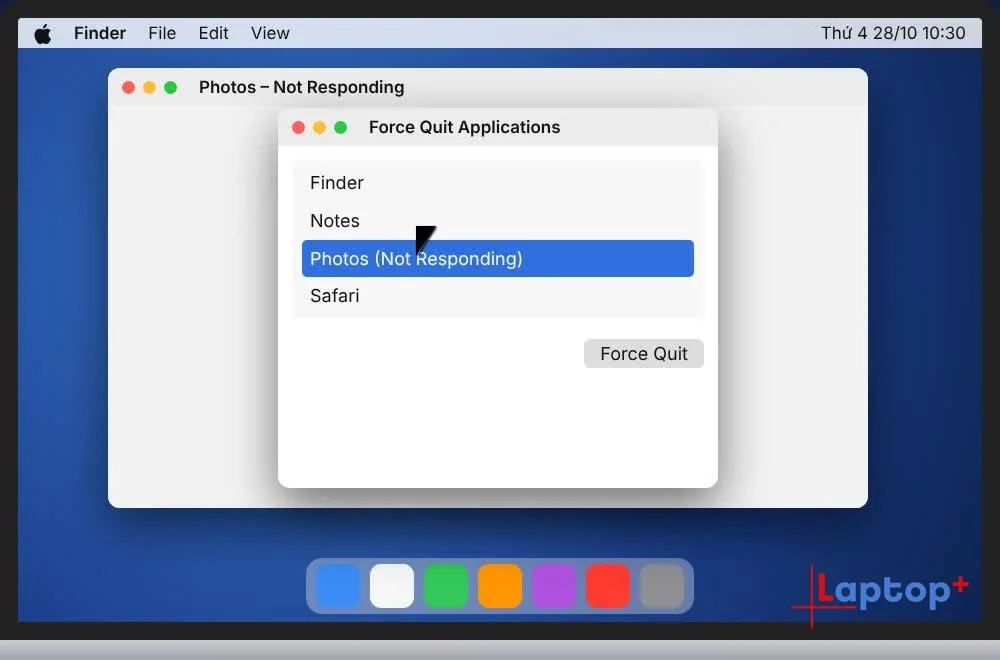
Bước 3: Chọn ứng dụng "Not Responding"
Chọn ứng dụng có dòng chữ Not Responding (Không phản hồi).
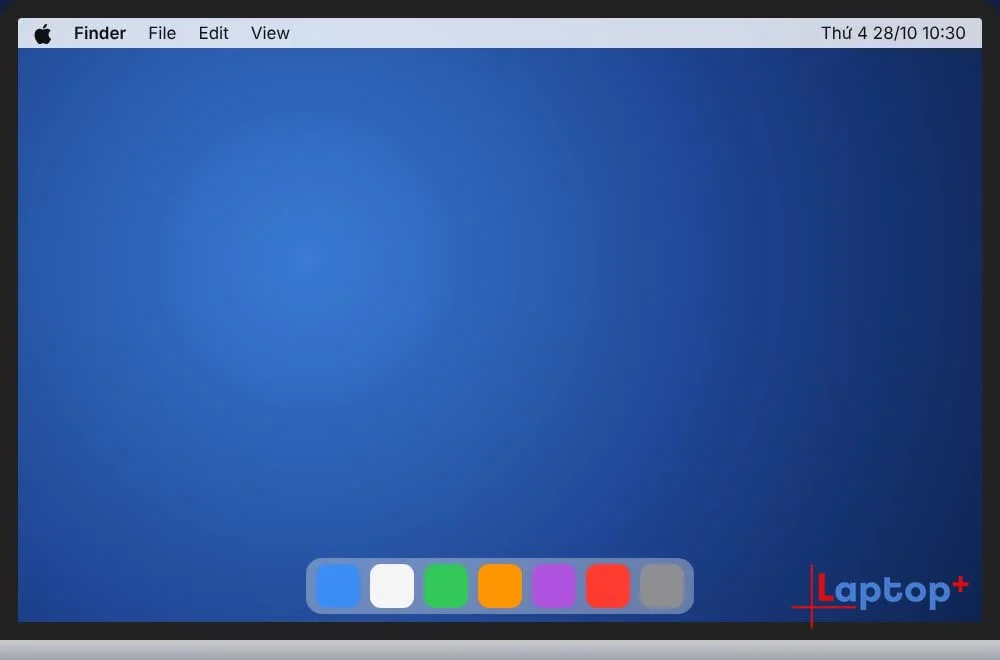
Bước 4: Bấm Force Quit
Bấm Force Quit và xác nhận. Ứng dụng tắt ngay, các ứng dụng khác vẫn chạy bình thường.
Cách khác: dùng menu Apple
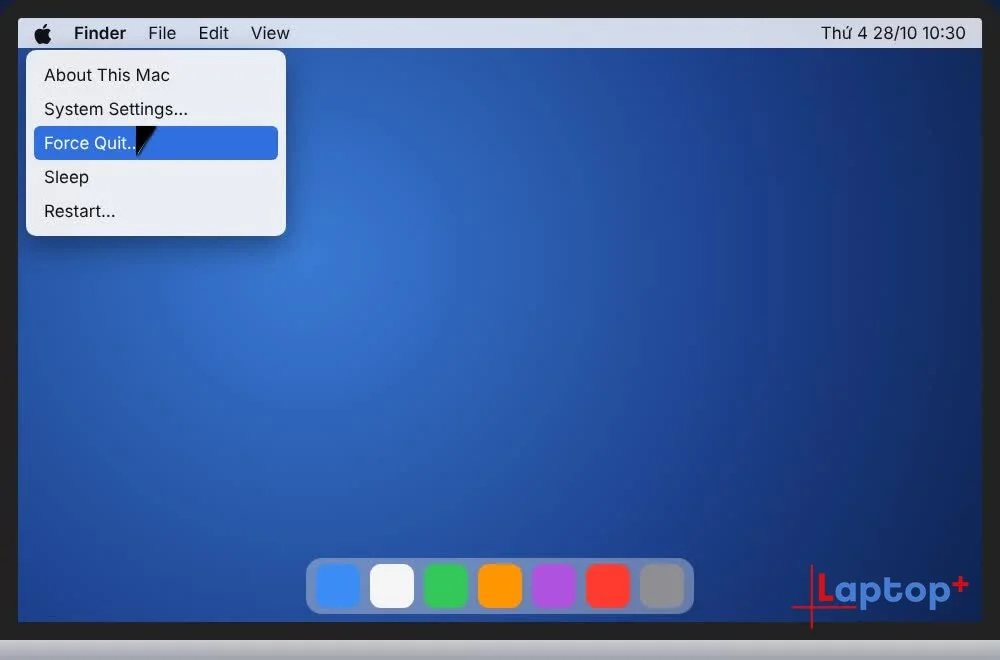
Bấm logo táo ở góc trên bên trái màn hình > Force Quit…
Mẹo thêm
Bấm chuột phải (hoặc giữ Option + chuột phải) vào biểu tượng ứng dụng dưới Dock > Force Quit.
Dữ liệu chưa lưu trong ứng dụng bị tắt có thể mất. Hãy tập thói quen lưu file bằng Command + S.
Ứng dụng hay bị treo: kiểm tra bộ nhớ còn trống và cập nhật macOS.
Khi nào nên dùng
Con trỏ hiện vòng tròn màu cầu vồng mãi không hết: ứng dụng đang treo, chờ thêm cũng không chạy lại.
Bấm nút đỏ, bấm ⌘ + Q mà ứng dụng không tắt.
Máy chạy chậm bất thường: một ứng dụng bị treo có thể chiếm nhiều bộ nhớ, thoát nó đi để máy nhanh trở lại.
Trước khi phải tắt nguồn máy: Force Quit luôn nên thử trước, tránh mất dữ liệu ở các ứng dụng khác.
Lỗi thường gặp và cách sửa
Mất dữ liệu chưa lưu: Force Quit đóng ứng dụng ngay, phần chưa lưu có thể mất. Với Pages, Numbers, Word, mở lại ứng dụng thường thấy bản tự khôi phục. Hãy tập thói quen bấm ⌘ + S thường xuyên.
Bảng Force Quit cũng không mở được: toàn máy đang bị đơ. Giữ nút nguồn khoảng 10 giây để tắt máy rồi bật lại.
Một ứng dụng treo liên tục: cập nhật ứng dụng lên bản mới, hoặc xoá đi cài lại. Nếu nhiều ứng dụng cùng treo, kiểm tra dung lượng trống của ổ cứng (nên còn trên 10%).
Finder bị treo: trong bảng Force Quit, chọn Finder, nút sẽ đổi thành "Relaunch" (Mở lại).
Câu hỏi thường gặp
Force Quit có hại máy không?
Không. Force Quit chỉ tắt ứng dụng đó. Phần chưa lưu trong ứng dụng có thể mất.
Command + Option + Esc không hiện gì thì sao?
Thử bấm logo táo > Force Quit. Nếu cả máy đứng hình, giữ nút nguồn vài giây để khởi động lại.
Vì sao MacBook hay bị treo ứng dụng?
Thường do bộ nhớ gần đầy, RAM không đủ cho nhiều ứng dụng nặng, hoặc ứng dụng chưa được cập nhật.
MacBook tại Laptop Plus
Tập trước: Cách chia đôi màn hình MacBook (Thủ thuật MacBook – Tập 6)
Tập tiếp theo: Thủ thuật MacBook – Tập 8: MacBook đầy bộ nhớ, dọn ở đâu. (Thêm link khi bài Tập 8 lên.)
Xem cả seri trên YouTube: Danh sách phát Thủ thuật MacBook



