
Laptop của bạn chạy chip gì, RAM bao nhiêu, ổ cứng SSD hay HDD, có card đồ hoạ rời không? Đây là những thông tin cần biết khi cài phần mềm, nâng cấp máy, hoặc mua bán laptop cũ. Windows có sẵn 3 cách xem cấu hình mà không cần cài thêm phần mềm. Bài này hướng dẫn từng cách, kèm ảnh.
Cách 1: Xem trong Settings (nhanh nhất)
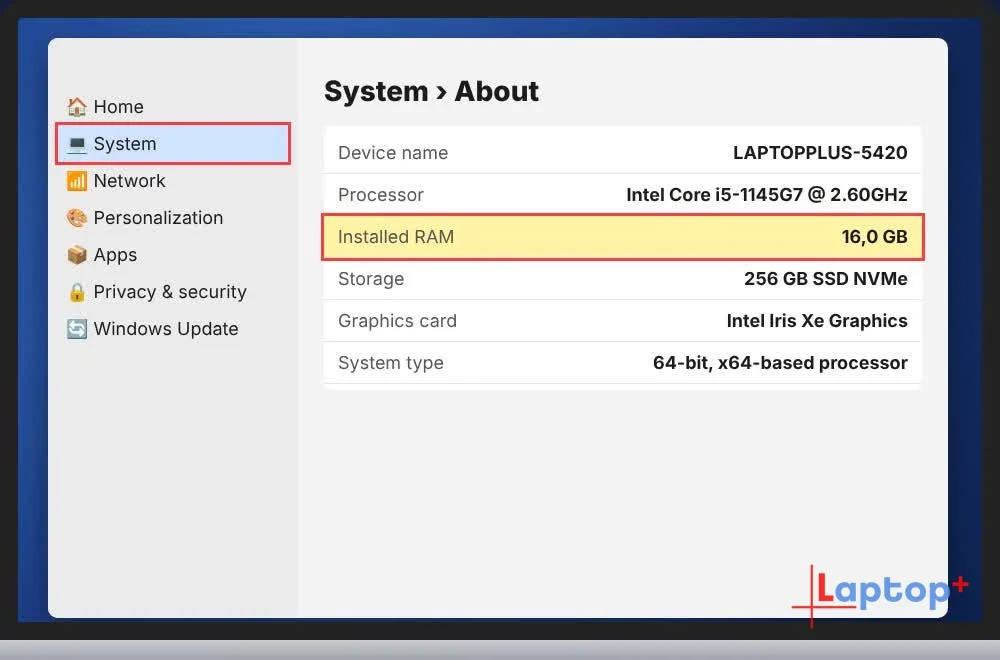
Bấm tổ hợp phím Windows + I để mở Settings, chọn System, rồi chọn About. Tại đây bạn thấy:
Processor: tên chip, ví dụ Intel Core i5-1135G7.
Installed RAM: dung lượng RAM.
Ổ cứng và card đồ hoạ (Windows 11 hiển thị ngay ở đầu trang About).
Trên Windows 10, đường dẫn Settings > System > About cũng tương tự.
Cách 2: Dùng lệnh dxdiag để xem card màn hình
Bấm Windows + R, gõ dxdiag rồi nhấn Enter.
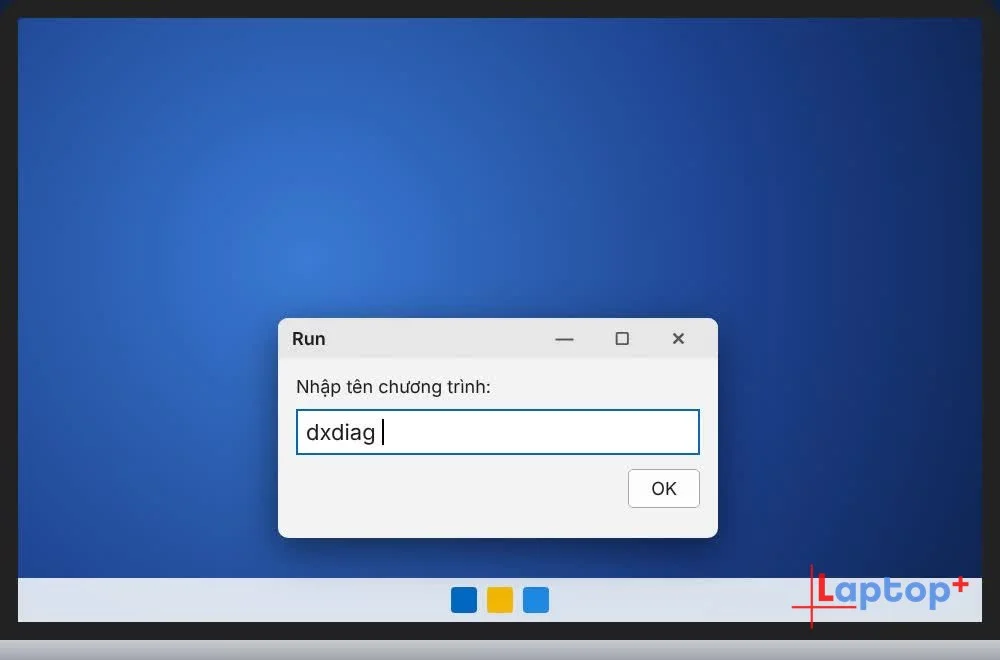
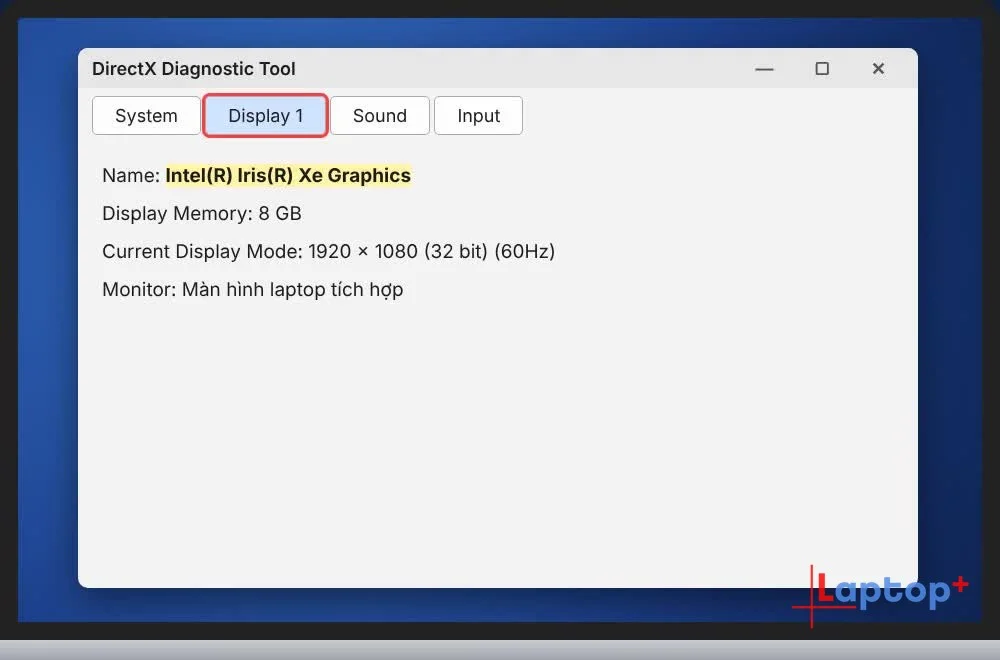
Chuyển sang thẻ Display để xem tên card màn hình (card đồ hoạ) và độ phân giải màn hình.
Cách 3: Task Manager, xem chi tiết CPU, RAM, ổ cứng
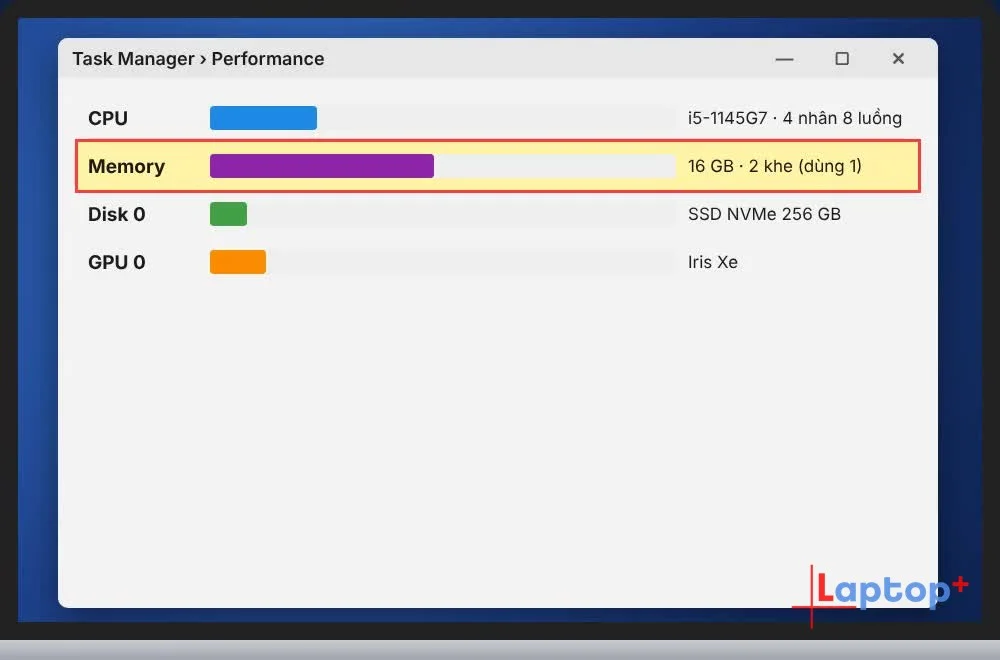
Bấm Ctrl + Shift + Esc để mở Task Manager, rồi chọn thẻ Performance:
CPU: số nhân, số luồng, tốc độ.
Memory: dung lượng RAM và Slots used, tức là RAM đang dùng mấy khe, còn khe trống để nâng cấp không.
Disk: ổ SSD hay HDD.
GPU: card đồ hoạ tích hợp hay card rời.
Mẹo khi mua laptop cũ
So cấu hình thật trong máy với thông tin người bán đưa ra, nhất là chip, RAM và dung lượng ổ cứng.
Xem mục Slots used. Nếu còn khe RAM trống, bạn có thể nâng cấp sau với chi phí thấp.
Xem thêm bài 7 bước kiểm tra laptop cũ trước khi mua và bài so sánh Dell Latitude 5420 và 7420.
Khi nào nên dùng
Mua laptop cũ: đối chiếu CPU, RAM, ổ cứng, card đồ hoạ với thông tin người bán đưa ra.
Cài phần mềm, game: kiểm tra máy có đủ cấu hình tối thiểu không.
Định nâng cấp RAM, SSD: xem số khe RAM đang dùng (Slots used) trong Task Manager trước khi mua thêm.
Báo lỗi cho kỹ thuật: gửi ảnh chụp cấu hình để kỹ thuật tư vấn nhanh.
Lỗi thường gặp và cách sửa
Installed RAM ghi "8 GB (7.8 GB usable)": một phần RAM được dành cho card đồ hoạ tích hợp. Đây là bình thường.
dxdiag không mở: bấm Windows + R, gõ dxdiag rồi bấm Enter. Lần đầu có thể hỏi kiểm tra chữ ký driver, chọn Yes.
Task Manager không thấy GPU: driver card đồ hoạ chưa cài hoặc máy chạy bản Windows cũ. Cập nhật Windows và driver từ trang hãng.
Thông số khác với tem dán trên máy: tem có thể của cấu hình gốc, máy đã được nâng cấp hoặc thay linh kiện. Tin vào thông số trong Windows.
Câu hỏi thường gặp
Cách nào xem cấu hình laptop nhanh nhất?
Bấm Windows + I, chọn System rồi About. Chỉ mất vài giây và đủ thông tin chip, RAM.
Làm sao biết laptop có card đồ hoạ rời không?
Mở dxdiag, xem thẻ Display, hoặc vào Task Manager > Performance. Nếu có hai mục GPU (GPU 0 và GPU 1) thì máy có card rời.
Làm sao biết laptop còn khe RAM trống?
Mở Task Manager > Performance > Memory, xem dòng Slots used. Ví dụ "1 of 2" nghĩa là còn 1 khe trống.
Làm sao biết ổ cứng là SSD hay HDD?
Trong Task Manager > Performance, mục Disk ghi rõ SSD hoặc HDD.
Nâng cấp và mua laptop tại Laptop Plus
Bài cùng ngày: Cách xem cấu hình MacBook trong 5 giây (Thủ thuật MacBook – Tập 1)
Tập tiếp theo: Cách chụp màn hình laptop bằng Win + Shift + S (Thủ thuật Windows – Tập 2)
Xem cả seri trên YouTube: Danh sách phát Thủ thuật Windows (Bảo Ngọc đang kiểm tra lại link playlist.)



