
Đang mở cả chục cửa sổ mà cần lấy một file nằm ngoài Desktop? Không cần thu nhỏ từng cửa sổ. Chỉ một tổ hợp phím Windows + D là màn hình sạch ngay, bấm lại là mọi thứ trở về như cũ. Bài này hướng dẫn từng bước kèm ảnh.
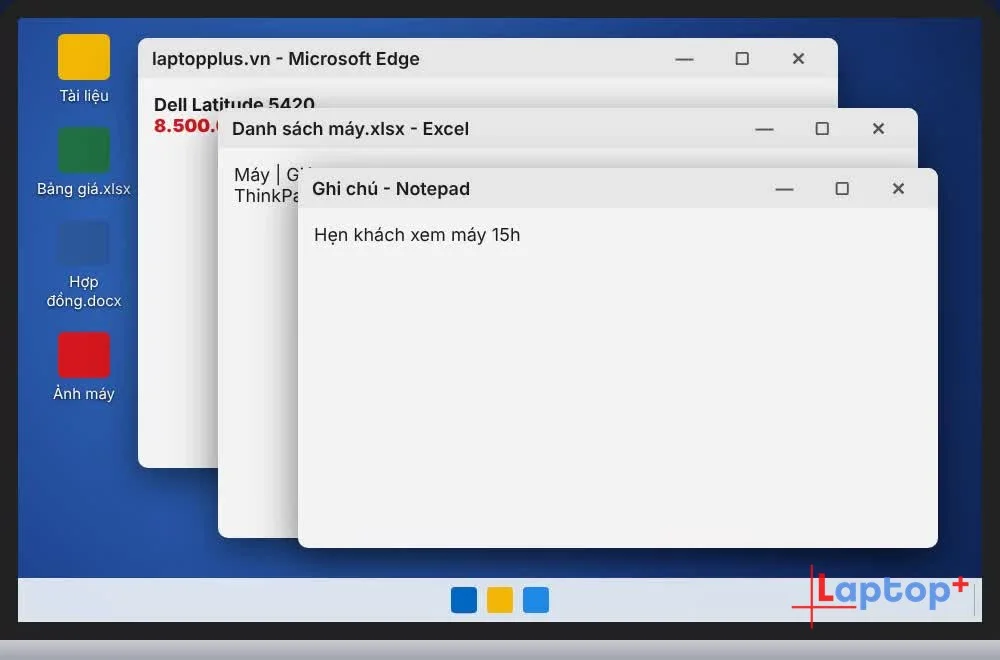
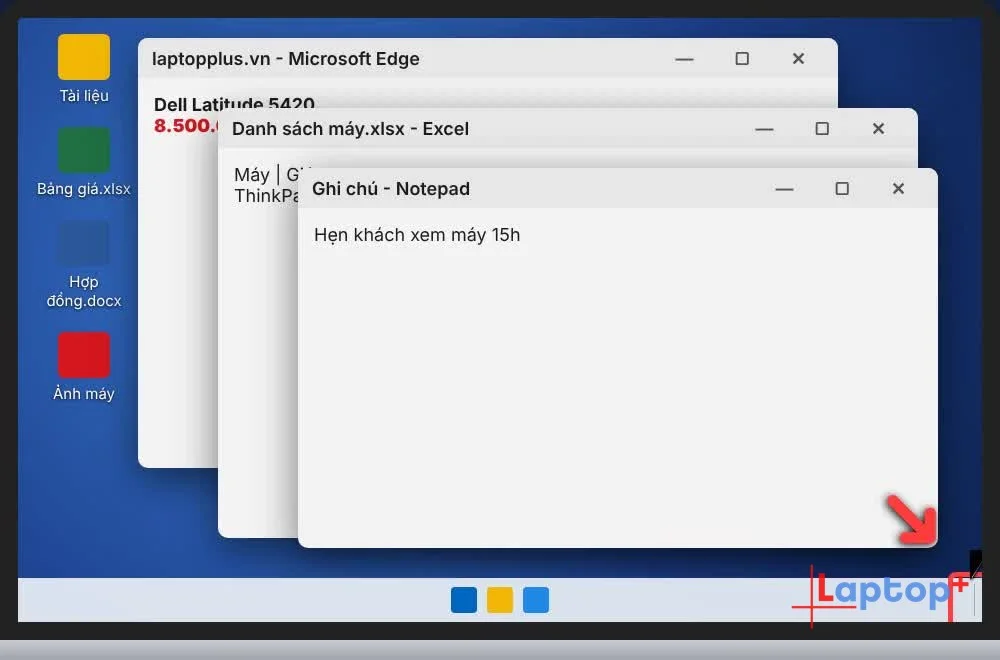
Bước 1: Khi màn hình bị che kín bởi nhiều cửa sổ
Bạn đang mở trình duyệt, Excel, Notepad… che hết màn hình Desktop.
Bước 2: Bấm Windows + D
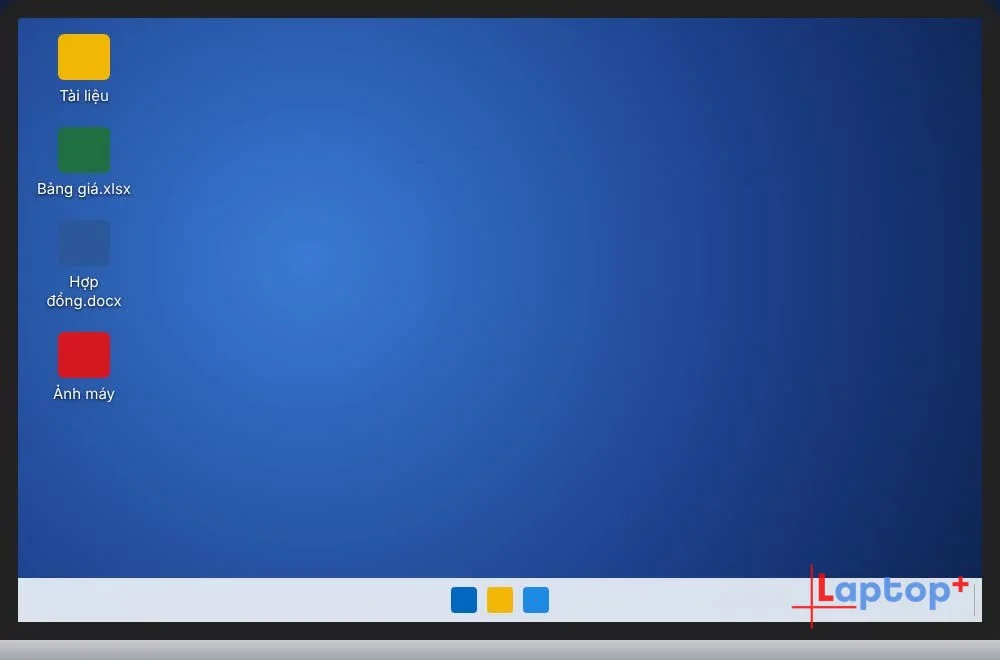
Bấm giữ phím Windows rồi bấm D. Tất cả cửa sổ ẩn xuống thanh taskbar, màn hình Desktop hiện ra ngay.
Bước 3: Lấy file trên Desktop
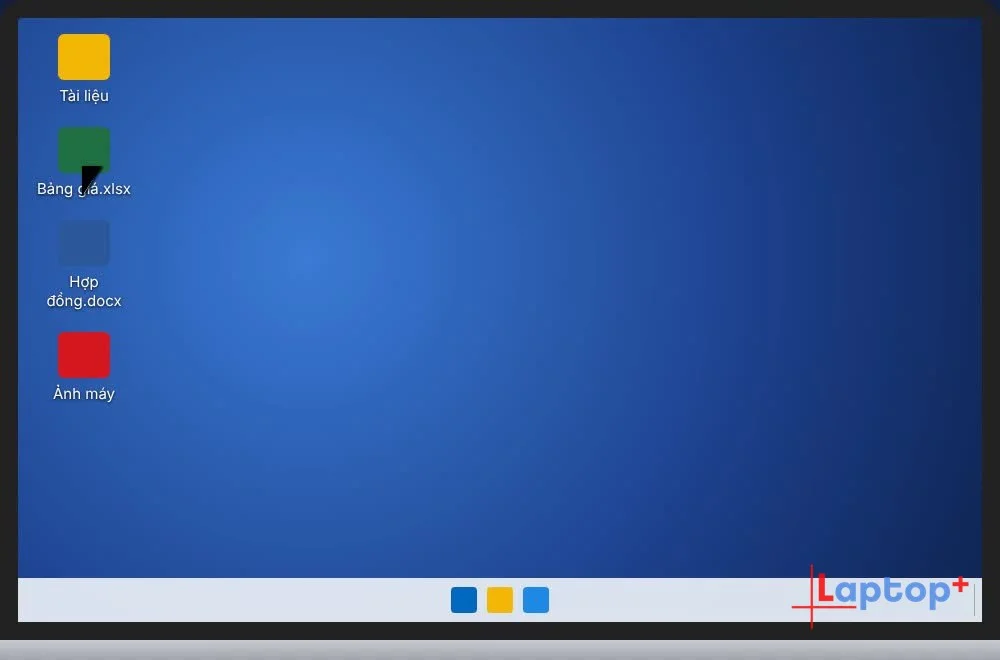
Mở hoặc kéo file bạn cần ngay trên Desktop.
Bước 4: Bấm Windows + D lần nữa để mở lại
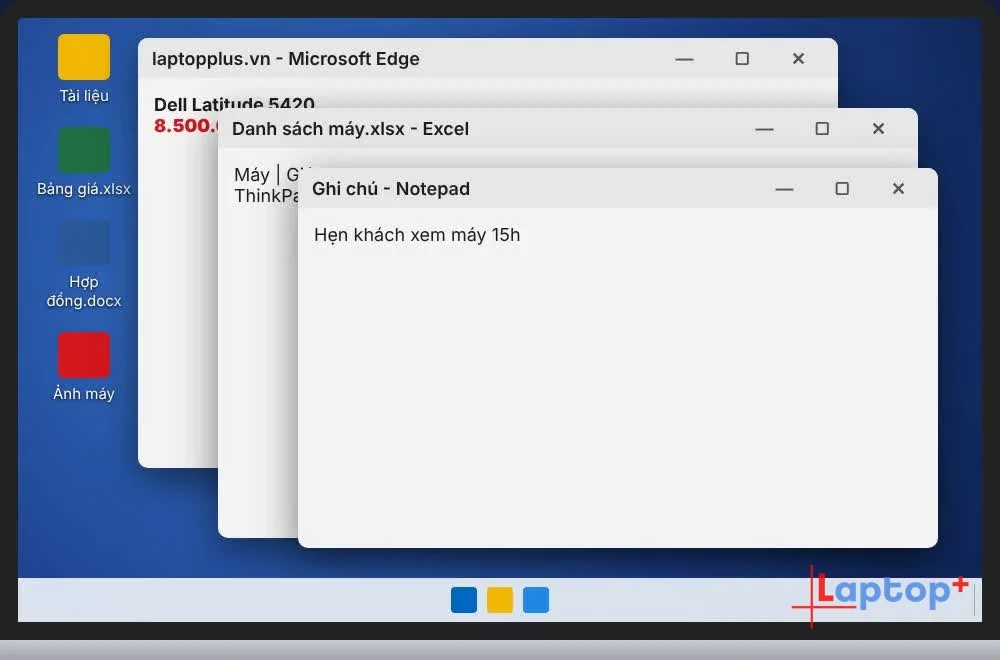
Bấm lại Windows + D, các cửa sổ hiện lại đúng vị trí cũ, bạn làm việc tiếp như chưa có gì.
Cách không cần phím tắt: nút Show desktop
Bấm vào dải nhỏ ở góc dưới cùng bên phải thanh taskbar (cạnh đồng hồ). Bấm lần nữa để mở lại các cửa sổ.
Mẹo thêm
Windows + M: thu nhỏ tất cả cửa sổ. Bấm Windows + Shift + M để mở lại.
Win + D dùng được trên cả Windows 10 và Windows 11.
Windows 11 bấm góc taskbar không ăn? Vào Settings > Personalization > Taskbar > Taskbar behaviors, bật "Select the far corner of the taskbar to show the desktop".
Khi nào nên dùng
Lấy file trên Desktop: khi màn hình bị che kín bởi nhiều cửa sổ.
Có người đến gần bàn: ẩn nhanh nội dung đang mở.
Xem tiện ích, ghi chú đặt trên Desktop.
Chia sẻ màn hình trong cuộc họp: ẩn hết cửa sổ trước khi mở đúng tài liệu cần trình bày.
Lỗi thường gặp và cách sửa
Bấm Win + D lần hai cửa sổ không hiện lại: bạn đã bấm vào Desktop hoặc mở cửa sổ khác giữa hai lần bấm. Mở lại cửa sổ từ taskbar hoặc dùng Alt + Tab.
Nút Show desktop ở góc phải taskbar không hoạt động: trên Windows 11, vào Cài đặt › Cá nhân hoá › Thanh tác vụ › Hành vi thanh tác vụ, bật Chọn góc xa của thanh tác vụ để hiện màn hình nền.
Win + D không có tác dụng: một số bàn phím laptop có phím khoá phím Windows (Win Lock), thường dùng cho chơi game. Tắt khoá đó rồi thử lại.
Câu hỏi thường gặp
Win + D là gì?
Là phím tắt "Show desktop" của Windows: ẩn mọi cửa sổ để hiện màn hình Desktop, bấm lại để hiện các cửa sổ như cũ.
Win + D và Win + M khác nhau thế nào?
Win + D bấm lại là mở lại đúng các cửa sổ. Win + M chỉ thu nhỏ, muốn mở lại phải bấm Win + Shift + M.
Bấm Win + D có làm mất dữ liệu đang làm không?
Không. Các cửa sổ chỉ được ẩn xuống, không bị đóng, dữ liệu vẫn còn nguyên.
Laptop văn phòng tại Laptop Plus
Bài liên quan: 7 bước kiểm tra laptop cũ trước khi mua
Tập trước: Cách chia đôi màn hình laptop Windows (Thủ thuật Windows – Tập 4)
Tập tiếp theo: Win + E mở File Explorer trong 1 giây (Thủ thuật Windows – Tập 6)
Xem cả seri trên YouTube: Danh sách phát Thủ thuật Windows



