
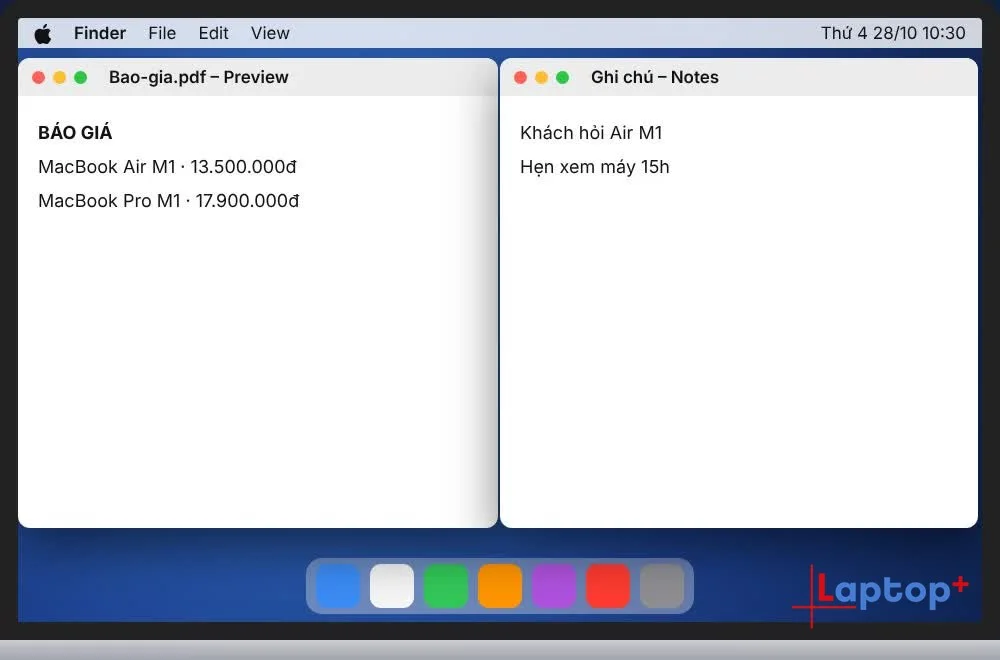
Vừa xem báo giá vừa ghi chú, vừa đọc tài liệu vừa soạn email? Chia đôi màn hình MacBook giúp bạn nhìn 2 cửa sổ cùng lúc mà không phải chuyển qua lại. Bài này hướng dẫn kèm ảnh.
Bước 1: Mở 2 ứng dụng cần dùng
Ví dụ file báo giá PDF và ứng dụng Notes.
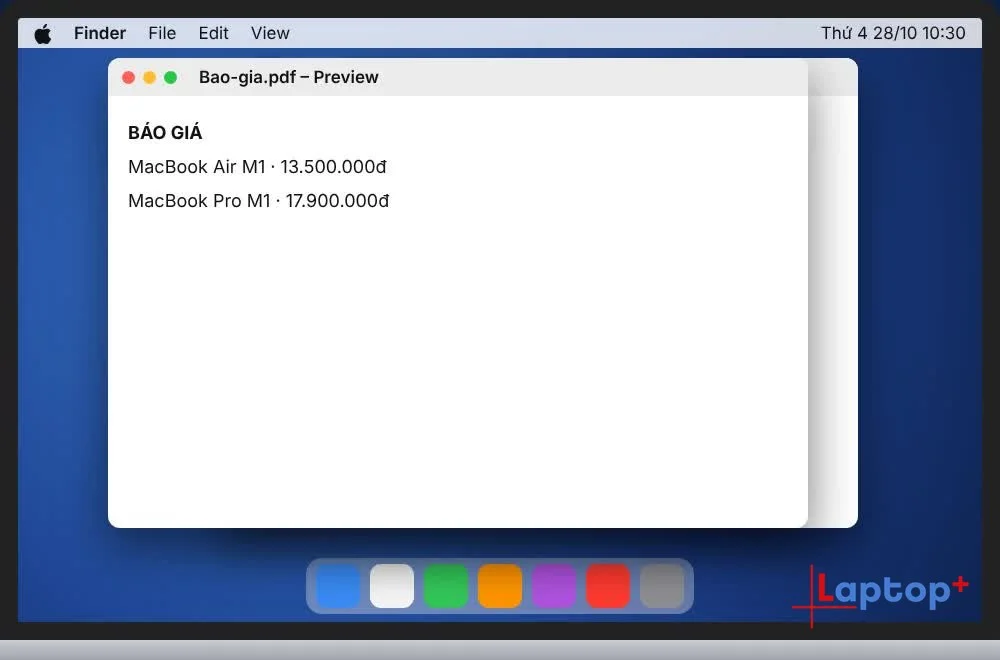
Bước 2: Rê chuột vào nút tròn xanh lá
Rê chuột (không bấm) vào nút tròn xanh lá ở góc trên bên trái cửa sổ thứ nhất, chờ bảng tuỳ chọn hiện ra.
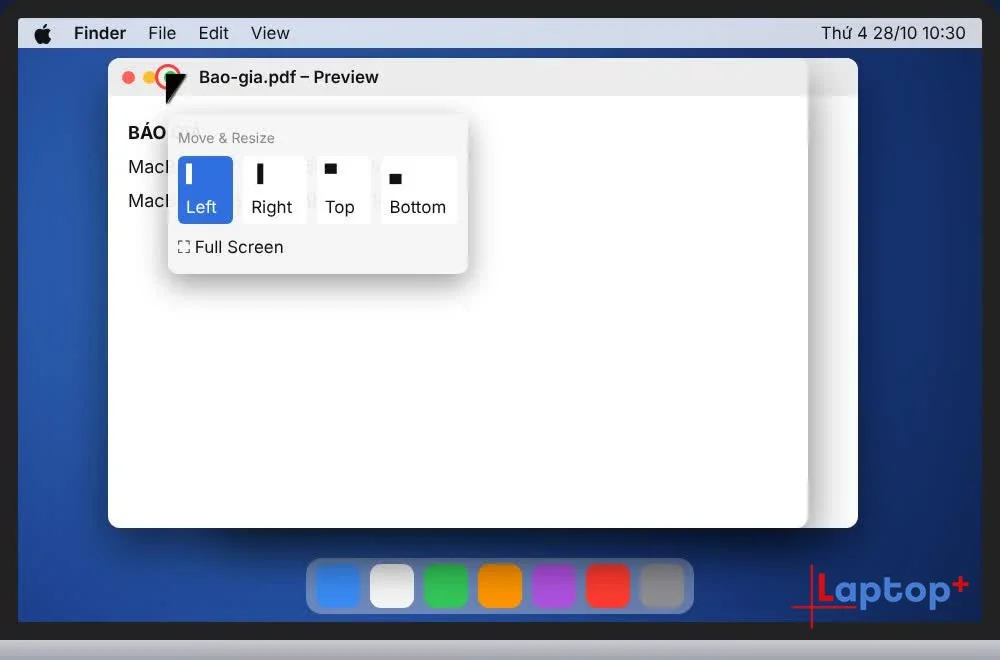
Bước 3: Chọn xếp sang trái
Chọn Tile Window to Left of Screen (Left). Cửa sổ chiếm nửa trái màn hình.
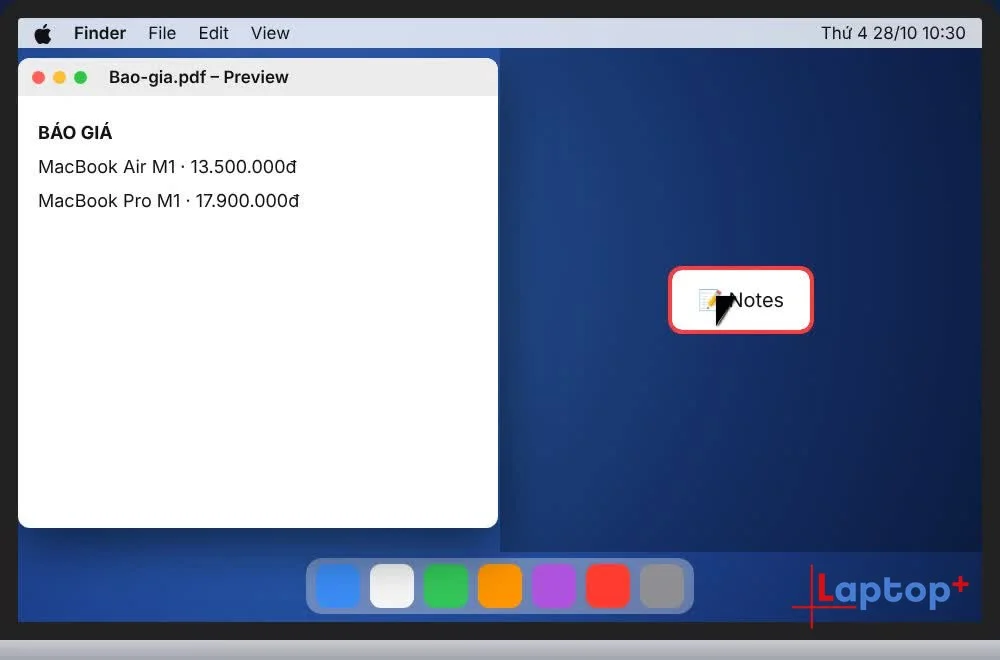
Bước 4: Chọn cửa sổ thứ hai
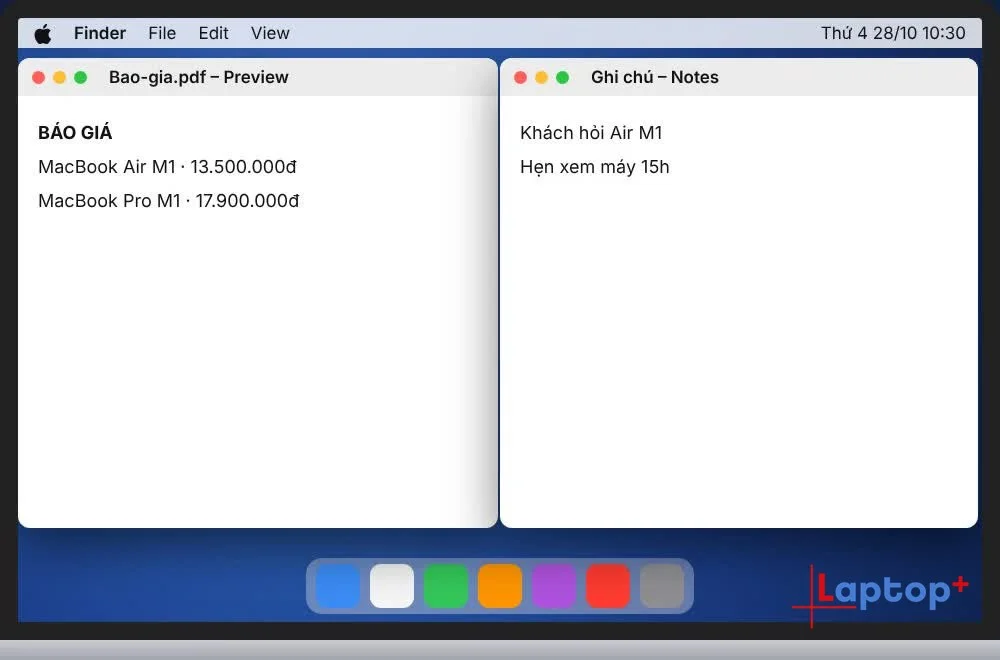
Nửa phải hiện các cửa sổ đang mở. Bấm chọn cửa sổ thứ hai để lấp đầy nửa còn lại.
Bước 5: Phím tắt trên macOS Sequoia (15) trở lên
Bấm fn + Control + ← hoặc fn + Control + → để xếp nhanh cửa sổ sang trái hoặc phải.
Mẹo thêm
Trên macOS Sequoia, kéo cửa sổ chạm cạnh trái hoặc phải màn hình cũng tự xếp nửa màn hình.
Chọn Full Screen trong cùng bảng để vào Split View toàn màn hình. Thoát bằng nút xanh lá hoặc phím Esc.
Khi nào nên dùng
Vừa xem tài liệu vừa gõ: một bên là file PDF hướng dẫn, một bên là Word hoặc Pages.
So sánh hai bảng tính, hai báo giá: đặt cạnh nhau để đối chiếu số liệu.
Học online: một bên video bài giảng, một bên ghi chép.
Chat và làm việc: một bên Zalo, Messenger, một bên công việc chính.
Lỗi thường gặp và cách sửa
Rê chuột vào nút xanh không thấy menu xếp cửa sổ: một số ứng dụng không hỗ trợ chia màn hình. Thử với Safari, Finder, Notes trước.
Cửa sổ chia đôi bị phóng toàn màn hình (Full Screen): di chuột lên mép trên màn hình để hiện thanh menu, bấm lại nút xanh để thoát.
Muốn đổi tỉ lệ hai bên: kéo vạch đen ở giữa hai cửa sổ sang trái hoặc phải.
Máy đời cũ chưa có phím tắt xếp cửa sổ: phím tắt mới chỉ có từ macOS Sequoia (15). Máy chạy bản cũ hơn thì dùng nút tròn xanh như các bước trên.
Câu hỏi thường gặp
Split View trên Mac là gì?
Là chế độ đặt 2 ứng dụng cạnh nhau ở toàn màn hình, mỗi ứng dụng một nửa.
MacBook cũ có chia đôi màn hình được không?
Có. Split View có từ các bản macOS cũ. Phím tắt fn + Control + mũi tên cần macOS Sequoia (15) trở lên.
Làm sao thoát chia đôi màn hình?
Rê chuột vào nút xanh lá của cửa sổ và chọn thoát, hoặc bấm Esc nếu đang ở Full Screen.
MacBook tại Laptop Plus
Bài liên quan bên Windows: Cách chia đôi màn hình laptop Windows
Tập trước: Cách gõ tiếng Việt trên MacBook (Thủ thuật MacBook – Tập 5)
Tập tiếp theo: Cách thoát ứng dụng bị treo trên MacBook (Thủ thuật MacBook – Tập 7)
Xem cả seri trên YouTube: Danh sách phát Thủ thuật MacBook



