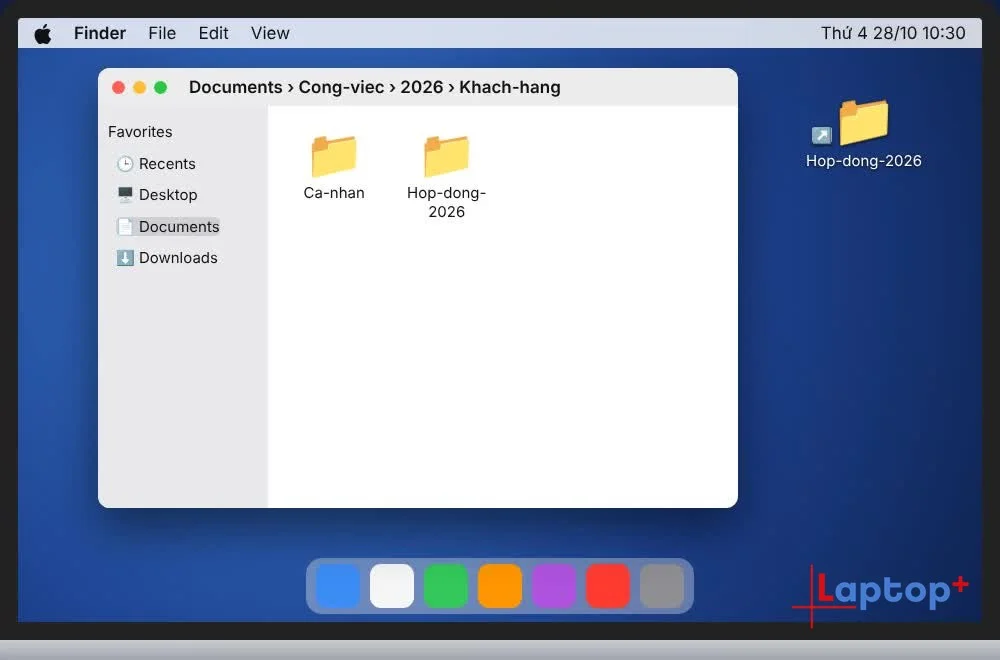
Ở Tập 19 bạn đã xem dung lượng từng thư mục bằng ⌘ + I. Muốn so sánh nhiều thư mục cùng lúc để tìm thư mục nặng nhất, hãy bật Calculate all sizes: Finder hiện dung lượng của mọi thư mục ngay trong danh sách.
Bước 1: Mở Finder dạng danh sách
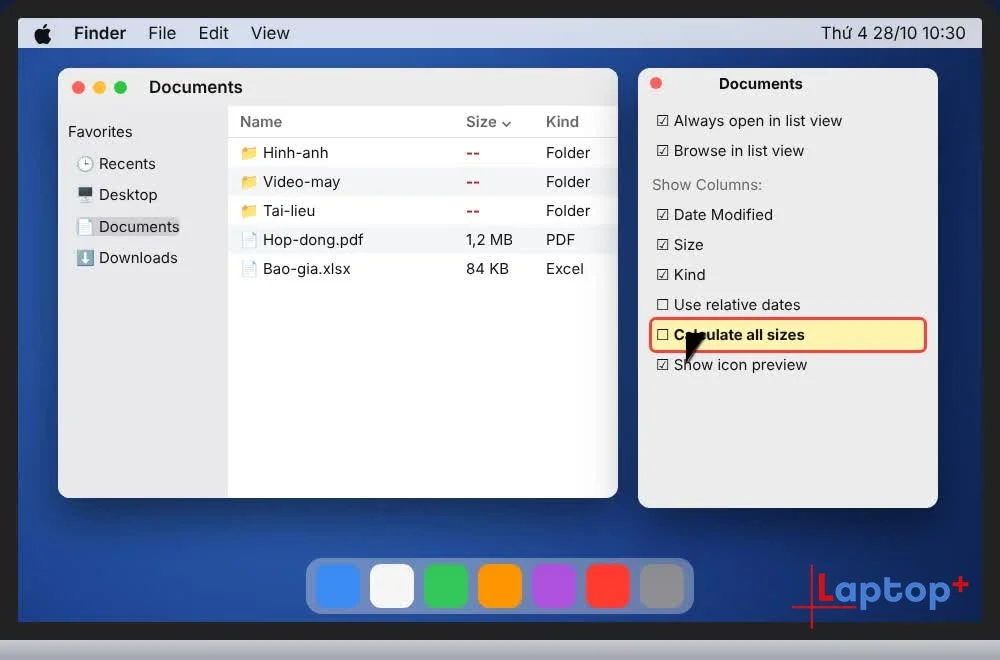
Bấm ⌘ Command + 2 để chuyển Finder sang dạng danh sách. Cột Size của thư mục đang chỉ hiện "--".
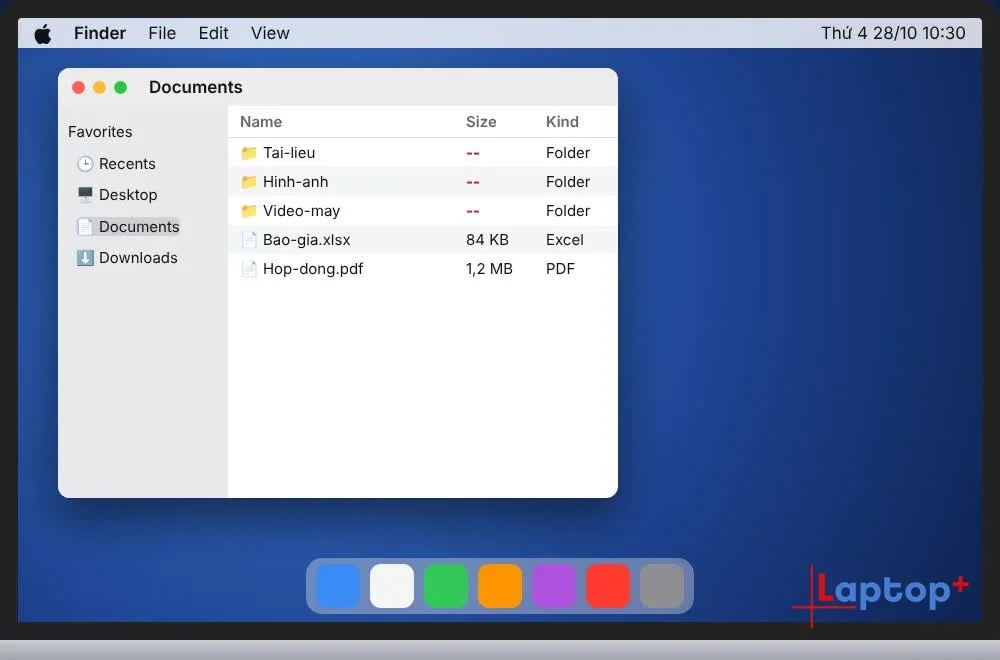
Bước 2: Bấm ⌘ + J mở View Options
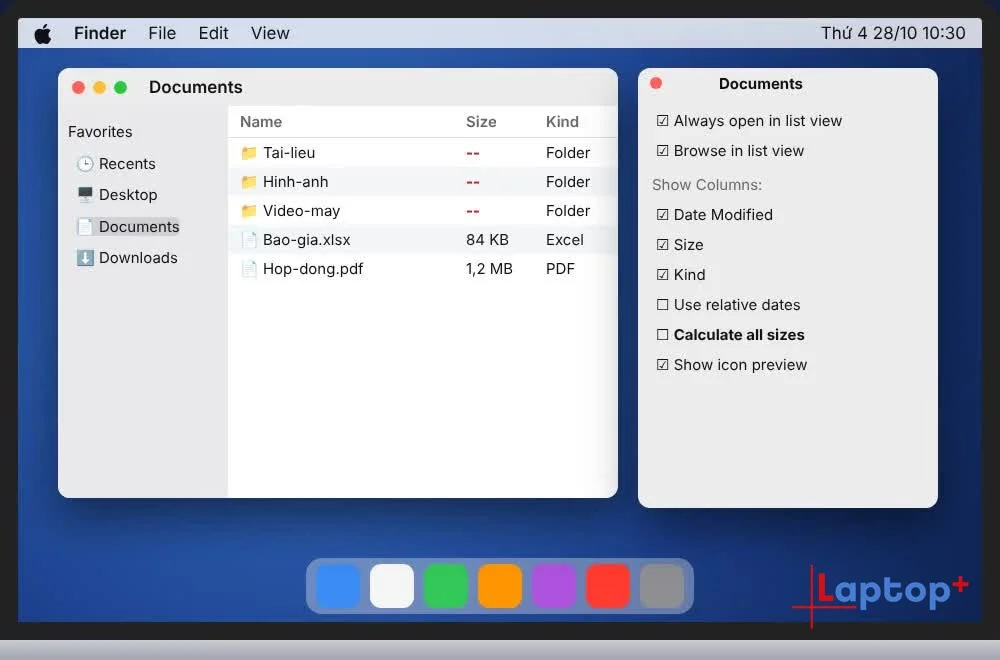
Bước 3: Tick Calculate all sizes
Tick vào ô Calculate all sizes.
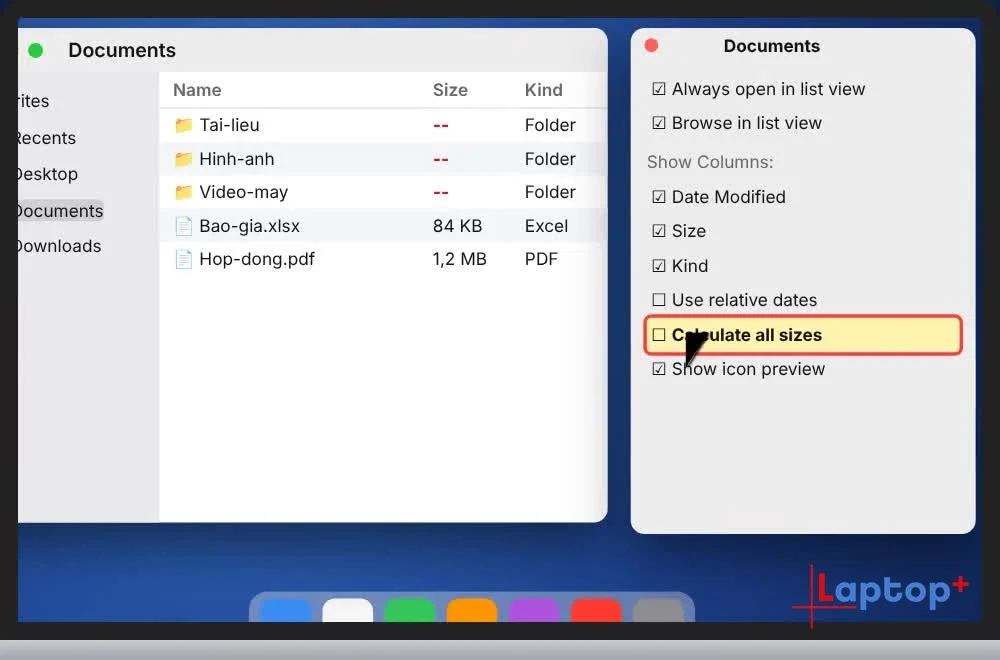
Bước 4: Cột Size hiện dung lượng từng thư mục
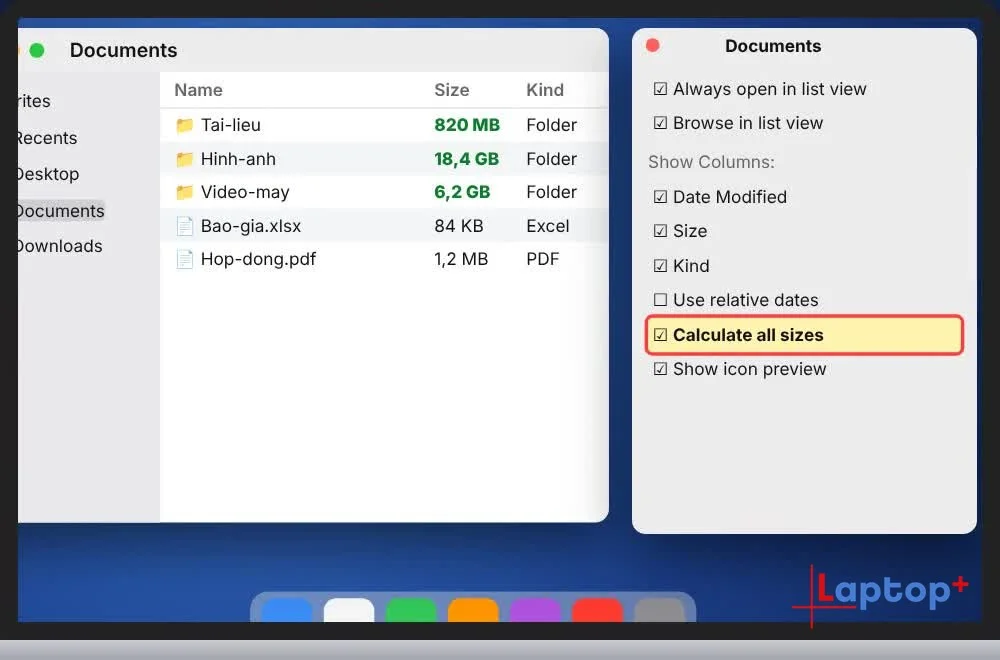
Bước 5: Xếp thư mục nặng nhất lên đầu
Bấm vào tiêu đề cột Size để xếp thư mục theo dung lượng. Bấm lần nữa để đổi chiều tăng, giảm.

Bước 6: Xem xong thì tắt đi
Mở lại ⌘ + J và bỏ tick để Finder không phải tính dung lượng liên tục.
Mẹo thêm
Tùy chọn này áp dụng cho từng thư mục đang mở. Muốn áp dụng ở mọi nơi, bấm Use as Defaults ở cuối bảng View Options.
Thư mục chứa hàng chục nghìn file có thể khiến Finder chậm vài giây khi bật.
Chỉ cần xem 1 thư mục: dùng ⌘ + I như Tập 19.
Đã tìm ra thư mục nặng? Xem cách dọn bộ nhớ MacBook khi bị đầy (Tập 8).
Khi nào nên dùng
Tìm thư mục chiếm nhiều chỗ nhất: bật, xếp theo Size, thư mục nặng nhất lên đầu.
Dọn thư mục Downloads, Documents: biết ngay thư mục con nào cần xoá hoặc chuyển ra ổ ngoài.
Kiểm tra ổ cứng ngoài: xem nhanh từng thư mục trên ổ chiếm bao nhiêu.
Lỗi thường gặp và cách sửa
Cột Size không hiện: chuột phải vào tiêu đề cột (ví dụ cột Name) và tick Size để bật cột.
Chỉ thư mục đang mở có dung lượng: tuỳ chọn áp dụng riêng cho từng thư mục. Bấm Use as Defaults để áp dụng cho các thư mục khác.
Finder chạy chậm sau khi bật: với thư mục lớn như ổ cứng gốc hoặc thư mục Library, nên tắt tuỳ chọn sau khi xem xong.
Câu hỏi thường gặp
Không thấy ô Calculate all sizes?
Ô này chỉ có khi Finder đang ở dạng danh sách. Bấm ⌘ + 2 trước rồi mới mở ⌘ + J.
Bật Calculate all sizes có làm máy chậm không?
Với thư mục bình thường thì gần như không. Thư mục rất nhiều file có thể mất vài giây để tính, nên xem xong bạn nên tắt đi.
Cách này khác gì Get Info (⌘ + I)?
Get Info xem từng thư mục một. Calculate all sizes hiện dung lượng mọi thư mục cùng lúc và xếp được theo thứ tự.
MacBook tại Laptop Plus
Tất cả MacBook cũ ở Laptop Plus đều được kiểm tra pin trước khi bán.
Tập trước: Cách xem dung lượng thư mục trên MacBook bằng Get Info (Thủ thuật MacBook – Tập 19)
Tập tiếp theo: Thủ thuật MacBook – Tập 21: sắp xếp file theo ngày, kích thước, loại. (Thêm link khi bài Tập 21 lên: /tin-tuc/cach-sap-xep-file-tren-macbook)
Xem cả seri trên YouTube: Danh sách phát Thủ thuật MacBook