
Hot Corners (góc nóng) là tính năng có sẵn trên MacBook: bạn chỉ cần rê chuột ra một góc màn hình là máy tự làm một việc, như hiện màn hình chính, khoá máy hoặc mở Mission Control. Cài một lần, dùng mãi.
Bước 1: Hot Corners là gì?
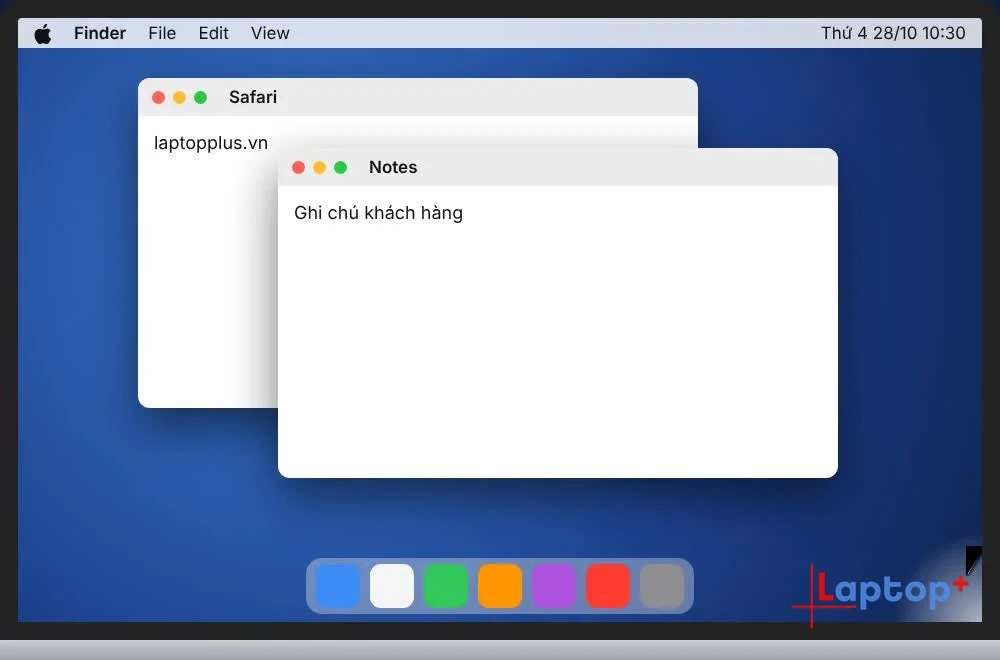
Mỗi góc màn hình có thể gán một việc. Rê chuột ra góc đó, việc được thực hiện ngay.
Bước 2: Mở cài đặt Hot Corners
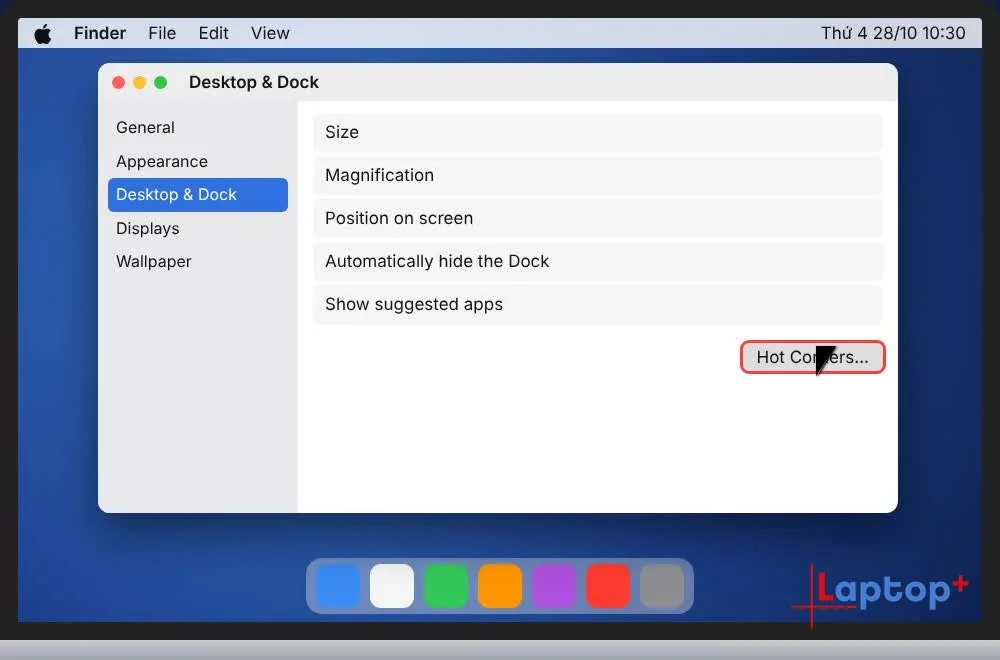
Bấm logo táo > System Settings > Desktop & Dock, kéo xuống cuối và bấm Hot Corners…
Bước 3: Chọn việc cho từng góc
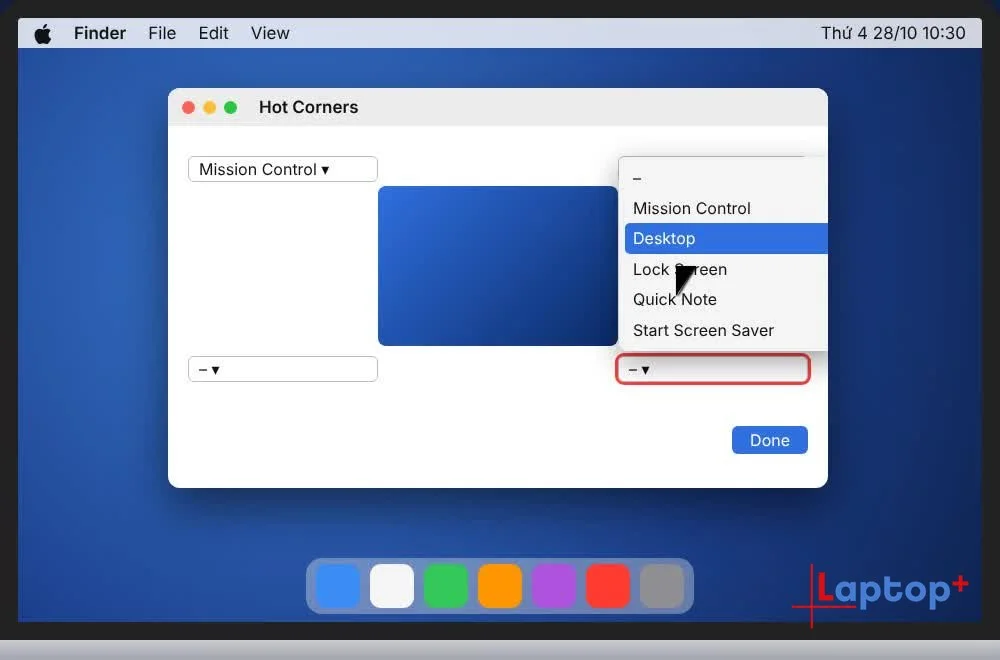
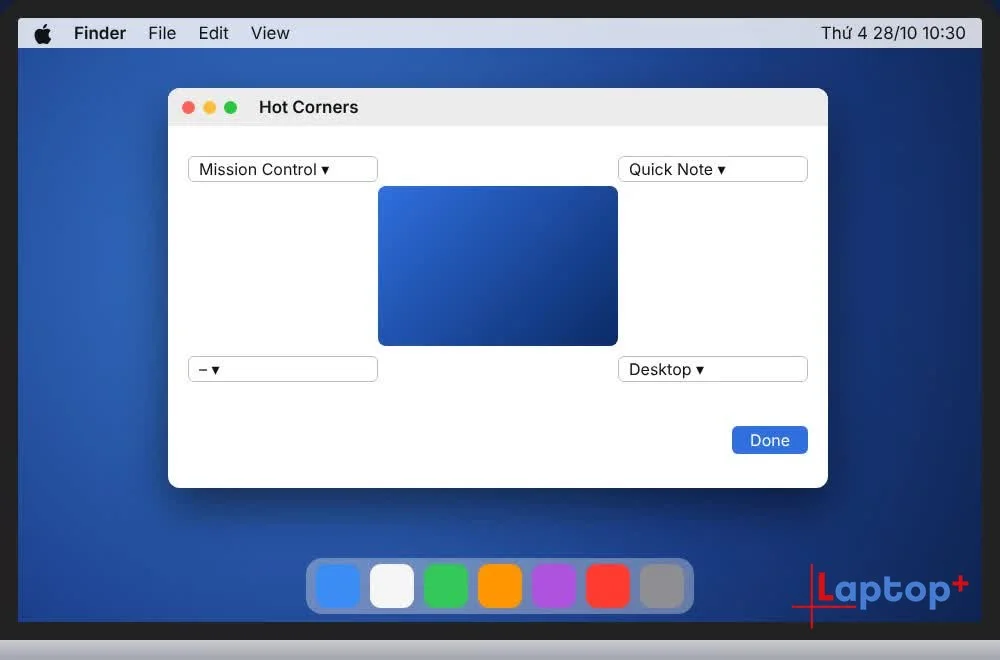
Mỗi góc có một ô chọn. Ví dụ góc phải dưới chọn Desktop.
Bước 4: Bấm Done
Bấm Done để lưu.
Bước 5: Dùng thử
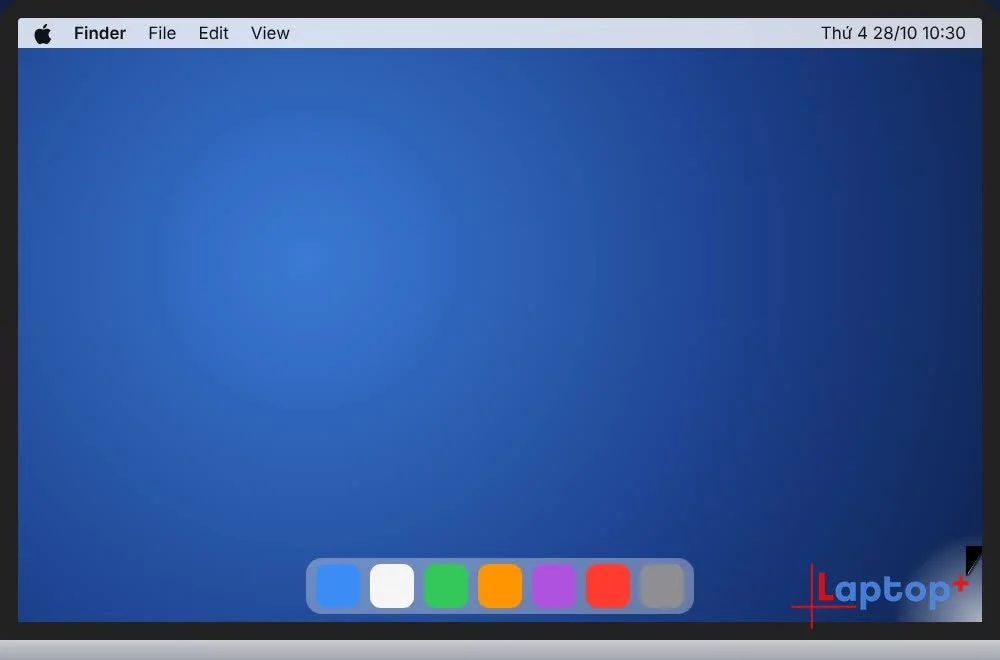
Rê chuột ra góc phải dưới: các cửa sổ dạt ra hai bên, hiện màn hình chính. Rê lại lần nữa để các cửa sổ trở về.
Mẹo thêm
Các lựa chọn hay dùng: Mission Control, Desktop, Lock Screen (khoá máy khi rời bàn), Quick Note, Start Screen Saver.
Tránh lỡ tay: khi chọn trong ô, giữ phím Command (hoặc Option, Control, Shift). Hot Corner chỉ chạy khi bạn giữ phím đó.
macOS Monterey trở về trước: System Preferences > Mission Control > Hot Corners.
Khi nào nên dùng
Khoá màn hình nhanh khi rời bàn: gán một góc là "Lock Screen", rê chuột vào góc là máy khoá, không lo người khác xem.
Xem Desktop khi nhiều cửa sổ: gán góc "Desktop" để lấy file trên màn hình chính.
Xem tất cả cửa sổ đang mở: gán góc "Mission Control" để chọn cửa sổ cần dùng.
Ghi chú nhanh: gán góc "Quick Note" để mở ghi chú ngay khi đang làm việc khác.
Lỗi thường gặp và cách sửa
Rê chuột lỡ tay vào góc, chức năng bật liên tục: khi chọn việc cho góc, giữ phím ⌘ Command (hoặc Option, Control, Shift). Từ đó phải giữ phím đó và rê chuột vào góc thì chức năng mới chạy.
Rê chuột vào góc không có gì xảy ra: kiểm tra lại góc đó đã được gán chưa (không để dấu "–"), và rê hẳn con trỏ vào sát mép góc.
Dùng màn hình phụ: Hot Corners hoạt động ở các góc ngoài cùng của vùng màn hình. Góc nằm giữa 2 màn hình có thể không bắt được.
Câu hỏi thường gặp
Hay bị kích hoạt nhầm thì làm sao?
Gán thêm phím Command khi chọn trong ô, hoặc đặt góc đó về dấu "–" để tắt.
Muốn khoá MacBook nhanh nhất thì chọn gì?
Gán một góc là Lock Screen. Rê chuột ra góc đó là máy khoá ngay. Ngoài ra có thể bấm Control + Command + Q.
Hot Corners có tốn pin không?
Không đáng kể. Đây là tính năng có sẵn của macOS.
MacBook tại Laptop Plus
Tập trước: MacBook báo đầy bộ nhớ? Cách dọn dung lượng nhanh (Thủ thuật MacBook – Tập 8)
Tập tiếp theo: Thủ thuật MacBook – Tập 10: Mua MacBook cũ, xem số lần sạc pin trong 10 giây. (Thêm link khi bài Tập 10 lên: /tin-tuc/cach-xem-so-lan-sac-pin-macbook)
Xem cả seri trên YouTube: Danh sách phát Thủ thuật MacBook



