
Đã cài LibreOffice tiếng Việt ở Tập 2, nhưng mở ra thấy toàn tên lạ: Writer, Calc, Impress? Thật ra mỗi ứng dụng tương ứng với một phần mềm quen thuộc của Microsoft Office.
Bước 1: Mở LibreOffice Start Center
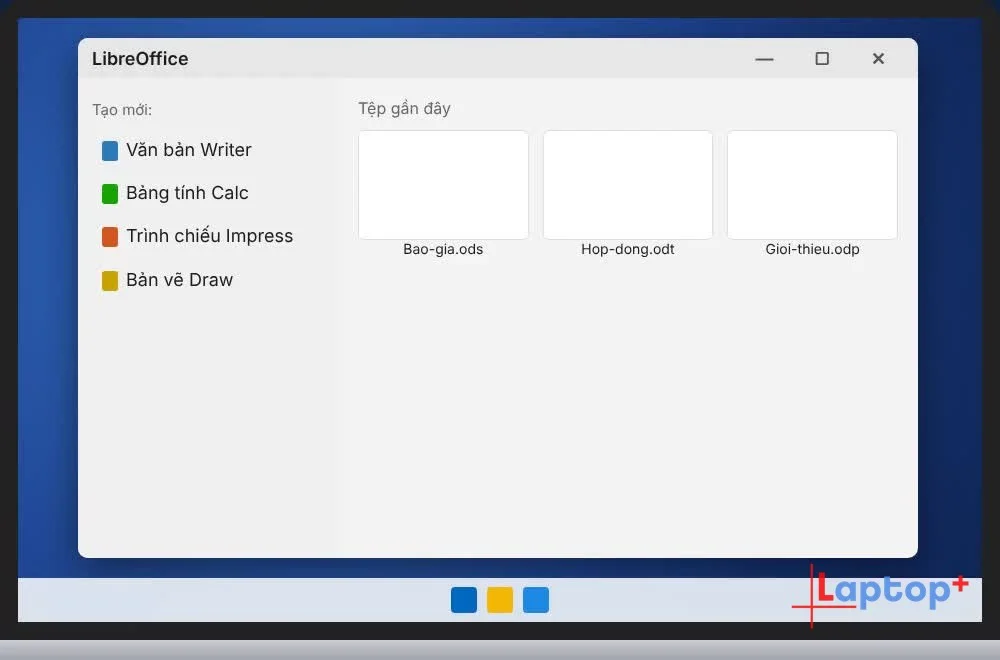
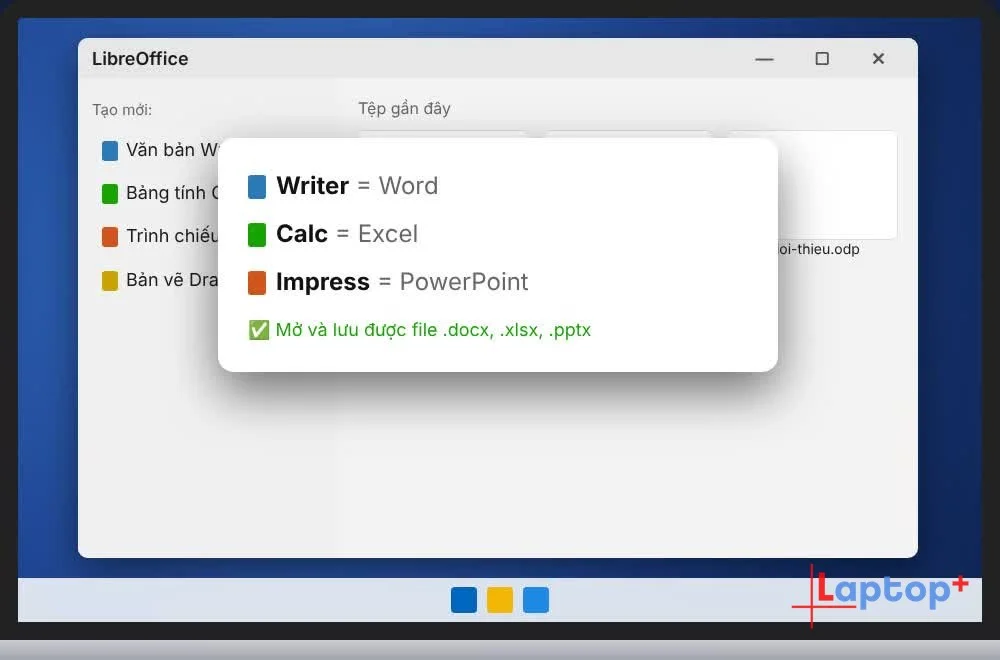
Màn hình Start Center: cột trái là các ứng dụng, bên phải là các tệp mở gần đây.
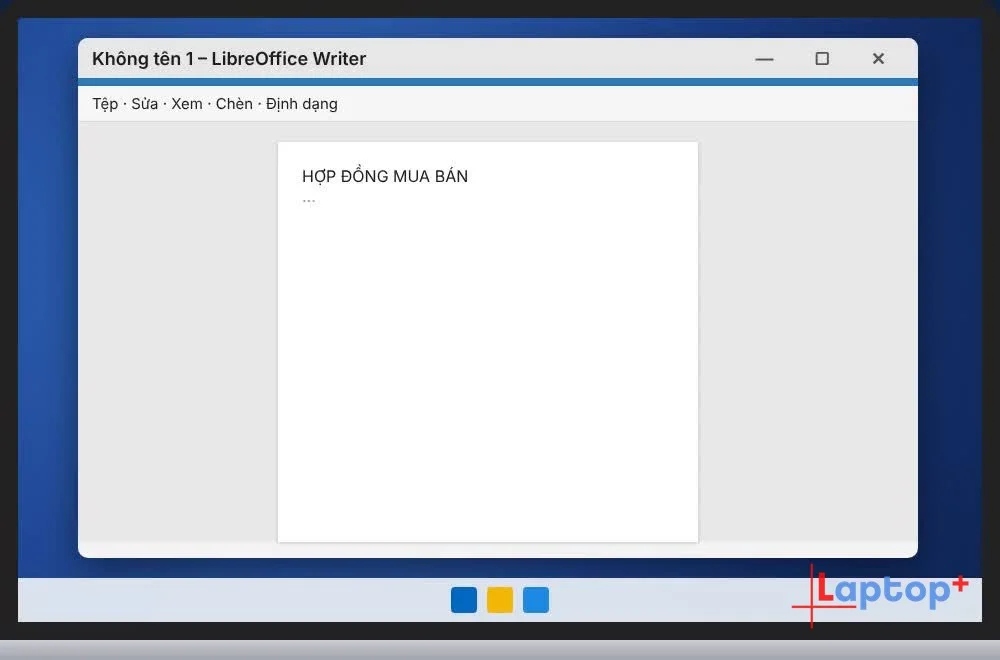
Writer = Word
Văn bản Writer dùng để soạn thảo văn bản, đơn từ, hợp đồng, giống Microsoft Word.
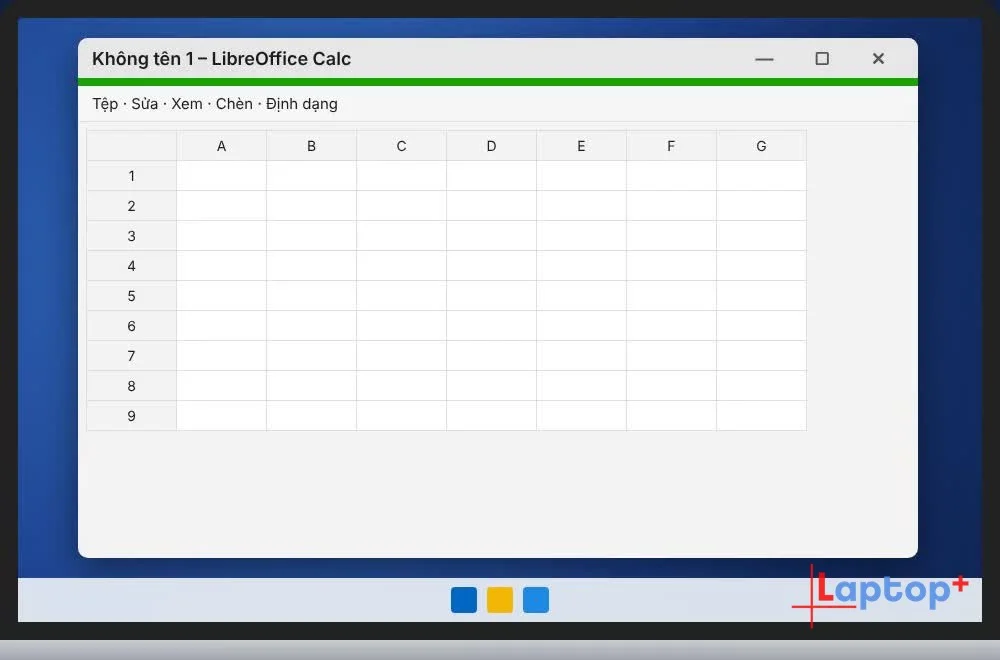
Calc = Excel
Bảng tính Calc dùng để làm bảng tính, công thức, biểu đồ, giống Microsoft Excel.
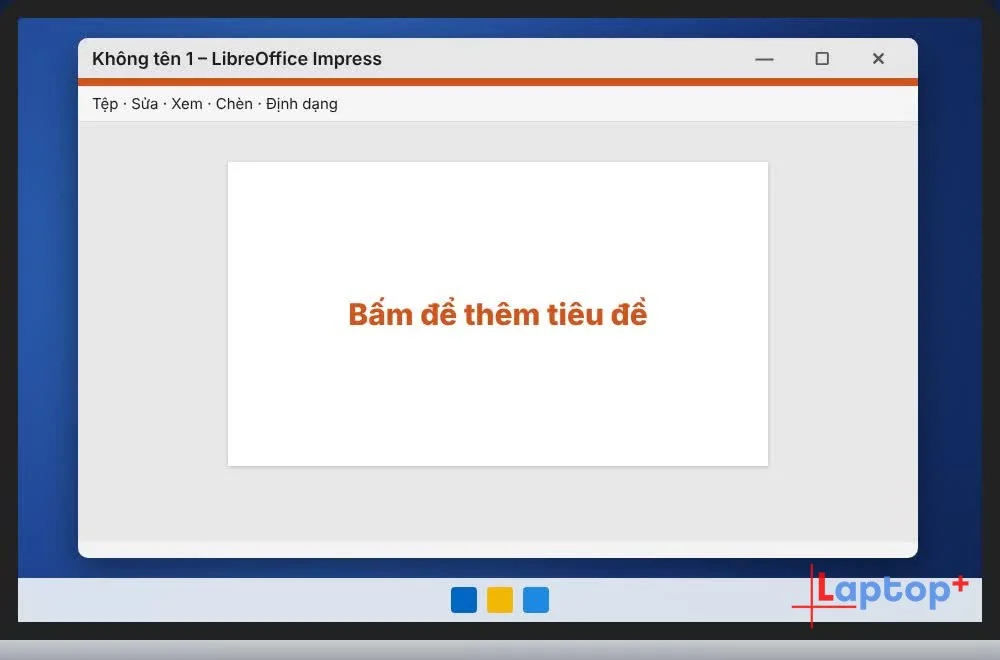
Impress = PowerPoint
Trình chiếu Impress dùng để làm bài thuyết trình, giống Microsoft PowerPoint.
Mở và lưu được file Office
LibreOffice mở và lưu được file .docx, .xlsx, .pptx, nên vẫn gửi qua lại với người dùng Microsoft Office được.
Mẹo thêm
Ngoài ra còn có Draw (vẽ sơ đồ, sửa PDF đơn giản), Math (công thức toán), Base (cơ sở dữ liệu).
Định dạng gốc của LibreOffice là .odt, .ods, .odp. Tập 4 sẽ hướng dẫn đặt mặc định lưu ra .docx, .xlsx.
File Word bị lệch chữ? Cài thêm font Times New Roman, Arial cho máy.
Khi nào nên dùng ứng dụng nào
Writer: đơn từ, hợp đồng, báo cáo, CV, văn bản nhiều trang có mục lục.
Calc: sổ thu chi, bảng lương, bảng tồn kho, danh sách khách hàng có công thức tính tổng.
Impress: bài thuyết trình ở trường, ở công ty, giới thiệu sản phẩm.
Draw: vẽ sơ đồ tổ chức, sơ đồ quy trình, chỉnh sửa PDF đơn giản.
Lỗi thường gặp và cách sửa
Mở file Word bị lệch dòng, lệch trang: thường do thiếu font. Cài đúng font mà file gốc dùng, hoặc đổi sang font có sẵn trên máy.
Không tìm thấy nút quen thuộc như trong Office: đổi giao diện sang Dạng tab (xem Tập 5) để có thanh tab giống Word, Excel.
Calc báo lỗi #NAME? ở công thức: hàm đó chưa có trong LibreOffice hoặc tên hàm khác. Kiểm tra lại tên hàm, hoặc dùng hàm tương đương.
Bài trình chiếu PowerPoint mất hiệu ứng: một số hiệu ứng chuyển cảnh đặc biệt của PowerPoint chưa có trong Impress. Kiểm tra lại và chọn hiệu ứng thay thế.
Câu hỏi thường gặp
Calc có dùng được công thức Excel không?
Phần lớn công thức thông dụng như SUM, IF, VLOOKUP đều dùng được. Một số hàm mới hoặc macro phức tạp của Excel có thể chạy khác.
Gửi file làm bằng Writer cho người dùng Word có lỗi không?
Nếu lưu dạng .docx, người nhận mở bằng Word bình thường. Văn bản định dạng phức tạp nên kiểm tra lại trước khi gửi.
LibreOffice có thay hoàn toàn Office được không?
Với học tập và văn phòng cơ bản thì được. Nếu công việc phụ thuộc nhiều vào macro Excel hoặc tính năng riêng của Office, nên dùng song song.
Laptop văn phòng tại Laptop Plus
Toàn bộ laptop tại Laptop Plus đều có sẵn Windows bản quyền theo máy (gắn trên BIOS). Nếu bạn cần, shop hỗ trợ cài LibreOffice và các phần mềm miễn phí khác, không cài bản crack.
Tập trước: Cách cài LibreOffice tiếng Việt từng bước (Office miễn phí – Tập 2)
Tập tiếp theo: Office miễn phí – Tập 4: lưu mặc định định dạng Office (.docx, .xlsx). (Thêm link khi bài Tập 4 lên: /tin-tuc/cach-dat-libreoffice-luu-mac-dinh-docx-xlsx)
Xem cả seri trên YouTube: Danh sách phát Office miễn phí



