
Vừa xem tài liệu vừa nhập liệu, vừa họp online vừa ghi chú, nhưng cứ phải bấm qua bấm lại giữa các cửa sổ? Windows có sẵn tính năng chia đôi màn hình, thậm chí chia 3, chia 4, chỉ bằng một tổ hợp phím. Bài này hướng dẫn từng bước kèm ảnh.
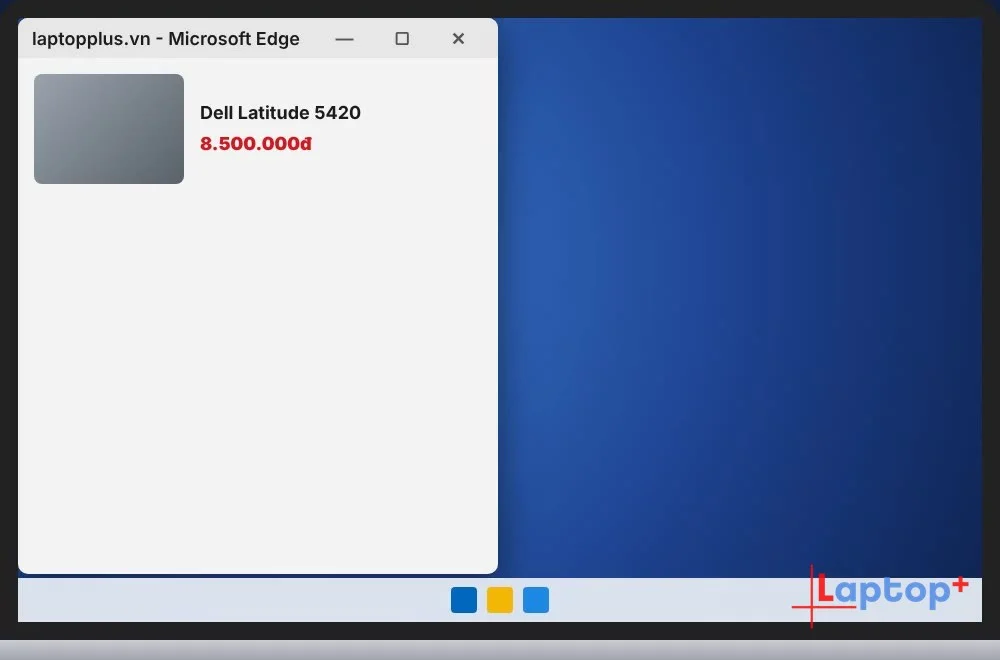
Bước 1: Bấm Windows + mũi tên trái
Mở cửa sổ thứ nhất, ví dụ trang web, rồi bấm Windows + mũi tên trái. Cửa sổ dồn sang nửa trái màn hình.
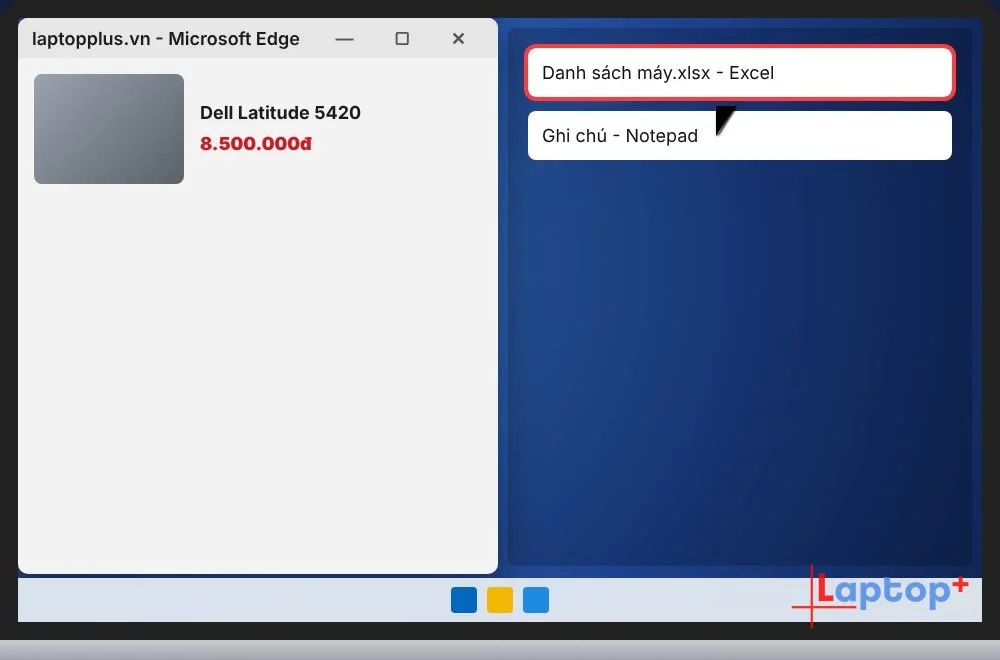
Bước 2: Chọn cửa sổ thứ hai
Nửa bên phải hiện các cửa sổ đang mở (Snap Assist). Bấm chọn cửa sổ thứ hai.
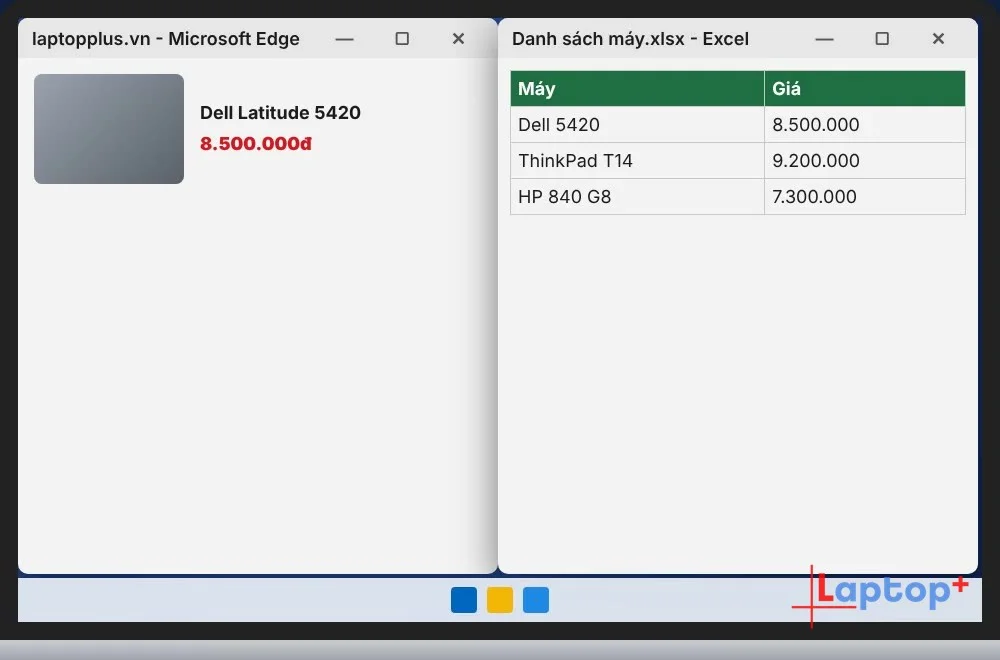
Bước 3: Làm việc với 2 cửa sổ cạnh nhau
Hai cửa sổ nằm cạnh nhau, bạn vừa xem vừa nhập liệu mà không phải chuyển qua lại. Kéo đường ở giữa để chỉnh độ rộng mỗi bên.
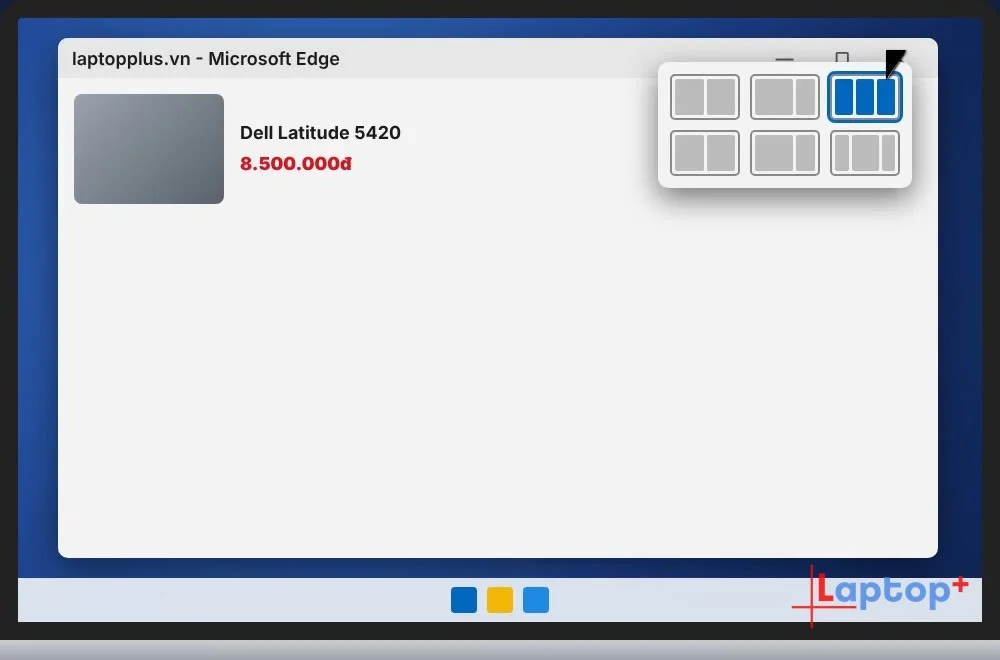
Bước 4 (Windows 11): Chia 3, chia 4 bằng Snap Layouts
Rê chuột vào nút phóng to của cửa sổ, hoặc bấm Windows + Z, rồi chọn bố cục chia 3 hay chia 4.
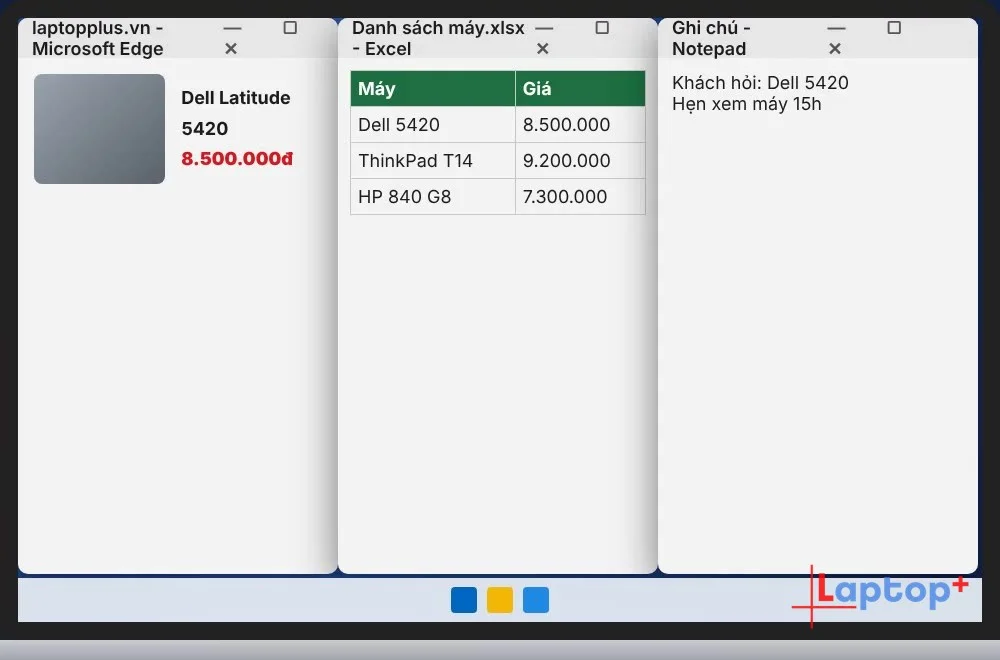
Kết quả: bố cục 3 cột gồm trang web, Excel và ghi chú.
Mẹo thêm
Windows + mũi tên phải: dồn cửa sổ sang phải. Bấm tiếp Windows + mũi tên lên/xuống để chia 1/4 màn hình.
Kéo cửa sổ chạm cạnh trái hoặc phải màn hình cũng chia đôi được. Trên Windows 11, kéo cửa sổ lên mép trên để hiện các bố cục.
Không chia được? Vào Settings > System > Multitasking và bật Snap windows.
Khi nào nên dùng
Vừa xem vừa nhập liệu: một bên email hoặc hoá đơn, một bên Excel.
So sánh hai tài liệu: đặt hai bản Word cạnh nhau để đối chiếu.
Học online: một bên video bài giảng, một bên ghi chép.
Màn hình lớn hoặc màn hình rời: chia 3, chia 4 để theo dõi nhiều thứ cùng lúc.
Lỗi thường gặp và cách sửa
Bấm Windows + mũi tên không chia được: tính năng Snap bị tắt. Vào Cài đặt › Hệ thống › Đa nhiệm, bật Snap windows (Xếp cửa sổ).
Không hiện danh sách cửa sổ để chọn bên còn lại: trong cùng mục cài đặt, bật tuỳ chọn hiện các cửa sổ có thể xếp cạnh khi chia màn hình.
Một số ứng dụng không co nhỏ được: ứng dụng có kích thước tối thiểu lớn sẽ không chia đều. Đổi sang chia 2 thay vì chia 4.
Muốn đổi tỉ lệ hai bên: kéo vạch ở giữa hai cửa sổ sang trái hoặc phải.
Câu hỏi thường gặp
Windows 10 có chia đôi màn hình được không?
Có. Windows + mũi tên trái/phải dùng được trên cả Windows 10 và 11. Snap Layouts (chia 3, chia 4 bằng Windows + Z) chỉ có trên Windows 11.
Bấm Windows + mũi tên không có tác dụng?
Kiểm tra Settings > System > Multitasking đã bật Snap windows chưa. Một số phần mềm toàn màn hình (game, trình chiếu) không chia được.
Màn hình nhỏ có nên chia 3, chia 4 không?
Laptop 14 inch độ phân giải Full HD chia đôi là vừa. Muốn chia 3, chia 4 thoải mái thì nên dùng màn hình 15,6 inch trở lên hoặc gắn thêm màn hình rời.
Laptop văn phòng tại Laptop Plus
Tập trước: Cách quay màn hình laptop không cần cài phần mềm (Thủ thuật Windows – Tập 3)
Tập tiếp theo: Thủ thuật Windows – Tập 5: ẩn hết cửa sổ bằng 1 phím tắt (Win + D). (Thêm link khi bài Tập 5 lên.)
Bài cùng ngày: Cách chụp và quay màn hình MacBook không cần phần mềm
Xem cả seri trên YouTube: Danh sách phát Thủ thuật Windows



