
MacBook có sẵn công cụ chụp và quay màn hình, chỉ cần nhớ ba tổ hợp phím. Bạn không cần cài thêm phần mềm nào. Bài này hướng dẫn từng cách, kèm ảnh.
Cách 1: Command + Shift + 3, chụp toàn màn hình
Bấm Command + Shift + 3. Máy chụp toàn bộ màn hình và ảnh thu nhỏ hiện ở góc phải phía dưới.
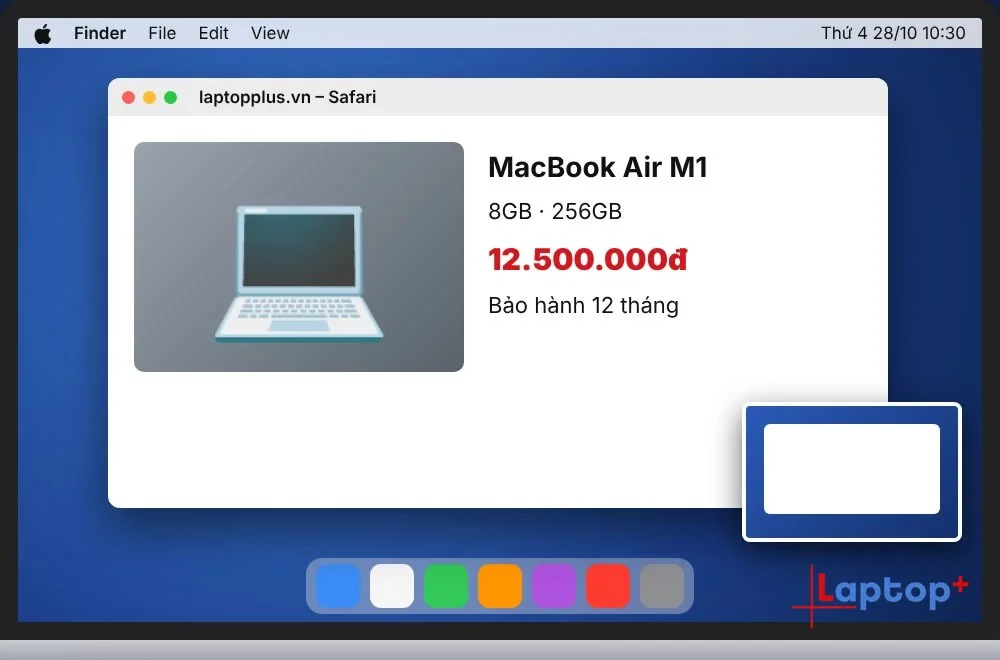
Cách 2: Command + Shift + 4, chụp một vùng
Bấm Command + Shift + 4. Con trỏ chuột biến thành dấu cộng. Kéo chuột chọn vùng cần chụp rồi thả ra.
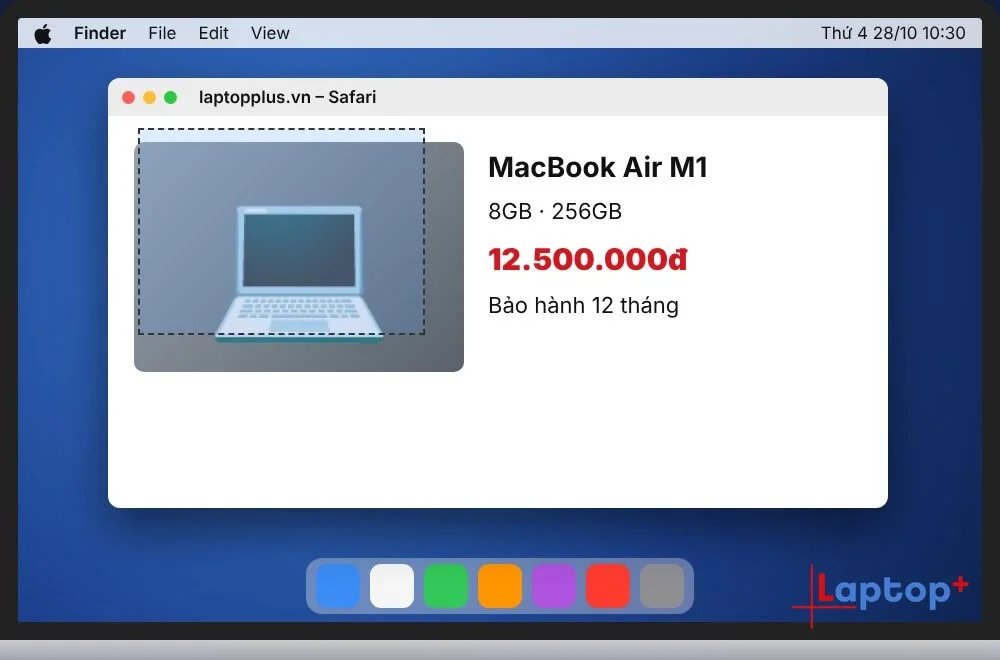
Cách 3: Command + Shift + 5, chụp và quay video
Bấm Command + Shift + 5 để mở thanh công cụ. Tại đây bạn chọn chụp cả màn hình, một cửa sổ hoặc một vùng, hoặc quay video toàn màn hình hay một vùng, rồi bấm Ghi. Muốn dừng quay, bấm nút ⏹ trên thanh menu.
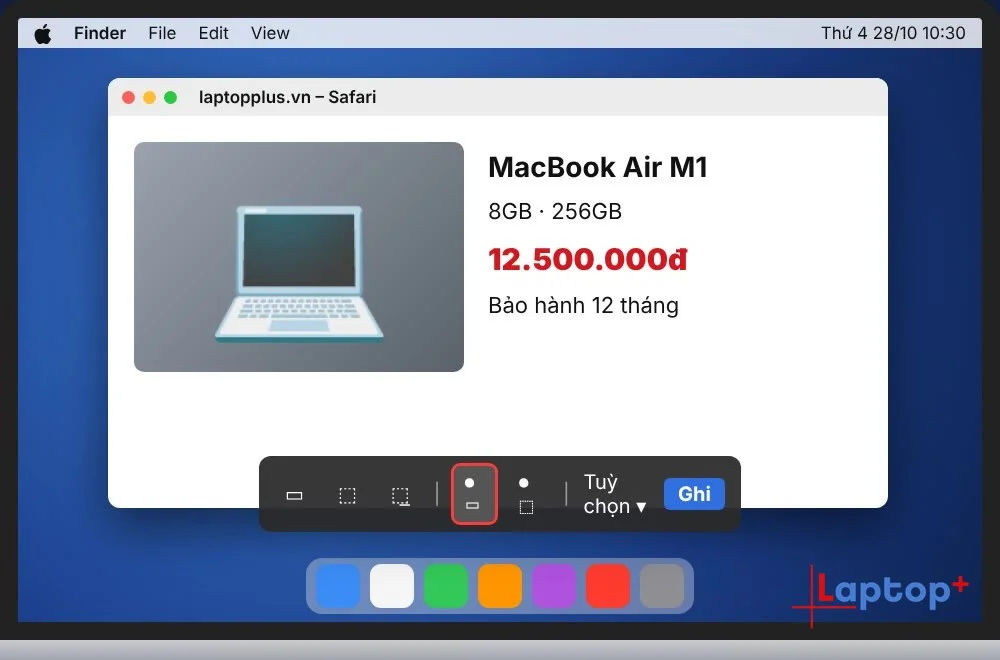
Ảnh và video lưu ở đâu?
Mặc định, ảnh và video được lưu ra Desktop với tên "Ảnh màn hình…" hoặc "Bản ghi màn hình…".
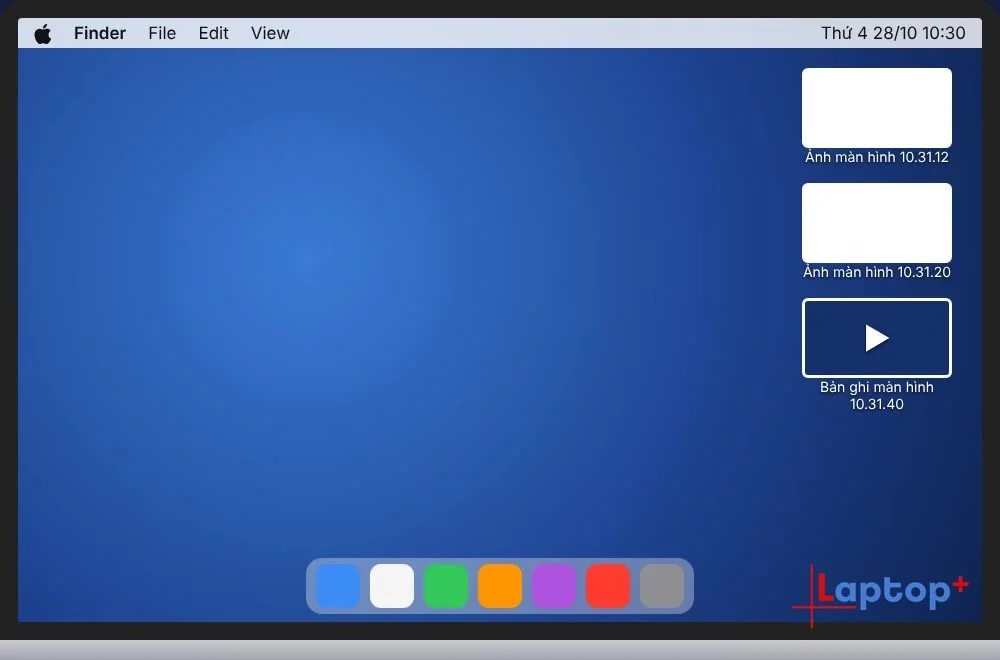
Mẹo thêm
Command + Shift + 4 rồi bấm phím cách: chụp đúng một cửa sổ, ảnh có bóng đổ đẹp.
Thêm phím Control (Command + Control + Shift + 4): ảnh vào bộ nhớ tạm, dán thẳng vào Zalo, Messenger bằng Command + V.
Đổi nơi lưu: bấm Command + Shift + 5, chọn Tuỳ chọn > Lưu vào (Desktop, Tài liệu, Clipboard…). Ở đây cũng bật được micro khi quay.
Bấm vào ảnh thu nhỏ ở góc màn hình để đánh dấu, cắt ảnh trước khi lưu.
Khi nào nên dùng
Gửi lỗi phần mềm cho kỹ thuật: chụp một vùng có thông báo lỗi để người hỗ trợ xem rõ.
Lưu hoá đơn, mã chuyển khoản trên web: chụp nhanh để làm bằng chứng.
Hướng dẫn người khác thao tác: quay video màn hình bằng Command + Shift + 5 để gửi qua Zalo, email.
Chụp cửa sổ có bóng đổ đẹp: dùng Command + Shift + 4 rồi phím cách để làm ảnh minh hoạ cho bài thuyết trình.
Lỗi thường gặp và cách sửa
Chụp xong không thấy ảnh: mặc định ảnh lưu ra Desktop. Nếu đã đổi nơi lưu, mở Command + Shift + 5 › Options để xem thư mục lưu.
Quay video không có tiếng: trong Command + Shift + 5 › Options, chọn micro ở mục Microphone. macOS không thu được âm thanh trong máy nếu không cài thêm công cụ hỗ trợ.
Lần đầu quay báo cần cấp quyền: vào System Settings › Privacy & Security › Screen Recording, cho phép ứng dụng tương ứng.
File ảnh quá nặng để gửi: ảnh chụp mặc định là PNG. Mở bằng Preview, chọn File › Export, đổi sang JPEG để file nhẹ hơn.
Câu hỏi thường gặp
Quay màn hình MacBook có thu được tiếng không?
Có thể thu tiếng qua micro: bấm Command + Shift + 5 > Tuỳ chọn > chọn micro. Âm thanh trong máy (nhạc, video) thì macOS không tự thu, cần dùng thêm ứng dụng khác.
Bấm Command + Shift + 3 mà không thấy ảnh?
Kiểm tra trên Desktop hoặc nơi lưu bạn đã chọn trong Command + Shift + 5 > Tuỳ chọn. Nếu đang chọn Clipboard thì ảnh nằm trong bộ nhớ tạm, chưa thành file.
MacBook chip Intel có dùng được các phím tắt này không?
Có. Command + Shift + 5 có từ macOS Mojave (2018) trở lên, dùng được trên cả máy chip Intel và chip Apple.
MacBook tại Laptop Plus
Bài liên quan bên Windows: Cách chụp màn hình laptop bằng Win + Shift + S và Cách quay màn hình laptop không cần phần mềm
Tập trước: Xem nhanh mọi file trên MacBook bằng phím cách (Thủ thuật MacBook – Tập 3)
Tập tiếp theo: Thủ thuật MacBook – Tập 5: gõ tiếng Việt trên MacBook không cần cài thêm. (Thêm link khi bài Tập 5 lên.)
Bài cùng ngày: Cách chia đôi màn hình laptop Windows
Xem cả seri trên YouTube: Danh sách phát Thủ thuật MacBook



