
Ở Tập 1 bạn đã tải LibreOffice từ trang chính thức. Tập này hướng dẫn cài đặt và chọn giao diện tiếng Việt ngay từ đầu, chỉ mất khoảng 1 phút.
Bước 1: Mở file cài đặt
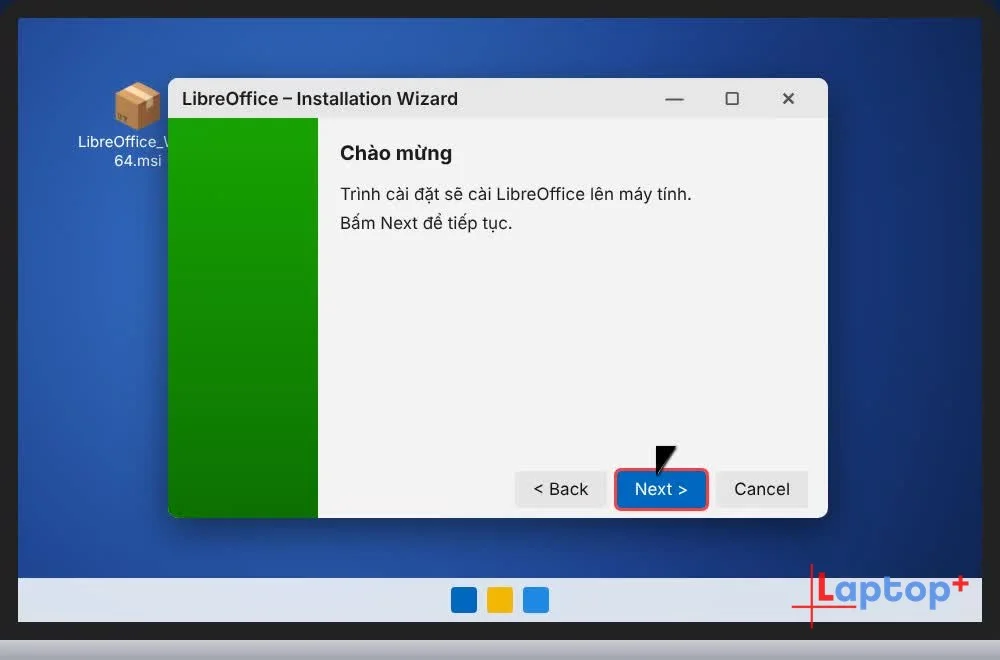
Bấm đúp file LibreOffice_Win_x86-64.msi vừa tải ở Tập 1 > Next.
Bước 2: Chọn kiểu cài Custom
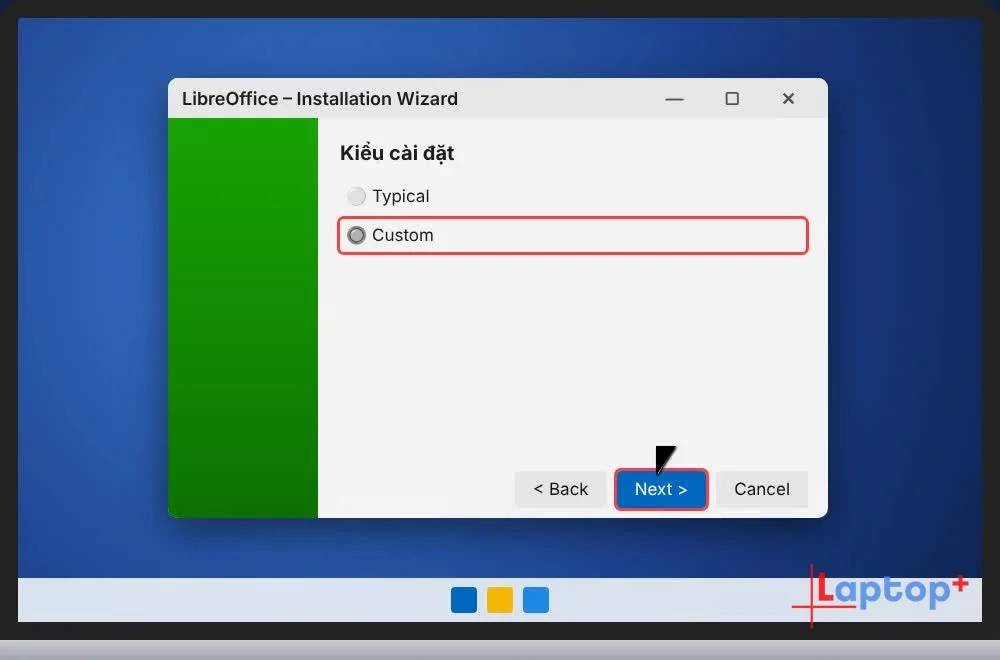
Ở màn hình kiểu cài đặt, chọn Custom > Next. Kiểu này cho phép chọn ngôn ngữ tiếng Việt.
Bước 3: Tick ngôn ngữ Vietnamese
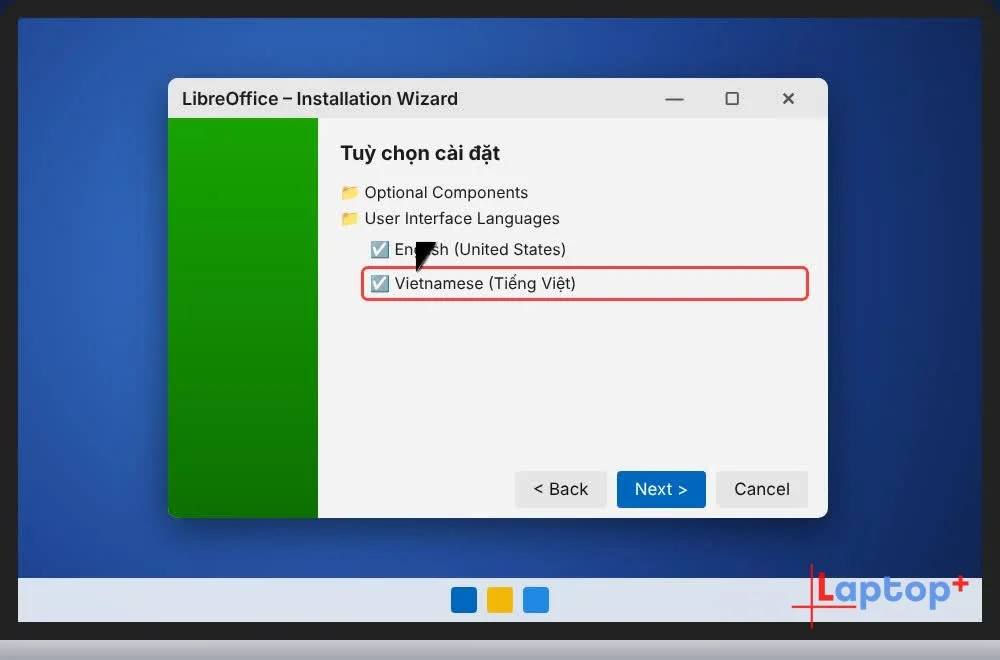
Mở mục User Interface Languages, tick Vietnamese (Tiếng Việt) > Next.
Bước 4: Chọn kiểu tệp mở mặc định
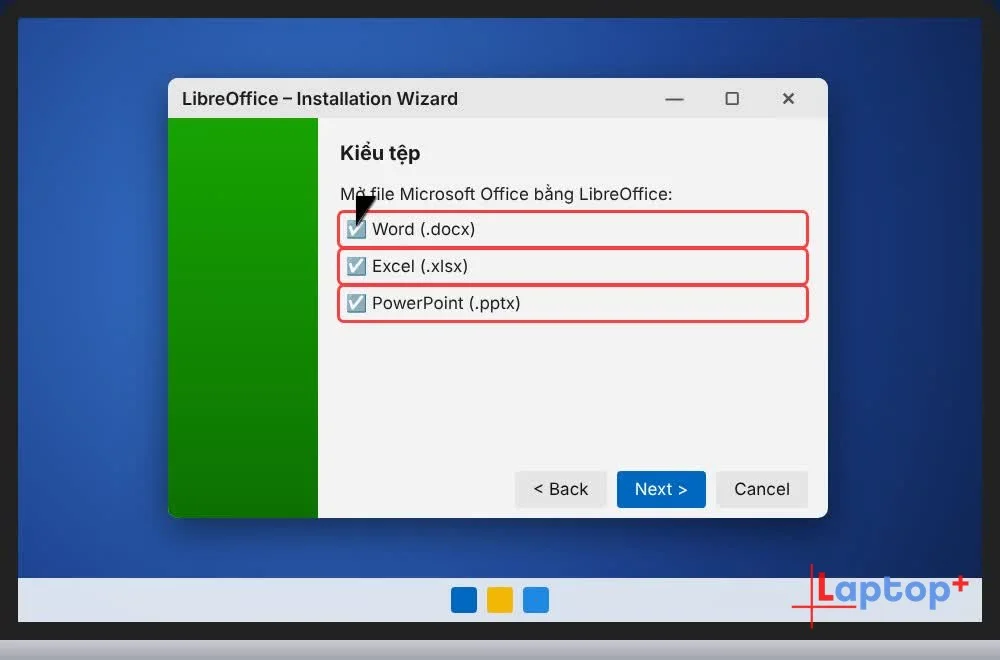
Nếu máy vẫn dùng Microsoft Office hoặc WPS, bỏ tick Word, Excel, PowerPoint để LibreOffice không giành quyền mở file mặc định.
Bước 5: Bấm Install
Bấm Install và chờ khoảng 1 phút.
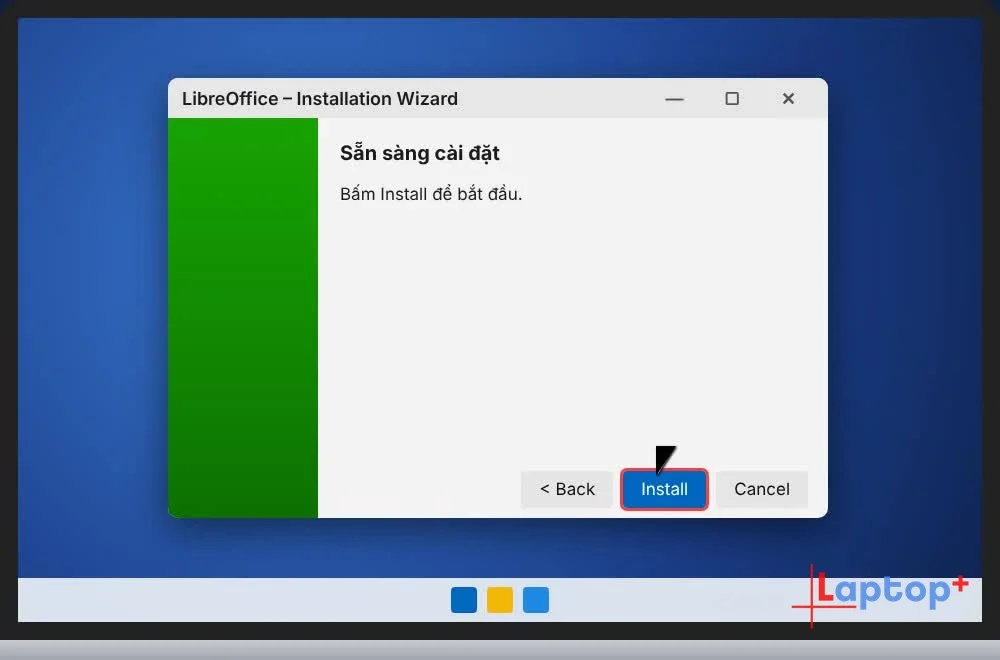
Bước 6: Mở LibreOffice tiếng Việt
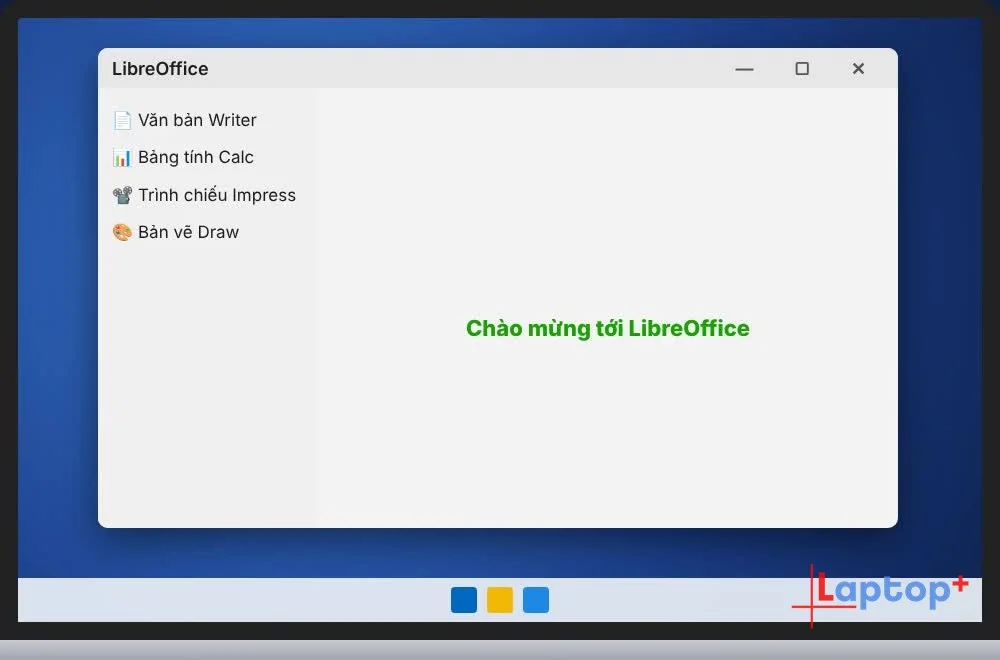
Mở LibreOffice: giao diện đã là tiếng Việt, có đủ Writer (soạn văn bản), Calc (bảng tính), Impress (trình chiếu) và Draw (vẽ).
Mẹo thêm
Đã lỡ cài bản tiếng Anh? Vào Tools > Options > Language Settings > Languages, mục User interface chọn Tiếng Việt (cần gói ngôn ngữ tiếng Việt, tải ở vi.libreoffice.org).
Nên cài thêm phần Help (hướng dẫn) tiếng Việt nếu hay dùng máy không có mạng.
Máy cấu hình yếu: vào Tools > Options > LibreOffice > Advanced, có thể tắt Java nếu không dùng Base.
Khi nào nên dùng
Máy mới chưa có Office: cài LibreOffice tiếng Việt để soạn văn bản, làm bảng tính ngay mà không mất phí.
Người lớn tuổi, học sinh: giao diện tiếng Việt dễ hiểu hơn bản tiếng Anh.
Cửa hàng, văn phòng nhỏ: dùng phần mềm hợp pháp, không lo bị kiểm tra bản quyền.
Lỗi thường gặp và cách sửa
Cài xong giao diện vẫn tiếng Anh: vào Tools › Options › Language Settings › Languages, mục User interface chọn Tiếng Việt, rồi mở lại LibreOffice. Nếu không có Tiếng Việt trong danh sách, chạy lại bộ cài, chọn Modify (Thay đổi) và tick Vietnamese.
Báo lỗi khi cài: đóng các chương trình đang chạy, chạy file cài bằng quyền quản trị (chuột phải › Run as administrator).
File Word vẫn mở bằng Word: đó là do bạn giữ Word làm mặc định ở Bước 4. Muốn mở bằng LibreOffice, chuột phải file › Open with › LibreOffice Writer.
Chữ tiếng Việt bị lỗi font: cài thêm các font thông dụng như Times New Roman, Arial (thường có sẵn trên Windows).
Câu hỏi thường gặp
Cài LibreOffice có làm hỏng Microsoft Office đang có không?
Không. Hai phần mềm chạy song song. Chỉ cần bỏ tick ở Bước 4 để file Word, Excel vẫn mở bằng Office như cũ.
LibreOffice có mất phí không?
Không. LibreOffice miễn phí và hợp pháp cho cả cá nhân lẫn doanh nghiệp.
Không thấy Vietnamese trong danh sách thì sao?
Kiểm tra lại bạn đã chọn Custom ở Bước 2. Nếu vẫn không có, tải bản cài đặt mới nhất từ trang chính thức (xem Tập 1).
Laptop văn phòng tại Laptop Plus
Toàn bộ laptop tại Laptop Plus đều có sẵn Windows bản quyền theo máy (gắn trên BIOS). Nếu bạn cần, shop hỗ trợ cài LibreOffice và các phần mềm miễn phí khác, không cài bản crack.
Tập trước: Tải LibreOffice miễn phí thay Office (Office miễn phí – Tập 1)
Tập tiếp theo: Office miễn phí – Tập 3: Writer, Calc, Impress là gì. (Thêm link khi bài Tập 3 lên.)
Xem cả seri trên YouTube: Danh sách phát Office miễn phí



