
Vừa bấm Gửi thì phát hiện gửi nhầm người, quên file đính kèm hay viết sai chính tả. Gmail cho bạn vài giây để thu hồi thư. Mặc định chỉ có 5 giây, nhưng bạn có thể tăng lên 30 giây để kịp trở tay.
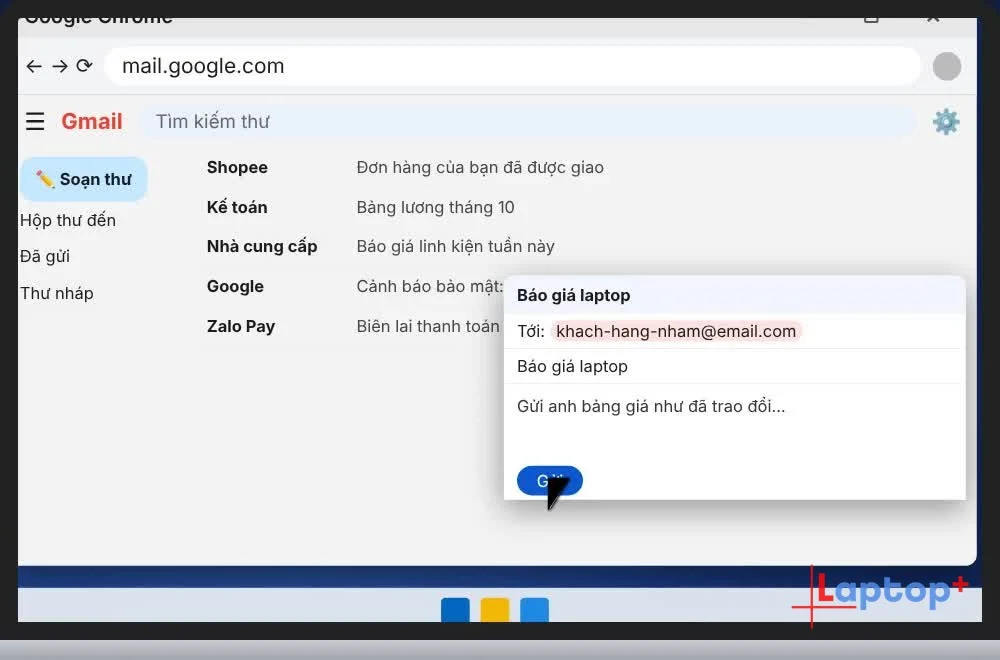
Bước 1: Gửi thư như bình thường
Soạn thư và bấm Gửi.
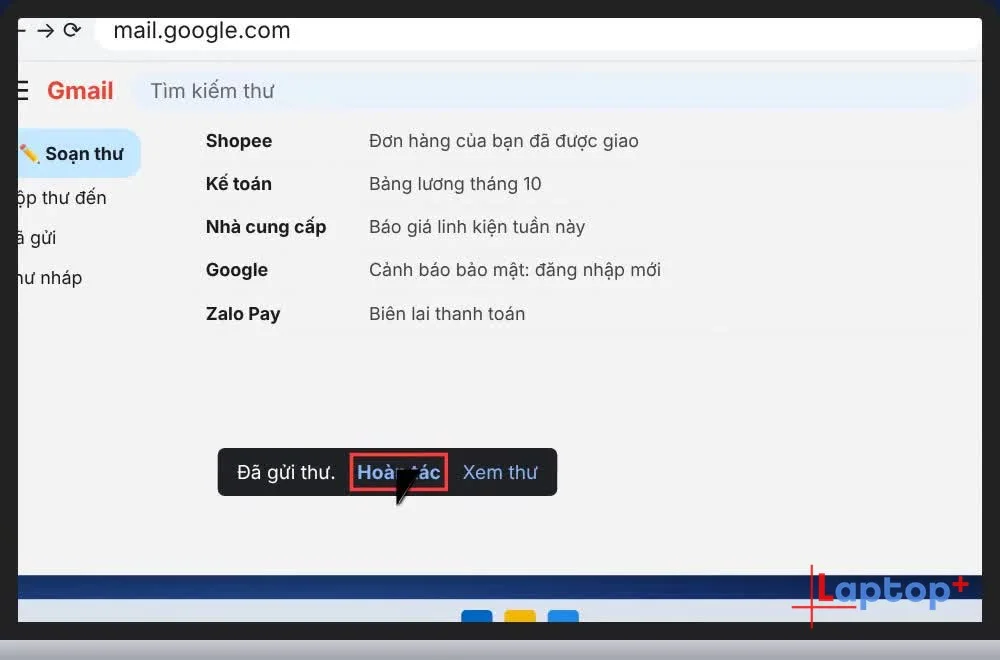
Bước 2: Bấm Hoàn tác
Ngay sau khi gửi, góc dưới bên trái hiện dòng "Đã gửi thư. Hoàn tác". Bấm Hoàn tác, thư quay lại khung soạn thảo để bạn sửa.
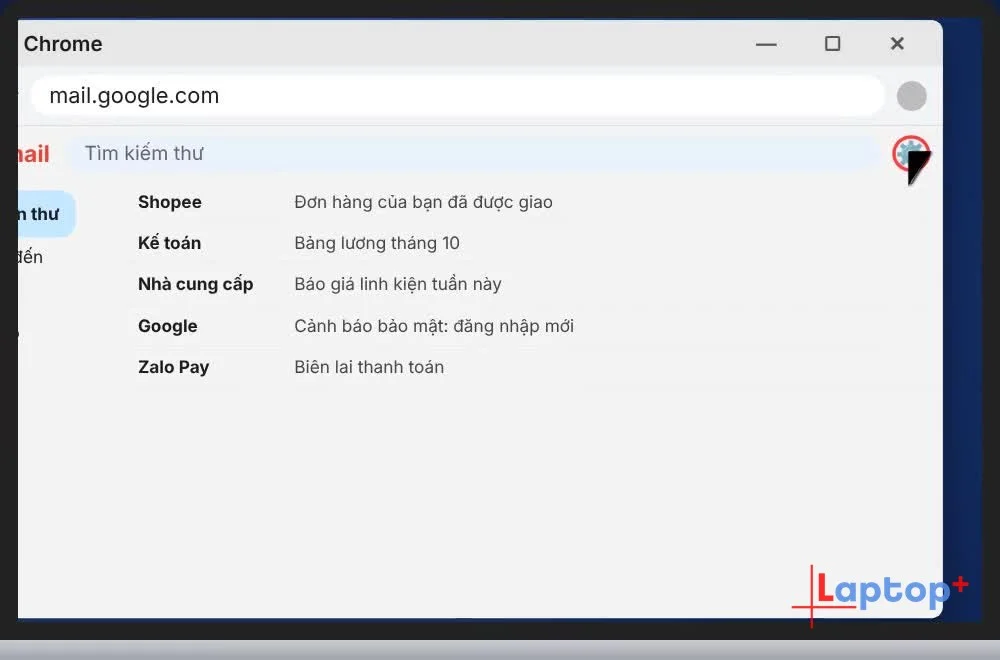
Bước 3: Mở Cài đặt để tăng thời gian thu hồi
Bấm biểu tượng bánh răng ⚙️ ở góc trên bên phải.
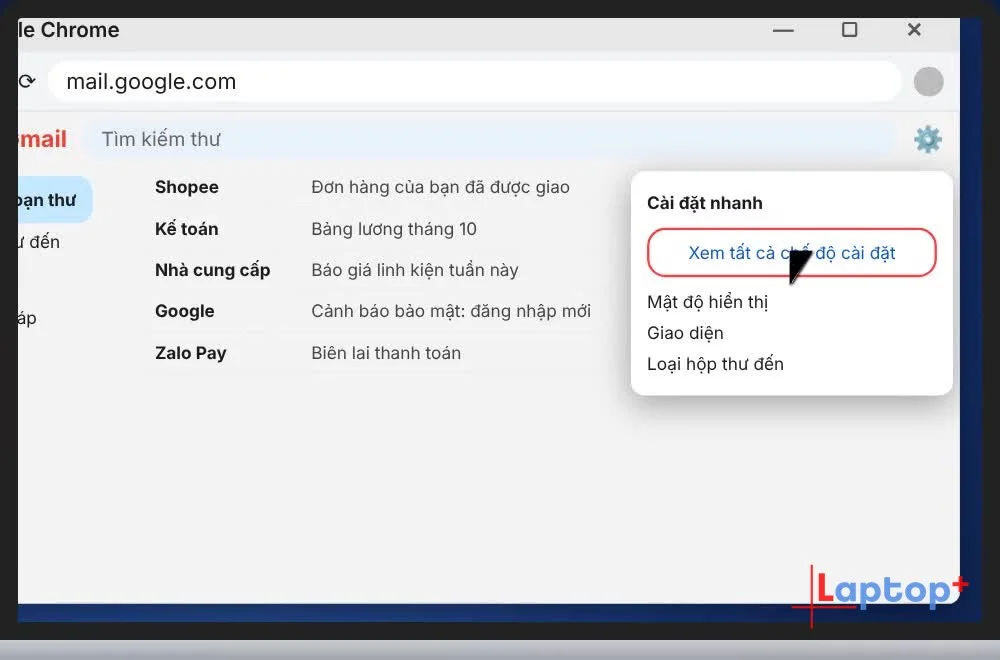
Bước 4: Chọn Xem tất cả chế độ cài đặt
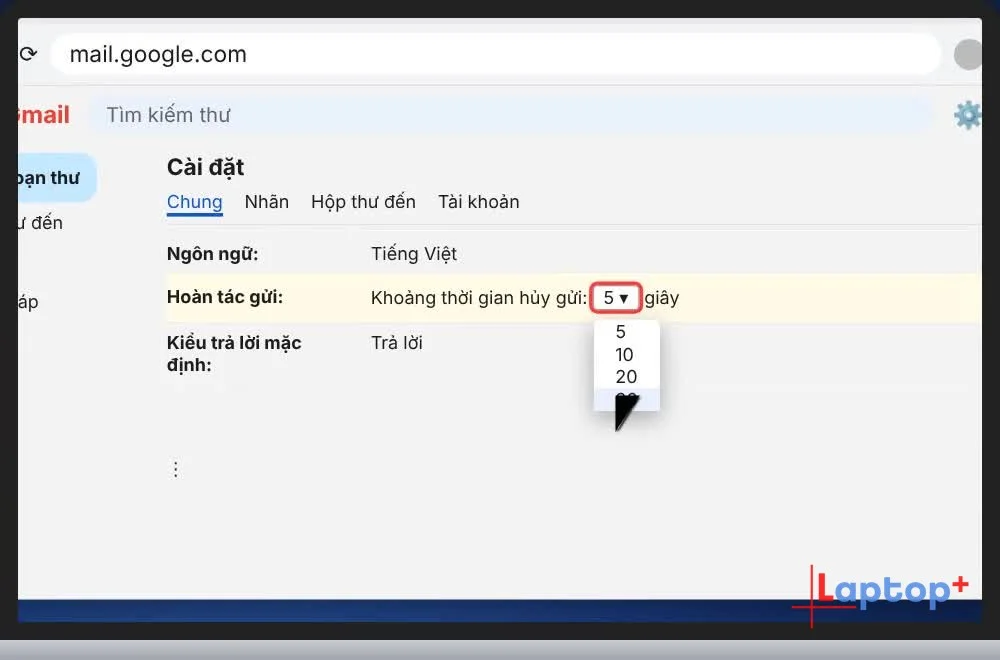
Bước 5: Đặt Hoàn tác gửi 30 giây
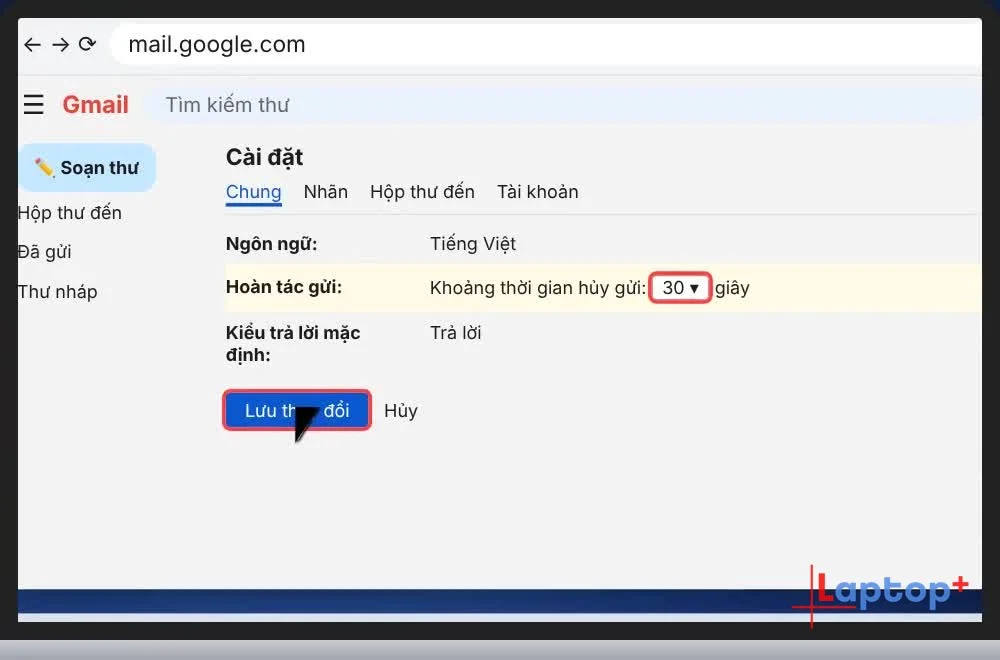
Ở thẻ Chung, mục Hoàn tác gửi, ô Khoảng thời gian hủy gửi chọn 30 giây (có 5, 10, 20, 30 giây).
Bước 6: Lưu thay đổi
Kéo xuống cuối trang, bấm Lưu thay đổi.
Mẹo thêm
Mặc định là 5 giây, tối đa 30 giây. Hết thời gian thì thư đã đi, không thu hồi được nữa.
Trên ứng dụng Gmail điện thoại, sau khi gửi cũng hiện nút Hoàn tác ở cuối màn hình.
Muốn kiểm tra kỹ trước khi thư đi: dùng Hẹn giờ gửi (mũi tên cạnh nút Gửi).
Khi nào nên dùng
Gửi nhầm người nhận: đặc biệt khi Gmail tự gợi ý địa chỉ có tên gần giống nhau.
Quên đính kèm file: thu hồi, đính kèm báo giá, hợp đồng rồi gửi lại, người nhận chỉ thấy một thư đầy đủ.
Viết sai số tiền, sai tên khách: sửa ngay trước khi thư đến hộp thư người nhận.
Bấm Gửi khi chưa viết xong: thư quay lại khung soạn thảo để viết tiếp.
Lỗi thường gặp và cách sửa
Không thấy nút Hoàn tác: dòng thông báo chỉ hiện trong vài giây ở góc dưới bên trái. Nếu bạn chuyển trang quá nhanh, thông báo có thể bị ẩn. Hãy tăng thời gian lên 30 giây như Bước 5.
Đã đặt 30 giây nhưng vẫn chỉ có 5 giây: bạn chưa bấm Lưu thay đổi ở cuối trang Cài đặt. Mở lại và lưu.
Đóng tab trình duyệt ngay sau khi gửi: thư có thể vẫn được gửi đi. Đợi hết thời gian hoàn tác rồi mới đóng tab.
Dùng Outlook, ứng dụng Mail để gửi Gmail: cài đặt Hoàn tác gửi chỉ áp dụng khi gửi từ trang Gmail hoặc ứng dụng Gmail.
Câu hỏi thường gặp
Đã qua 30 giây có thu hồi được không?
Không. Gmail chỉ giữ thư lại trong khoảng thời gian bạn đặt. Sau đó thư đã đến hộp thư người nhận.
Cài đặt trên máy tính có áp dụng cho điện thoại không?
Có. Cài đặt gắn với tài khoản Gmail, nên dùng chung cho mọi thiết bị đăng nhập tài khoản đó.
Đặt 30 giây thì thư có đến chậm hơn không?
Có, thư sẽ đi sau khoảng thời gian bạn đặt. 30 giây không ảnh hưởng gì đến công việc thường ngày.
Laptop văn phòng tại Laptop Plus
Toàn bộ laptop tại Laptop Plus đều có sẵn Windows bản quyền theo máy (gắn trên BIOS).
Bài liên quan: Gõ sheets.new, docs.new để tạo file Google mới (Tập 1)
Tập trước: Cách cố định dòng tiêu đề trong Google Sheets khi cuộn (Thủ thuật Google – Tập 2)
Tập tiếp theo: Thủ thuật Google – Tập 4: điền số thứ tự tự động trong Sheets. (Thêm link khi bài Tập 4 lên: /tin-tuc/cach-dien-so-thu-tu-tu-dong-google-sheets)
Xem cả seri trên YouTube: Danh sách phát Thủ thuật Google – Gmail, Drive, Chrome



