
Bạn cần quay lại thao tác trên máy để hướng dẫn đồng nghiệp, gửi lỗi cho kỹ thuật hay lưu lại một buổi học online? Windows 10 và 11 có sẵn công cụ quay màn hình, bạn không phải cài thêm phần mềm. Bài này hướng dẫn từng bước kèm ảnh.
Bước 1: Bấm Windows + Alt + R để bắt đầu quay
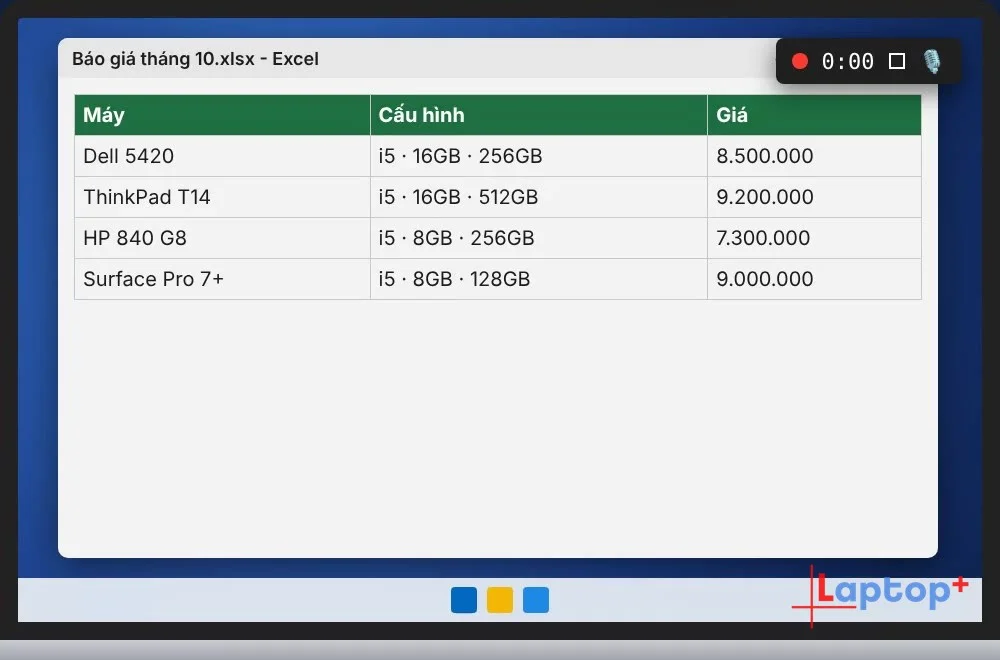
Mở cửa sổ cần quay, ví dụ Excel hoặc trình duyệt, rồi bấm Windows + Alt + R. Máy bắt đầu quay ngay bằng Xbox Game Bar, công cụ có sẵn trong Windows 10 và 11.
Bước 2: Thao tác bình thường
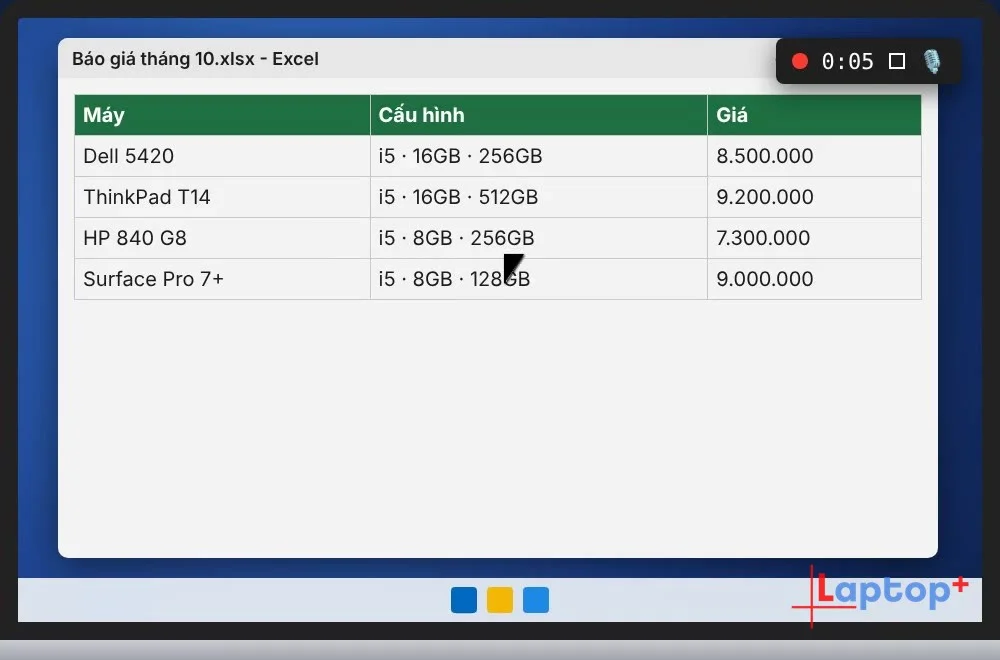
Góc màn hình hiện đồng hồ đếm giờ và chấm đỏ, nghĩa là máy đang quay. Bạn cứ thao tác như bình thường.
Bước 3: Dừng quay
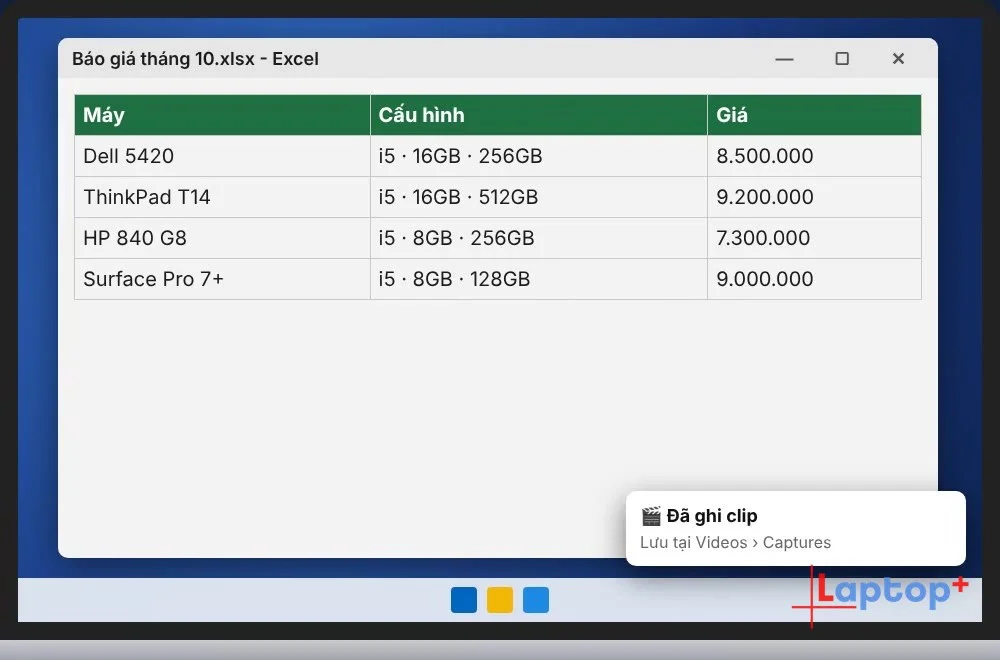
Bấm lại Windows + Alt + R để dừng. Góc phải màn hình hiện thông báo "Đã ghi clip".
Bước 4: Tìm file video
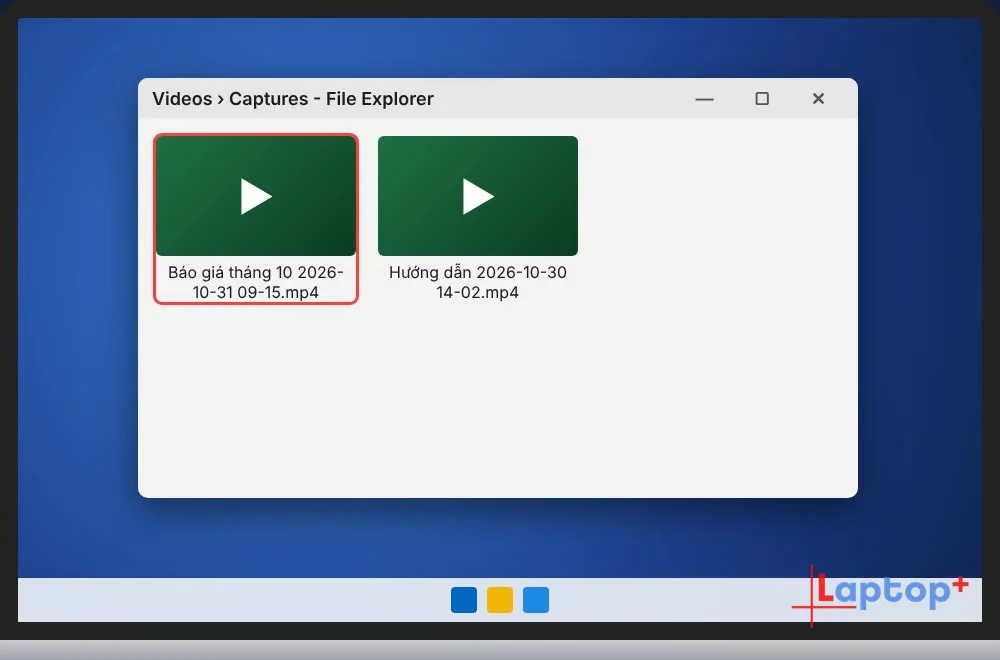
Mở File Explorer, vào Videos > Captures. File .mp4 nằm ở đây, bạn có thể gửi ngay qua Zalo hoặc email.
Bước 5 (Windows 11): Quay một vùng bằng Snipping Tool
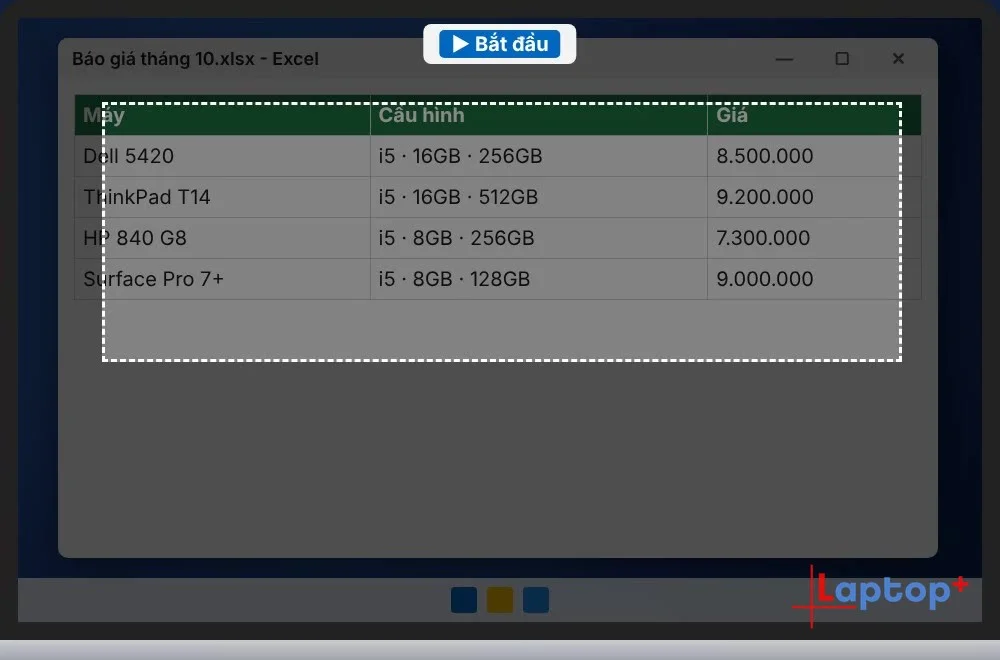
Trên Windows 11, bấm Windows + Shift + R để mở Snipping Tool, kéo chọn vùng cần quay rồi bấm Bắt đầu.
Mẹo thêm
Win + Alt + R chỉ quay cửa sổ ứng dụng đang mở. Nó không quay được màn hình Desktop hay File Explorer. Muốn quay toàn màn hình hoặc một vùng, hãy dùng Snipping Tool trên Windows 11.
Muốn thu cả tiếng mic: bấm Win + G, vào Capture và bật biểu tượng micro, hoặc bấm Win + Alt + M khi đang quay.
Phím tắt không chạy: vào Settings > Gaming > Xbox Game Bar và bật lên.
Khi nào nên dùng
Hướng dẫn người khác dùng phần mềm: quay lại các bước rồi gửi video.
Ghi lại lỗi xảy ra trên máy: gửi cho kỹ thuật xem lỗi xuất hiện thế nào.
Lưu lại buổi học online, buổi họp: khi được người tổ chức cho phép.
Làm video ngắn đăng mạng xã hội: quay thao tác trên máy tính kèm lời nói qua micro.
Lỗi thường gặp và cách sửa
Win + Alt + R báo "Gaming features aren't available": Xbox Game Bar chỉ quay được cửa sổ ứng dụng, không quay được Desktop hay File Explorer. Dùng Snipping Tool (Windows 11) để quay toàn màn hình.
Video không có tiếng micro: bấm Win + Alt + M để bật micro khi đang quay, hoặc bật micro trong Snipping Tool trước khi quay.
Không tìm thấy file: Game Bar lưu video vào thư mục Videos › Captures. Snipping Tool lưu vào Videos › Screen Recordings (hoặc cần bấm lưu).
Video giật, nặng máy: đóng bớt ứng dụng nền, hạ chất lượng quay trong Cài đặt › Trò chơi › Quay hình.
Câu hỏi thường gặp
Video quay màn hình lưu ở đâu?
Trong thư mục Videos > Captures (với Win + Alt + R) hoặc Videos > Screen Recordings (với Snipping Tool trên Windows 11).
Sao bấm Win + Alt + R mà không quay được?
Kiểm tra Xbox Game Bar đã bật trong Settings > Gaming. Ngoài ra, Game Bar không quay được Desktop hay File Explorer, bạn cần mở một ứng dụng trước.
Quay màn hình có thu được tiếng không?
Có. Âm thanh của máy được thu sẵn. Muốn thu thêm giọng nói qua mic thì bật micro trong Win + G hoặc bấm Win + Alt + M.
Quay màn hình có làm laptop chậm không?
Máy có RAM 8GB và ổ SSD thì quay mượt. Máy yếu nên đóng bớt ứng dụng khi quay.
Laptop văn phòng tại Laptop Plus
Tập trước: Cách chụp màn hình laptop bằng Win + Shift + S (Thủ thuật Windows – Tập 2)
Tập tiếp theo: Cách chia đôi màn hình laptop Windows (Thủ thuật Windows – Tập 4)
Bài cùng ngày: Xem nhanh file trên MacBook bằng phím cách
Xem cả seri trên YouTube: Danh sách phát Thủ thuật Windows



