
Soạn văn bản bằng LibreOffice rồi gửi cho người khác, họ báo "không mở được file". Lý do: LibreOffice mặc định lưu đuôi .odt, .ods, .odp. Nhiều máy chỉ cài Word, Excel bản cũ, hoặc mở trên điện thoại sẽ không đọc được. Chỉ cần cài đặt 1 lần để LibreOffice luôn lưu ra file Office quen thuộc.
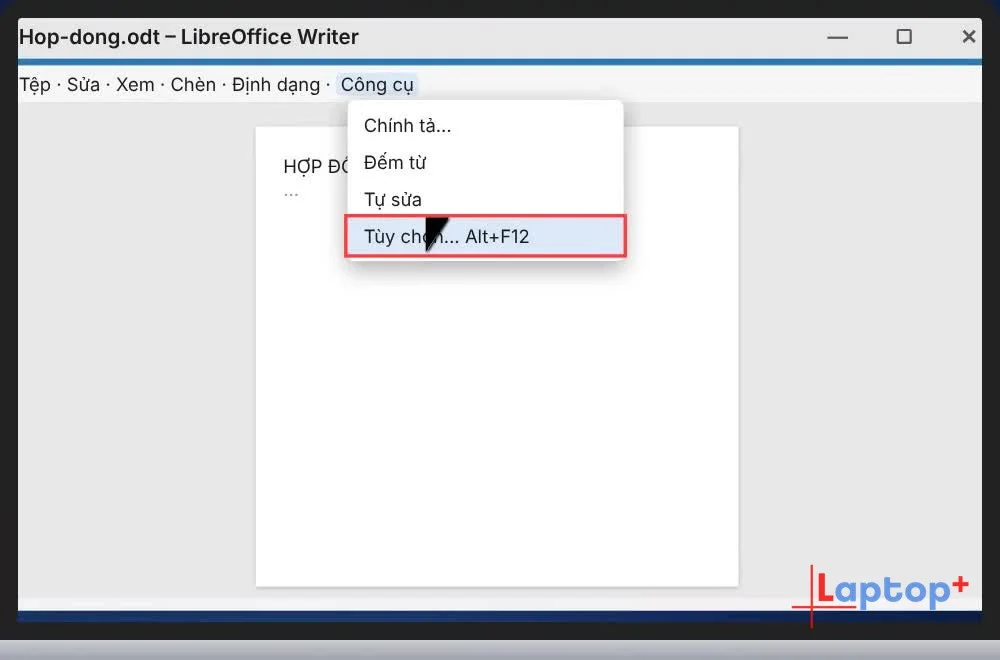
Bước 1: Mở Công cụ › Tùy chọn
Mở LibreOffice Writer, vào menu Công cụ › Tùy chọn (hoặc bấm Alt + F12).
Bước 2: Vào Nạp/Lưu › Chung
Trong cửa sổ Tùy chọn, mở Nạp/Lưu › Chung. Ở mục Định dạng tệp mặc định, Kiểu tài liệu đang là Tài liệu văn bản.
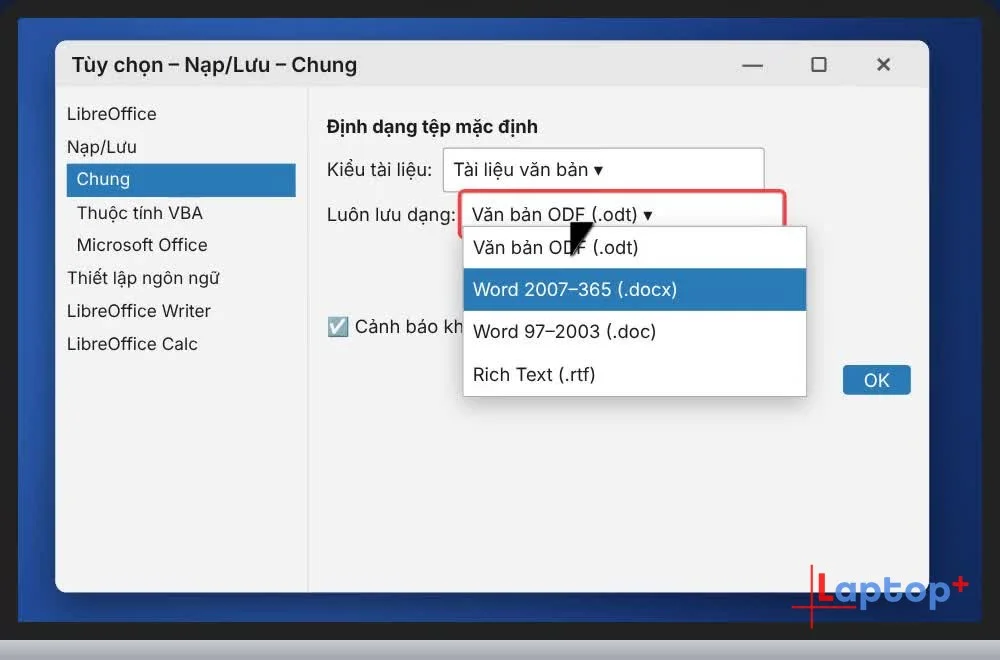
Bước 3: Chọn Word 2007–365 (.docx)
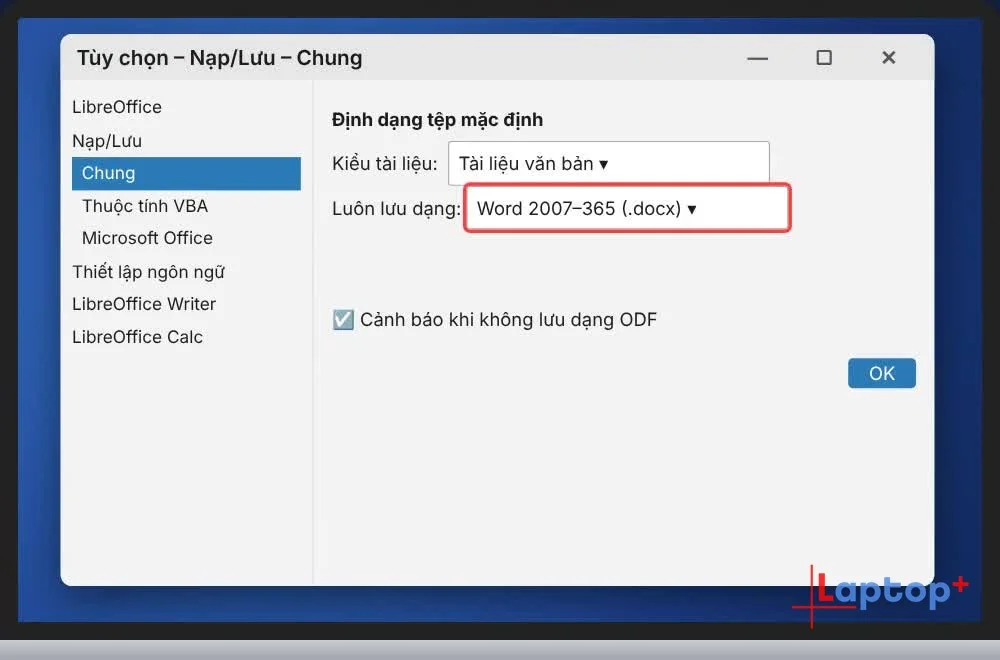
Ở ô Luôn lưu dạng, chọn Word 2007–365 (.docx).
Bước 4: Làm tương tự cho bảng tính và trình chiếu
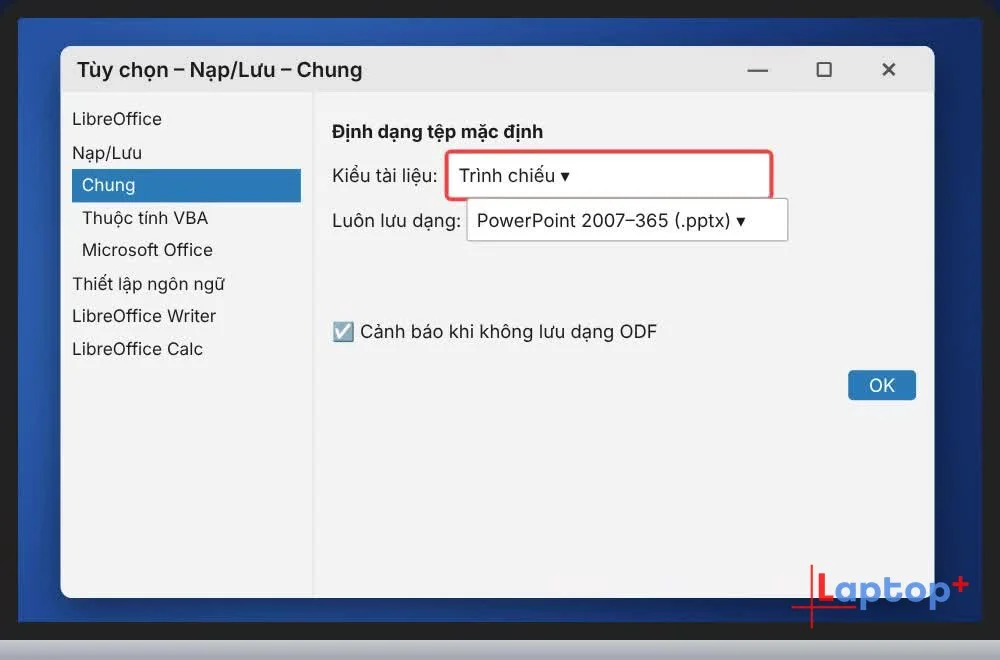
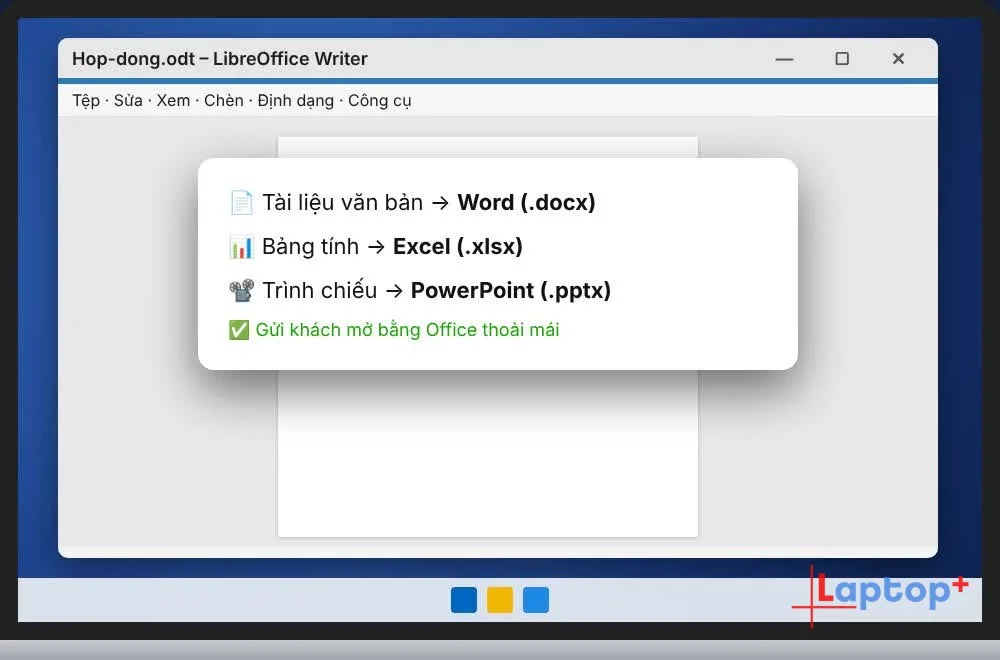
Đổi Kiểu tài liệu sang Bảng tính, chọn Excel 2007–365 (.xlsx). Đổi sang Trình chiếu, chọn PowerPoint 2007–365 (.pptx). Bấm OK.
Bước 5: Lưu như bình thường
Từ giờ bấm Lưu (Ctrl + S) là ra file .docx, .xlsx, .pptx, gửi ai cũng mở được.
Mẹo thêm
Nếu hiện hộp hỏi Dùng định dạng Word / Giữ định dạng hiện tại: chọn Dùng định dạng Word. Bỏ tick Cảnh báo khi không lưu dạng ODF để không bị hỏi lại.
File đã lỡ lưu .odt: mở ra, vào Tệp › Lưu thành, chọn kiểu Word (.docx).
Muốn gửi chắc chắn không lệch định dạng: Tệp › Xuất ra PDF.
Khi nào nên dùng
Thường gửi file cho khách, cơ quan, nhà trường: hầu hết mọi người dùng Word, Excel nên file .docx, .xlsx mở được ngay.
Mở file trên điện thoại: ứng dụng xem tài liệu trên điện thoại đọc .docx tốt hơn .odt.
Nộp hồ sơ online: nhiều cổng nộp hồ sơ chỉ nhận .doc, .docx, .pdf.
Lỗi thường gặp và cách sửa
Đã cài đặt nhưng vẫn lưu ra .odt: bạn lưu bằng Lưu thành và chọn lại kiểu ODF. Kiểm tra ô Kiểu tệp trong hộp thoại lưu.
Không thấy mục Nạp/Lưu: bấm vào dấu mũi tên cạnh chữ "Nạp/Lưu" ở cột trái để mở danh mục con, rồi chọn Chung.
Mỗi lần lưu đều hỏi giữ định dạng: bỏ tick Cảnh báo khi không lưu dạng ODF hoặc định dạng mặc định trong cùng trang cài đặt.
Người nhận báo file lỗi: thử mở lại file bằng LibreOffice; nếu mở được, lưu lại bằng Lưu thành .docx hoặc gửi kèm bản PDF.
Câu hỏi thường gặp
Lưu .docx bằng LibreOffice có bị lệch định dạng khi mở bằng Word không?
Văn bản thông thường (chữ, bảng, ảnh) hiển thị gần như giống hệt. File có định dạng phức tạp có thể lệch chút ít; khi cần gửi bản cuối, nên xuất PDF.
Cài đặt này có áp dụng cho file cũ không?
Không. Chỉ áp dụng khi bạn lưu file mới hoặc lưu lại. File .odt cũ cần mở ra và Lưu thành .docx.
Có cần làm lại sau khi cập nhật LibreOffice không?
Thường không, cài đặt được giữ nguyên sau khi cập nhật.
Laptop văn phòng tại Laptop Plus
Toàn bộ laptop tại Laptop Plus đều có sẵn Windows bản quyền theo máy (gắn trên BIOS). Shop hỗ trợ cài LibreOffice và các phần mềm miễn phí khác nếu khách có nhu cầu, không cài phần mềm crack.
Bài liên quan: Cách cài LibreOffice tiếng Việt (Tập 2)
Tập trước: LibreOffice Writer, Calc, Impress là gì? (Office miễn phí – Tập 3)
Tập tiếp theo: Office miễn phí – Tập 5: đổi giao diện LibreOffice giống Office (Tabbed/Ribbon). (Thêm link khi bài Tập 5 lên: /tin-tuc/cach-doi-giao-dien-libreoffice-giong-office)
Xem cả seri trên YouTube: Danh sách phát Office miễn phí



