
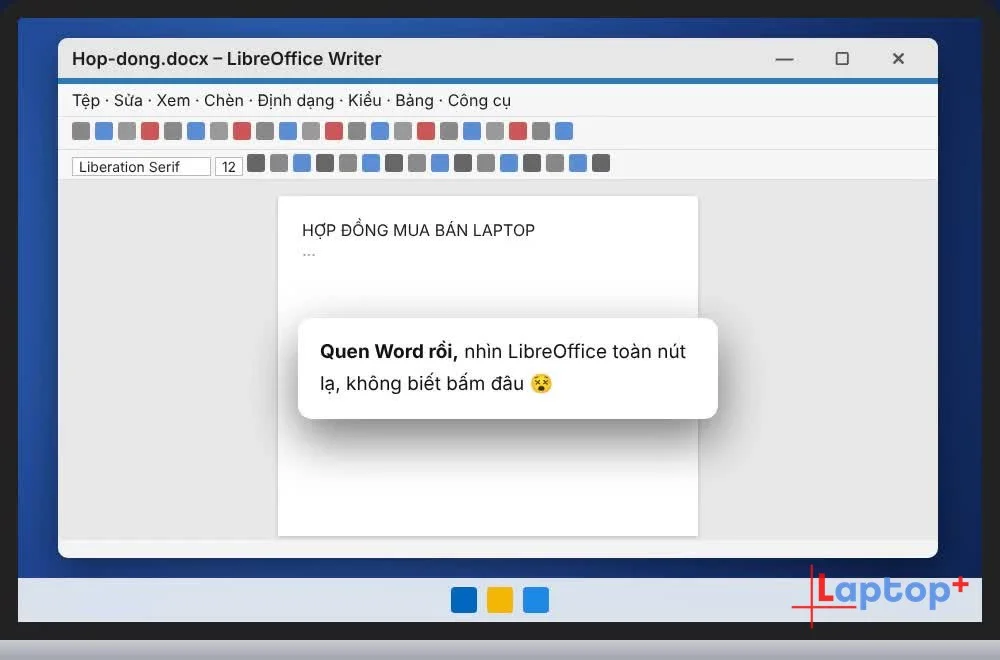
Mới chuyển từ Microsoft Office sang LibreOffice, nhiều người thấy rối vì giao diện toàn hàng nút nhỏ. LibreOffice có sẵn kiểu giao diện Dạng tab với các tab Trang đầu, Chèn, Bố cục… rất giống thanh Ribbon của Word. Chỉ mất 1 phút để đổi.
Bước 1: Giao diện mặc định khó tìm nút
Giao diện mặc định (Thanh công cụ chuẩn) có nhiều hàng nút nhỏ, người quen dùng Word khó tìm đúng chức năng.
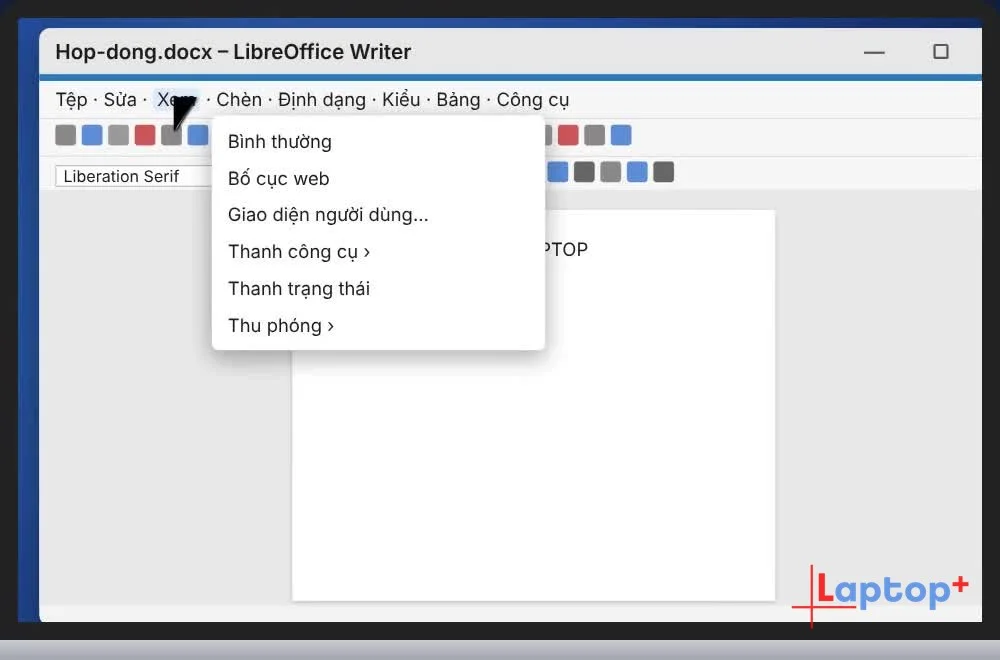
Bước 2: Bấm menu Xem
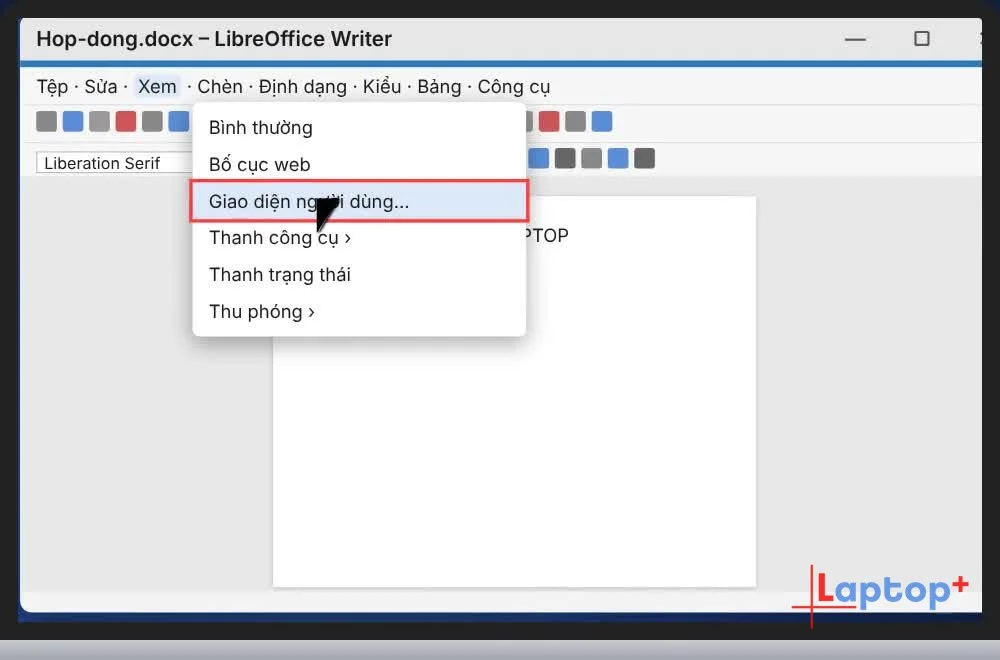
Bước 3: Chọn Giao diện người dùng…
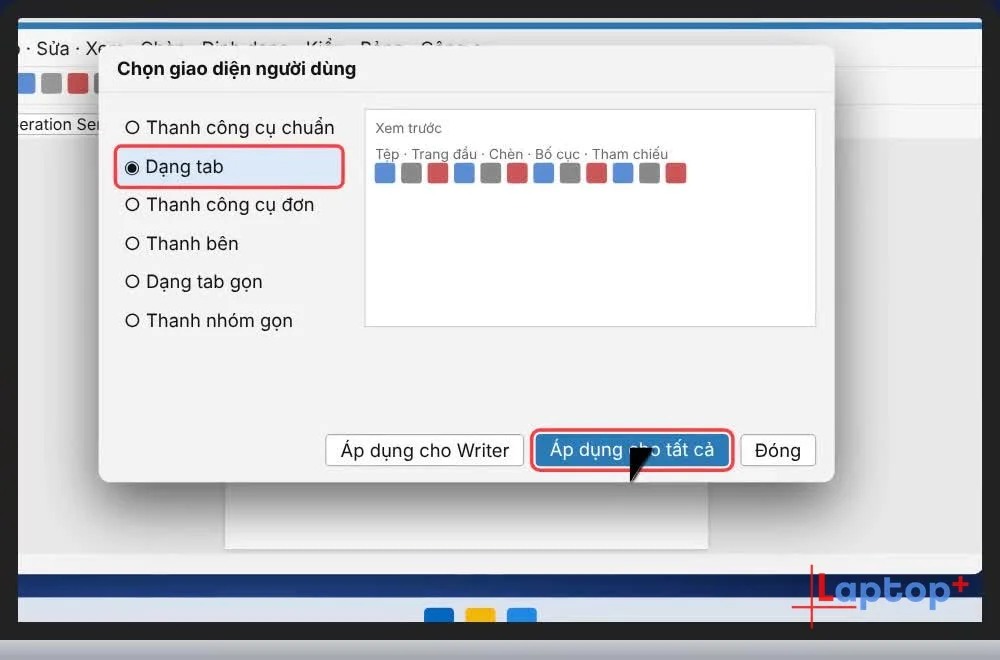
Bước 4: Chọn Dạng tab
Trong hộp thoại, chọn Dạng tab. Khung Xem trước bên phải hiện thanh tab mới.
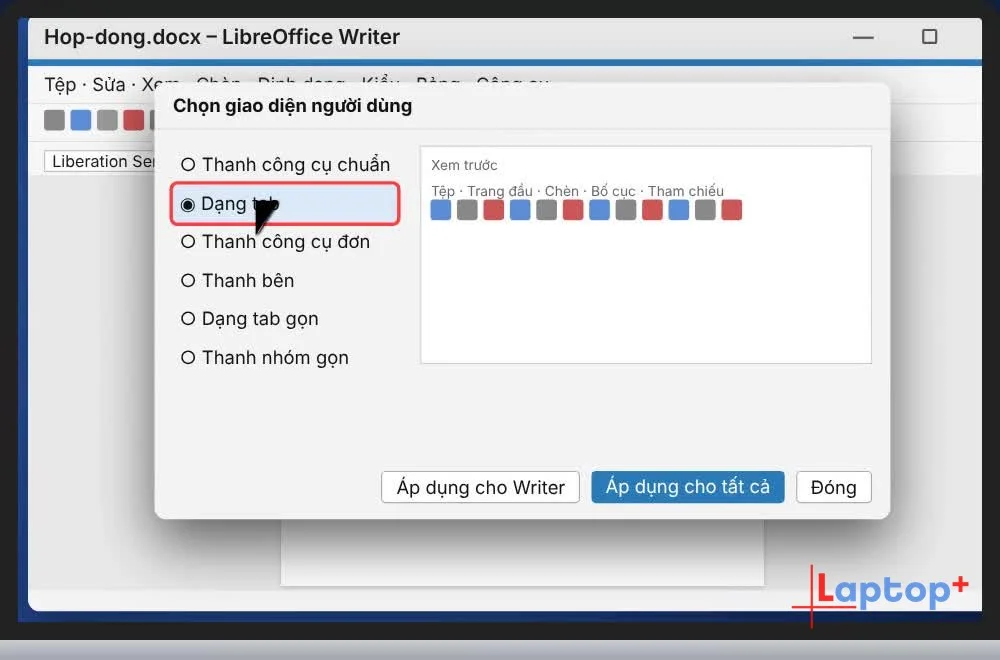
Bước 5: Áp dụng cho tất cả
Bấm Áp dụng cho tất cả để Writer, Calc và Impress cùng đổi sang giao diện mới.
Bước 6: Kết quả
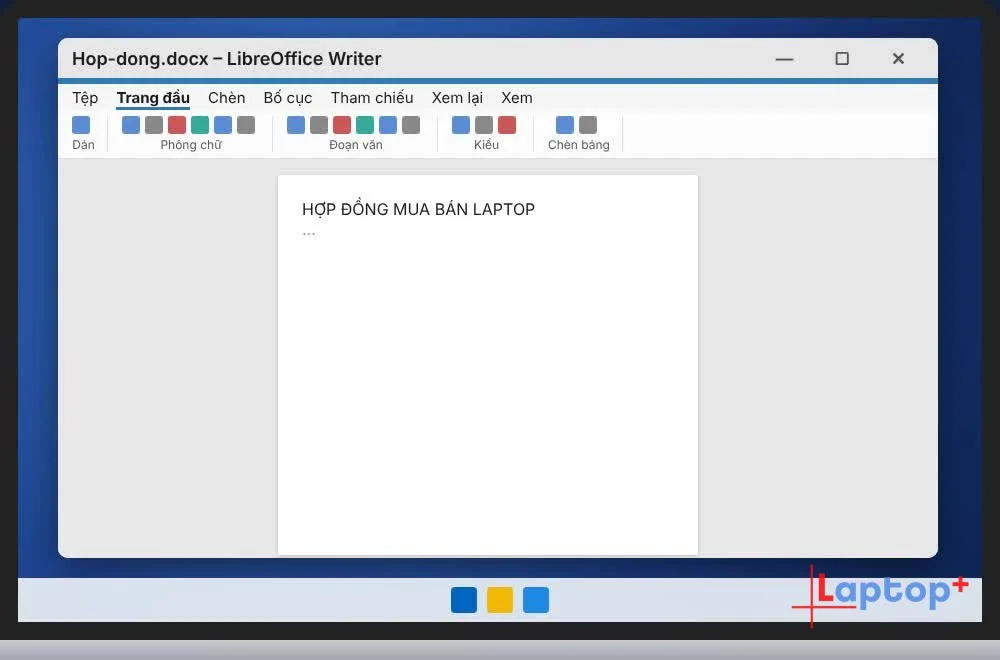
Thanh tab Trang đầu, Chèn, Bố cục, Tham chiếu… hiện ra, cách dùng giống Word.
Mẹo thêm
Không thấy mục Giao diện người dùng: vào Công cụ › Tùy chọn › LibreOffice › Nâng cao, bật Tính năng thử nghiệm (với bản cũ), hoặc cập nhật LibreOffice lên bản mới.
Muốn quay lại kiểu cũ: làm lại các bước trên và chọn Thanh công cụ chuẩn.
Dạng tab gọn chiếm ít chỗ hơn, hợp với laptop màn hình nhỏ 13–14 inch.
Khi nào nên dùng
Mới chuyển từ Microsoft Office sang: giao diện Dạng tab giúp tìm nút nhanh vì cách sắp xếp quen thuộc.
Dạy người lớn tuổi, học sinh: các tab rõ ràng dễ chỉ dẫn hơn nhiều hàng nút nhỏ.
Laptop màn hình 13–14 inch: chọn Dạng tab gọn để tiết kiệm diện tích soạn thảo.
Lỗi thường gặp và cách sửa
Chữ trên tab bị cắt, không đọc được: cửa sổ LibreOffice quá hẹp. Phóng to cửa sổ hoặc chọn Dạng tab gọn.
Đổi xong Calc vẫn kiểu cũ: bạn chỉ bấm Áp dụng cho Writer. Mở Calc, làm lại và bấm Áp dụng cho tất cả.
Mất thanh menu Tệp, Sửa: ở giao diện Dạng tab, menu đầy đủ nằm trong nút ☰ ở góc trên. Có thể bật lại thanh menu bằng phím tắt Ctrl + F10 hoặc trong menu Xem.
Câu hỏi thường gặp
Đổi giao diện có làm thay đổi file đã soạn không?
Không. Đây chỉ là cách sắp xếp nút bấm, nội dung và định dạng file giữ nguyên.
Có phải đổi riêng cho Calc và Impress không?
Không cần nếu bạn bấm Áp dụng cho tất cả. Nếu chỉ bấm Áp dụng cho Writer thì mở Calc, Impress và làm lại các bước tương tự.
Giao diện Dạng tab có đủ chức năng như kiểu cũ không?
Có. Mọi chức năng vẫn còn, chỉ được gom lại theo từng tab. Menu đầy đủ vẫn mở được bằng nút ☰ ở góc trên.
Laptop văn phòng tại Laptop Plus
Toàn bộ laptop tại Laptop Plus đều có sẵn Windows bản quyền theo máy (gắn trên BIOS). Shop hỗ trợ cài LibreOffice và các phần mềm miễn phí khác nếu khách có nhu cầu, không cài phần mềm crack.
Bài liên quan: Cách cài LibreOffice tiếng Việt (Tập 2)
Tập trước: Cách đặt LibreOffice luôn lưu file .docx, .xlsx, .pptx (Office miễn phí – Tập 4)
Tập tiếp theo: Office miễn phí – Tập 6: mở, sửa và lưu lại file Word của khách. (Thêm link khi bài Tập 6 lên.)
Xem cả seri trên YouTube: Danh sách phát Office miễn phí



