
Muốn gửi nhanh một phần màn hình qua Zalo, Messenger hay chèn vào Word, bạn không cần cài phần mềm. Windows 10 và 11 có sẵn tổ hợp phím Windows + Shift + S để chụp đúng vùng cần chụp. Bài này hướng dẫn từng bước kèm ảnh, kèm vài mẹo chụp toàn màn hình.
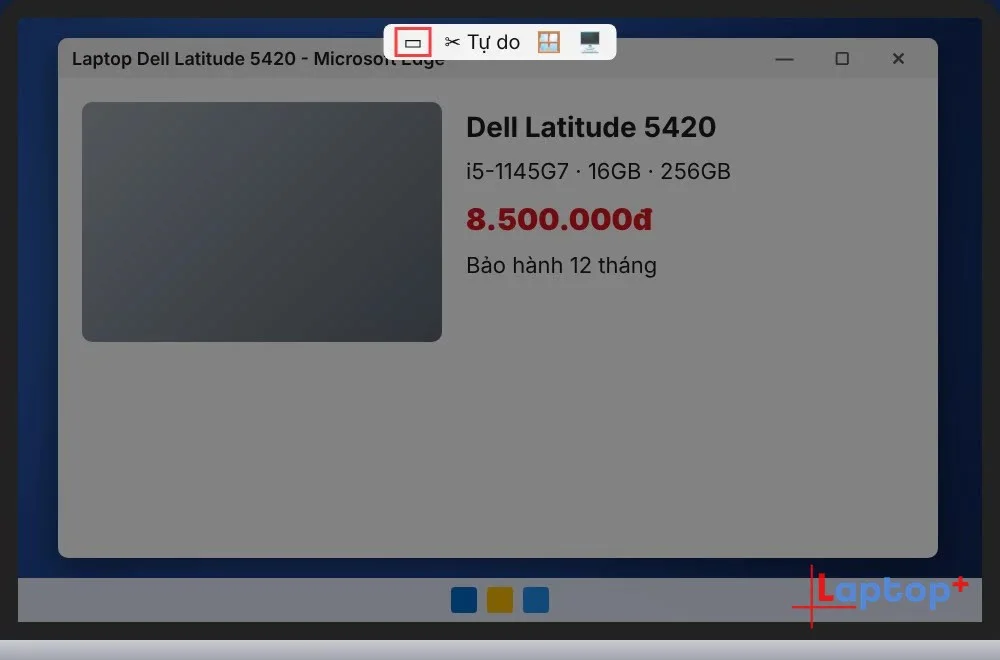
Bước 1: Bấm Windows + Shift + S
Bấm cùng lúc ba phím Windows + Shift + S. Màn hình tối lại và một thanh công cụ nhỏ hiện ở phía trên.
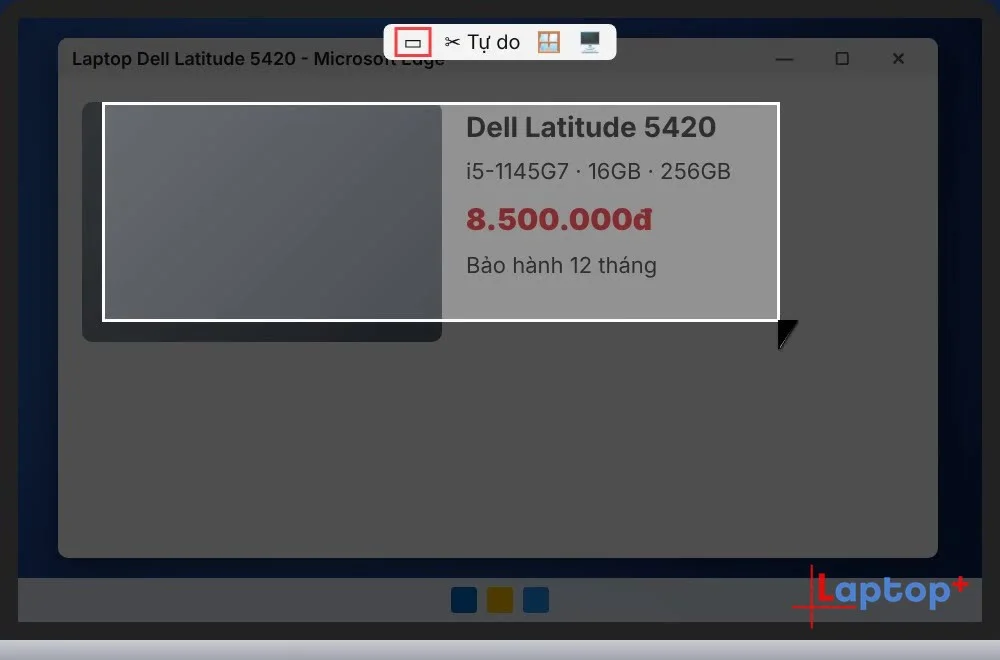
Bước 2: Kéo chọn vùng cần chụp
Kéo chuột để chọn đúng vùng cần chụp. Mặc định là chế độ hình chữ nhật. Trên thanh công cụ còn có các chế độ Tự do, Cửa sổ và Toàn màn hình.
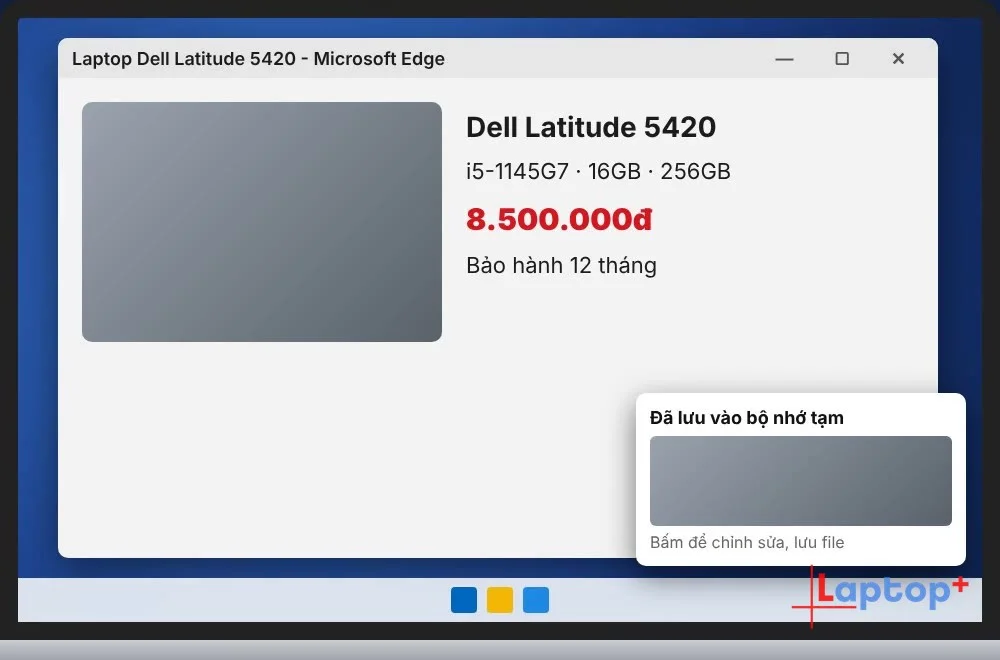
Bước 3: Chỉnh sửa hoặc lưu ảnh
Thả chuột ra là ảnh đã nằm trong bộ nhớ tạm, góc phải màn hình hiện thông báo. Bấm vào thông báo để vẽ, cắt hoặc lưu ảnh thành file.
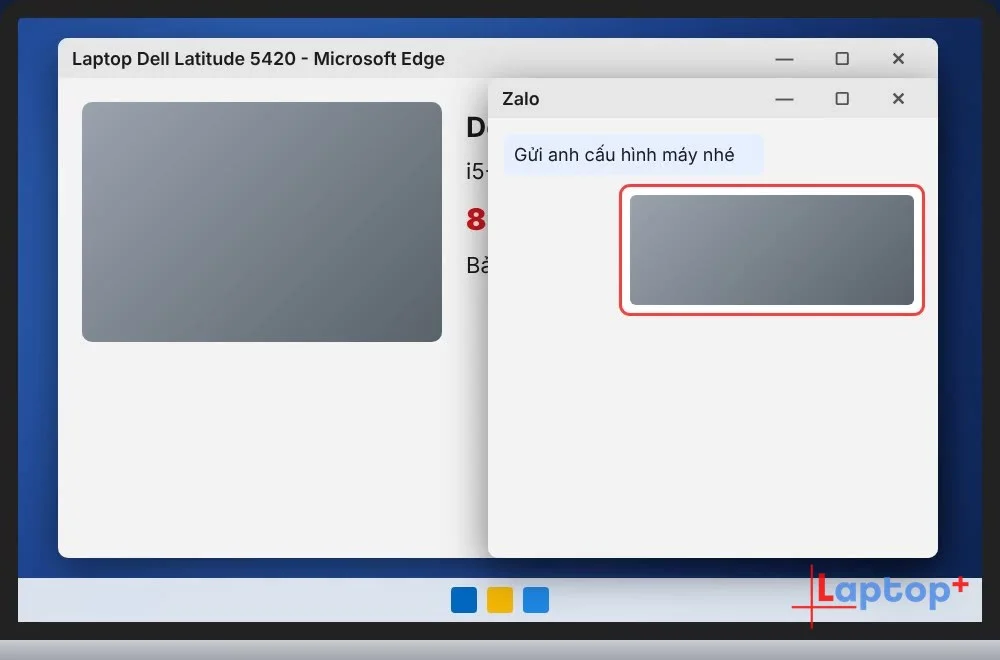
Bước 4: Dán ảnh để gửi
Mở Zalo, Messenger, Word… rồi bấm Ctrl + V để dán ảnh vừa chụp và gửi đi.
Mẹo thêm
Win + Print Screen: chụp toàn màn hình, ảnh tự lưu vào thư mục Pictures > Screenshots.
Win + V: mở lịch sử bộ nhớ tạm để dán lại các ảnh đã chụp trước đó.
Trên Windows 11, bạn có thể gán phím Print Screen để mở công cụ này: Settings > Accessibility > Keyboard.
Cách này dùng được trên Windows 10 (bản 1809 trở lên) và Windows 11.
Khi nào nên dùng
Gửi lỗi phần mềm, lỗi web cho người hỗ trợ: chụp đúng vùng có thông báo lỗi.
Lưu thông tin chuyển khoản, đơn hàng online: chụp nhanh làm bằng chứng.
Làm tài liệu hướng dẫn: chụp từng bước, đánh dấu bằng bút trong Snipping Tool.
Dán ảnh vào Zalo, Messenger, Word: chụp xong bấm Ctrl + V là dán, không cần lưu file.
Lỗi thường gặp và cách sửa
Bấm Win + Shift + S không có gì xảy ra: Snipping Tool bị tắt hoặc bị gỡ. Vào Microsoft Store tìm Snipping Tool để cài lại, hoặc kiểm tra thông báo đã bật chưa.
Chụp xong không thấy ảnh lưu ở đâu: ảnh nằm trong bộ nhớ tạm. Bấm vào thông báo ở góc màn hình để mở và lưu, hoặc dán thẳng vào nơi cần dùng. Trên Windows 11, ảnh thường tự lưu vào Pictures › Screenshots.
Màn hình bị đen khi chụp phim, ứng dụng ngân hàng: một số ứng dụng chặn chụp màn hình để bảo vệ nội dung. Đây là cố ý, không phải lỗi máy.
Phím Print Screen mở Snipping Tool thay vì chụp toàn màn hình: vào Cài đặt › Trợ năng › Bàn phím, tắt tuỳ chọn dùng phím Print Screen để mở Snipping Tool nếu muốn.
Câu hỏi thường gặp
Bấm Win + Shift + S mà không thấy gì?
Kiểm tra máy đang chạy Windows 10 bản 1809 trở lên. Một số laptop phải bấm thêm phím Fn, hoặc phần mềm khác đang chiếm tổ hợp phím này.
Ảnh chụp bằng Win + Shift + S lưu ở đâu?
Ảnh nằm trong bộ nhớ tạm, chưa lưu thành file. Muốn lưu thì bấm vào thông báo ở góc phải rồi chọn biểu tượng lưu. Trên Windows 11 bản mới, ảnh còn tự lưu vào Pictures > Screenshots.
Chụp toàn màn hình thì làm sao?
Bấm Win + Print Screen, hoặc chọn chế độ Toàn màn hình trên thanh công cụ của Win + Shift + S.
Laptop không có phím Print Screen thì sao?
Win + Shift + S không cần phím Print Screen, nên dùng được trên mọi laptop.
Laptop văn phòng tại Laptop Plus
Bài liên quan: 7 bước kiểm tra laptop cũ trước khi mua
Tập trước: 3 cách xem cấu hình laptop Windows (Thủ thuật Windows – Tập 1)
Tập tiếp theo: Cách quay màn hình laptop không cần cài phần mềm (Thủ thuật Windows – Tập 3)
Bài cùng ngày: Spotlight trên MacBook: tìm mọi thứ bằng Command + Space
Xem cả seri trên YouTube: Danh sách phát Thủ thuật Windows



