
Trên MacBook, bạn không cần mở Preview, Word hay Excel chỉ để xem nội dung một file. Tính năng Quick Look cho xem ngay ảnh, PDF, video, tài liệu chỉ với một phím cách. Bài này hướng dẫn từng bước kèm ảnh.
Bước 1: Chọn file và bấm phím cách
Trong Finder hoặc ngoài Desktop, bấm chọn một file (ảnh, PDF, video, Word, Excel…) rồi bấm phím cách. File hiện ra ngay, không cần mở ứng dụng.
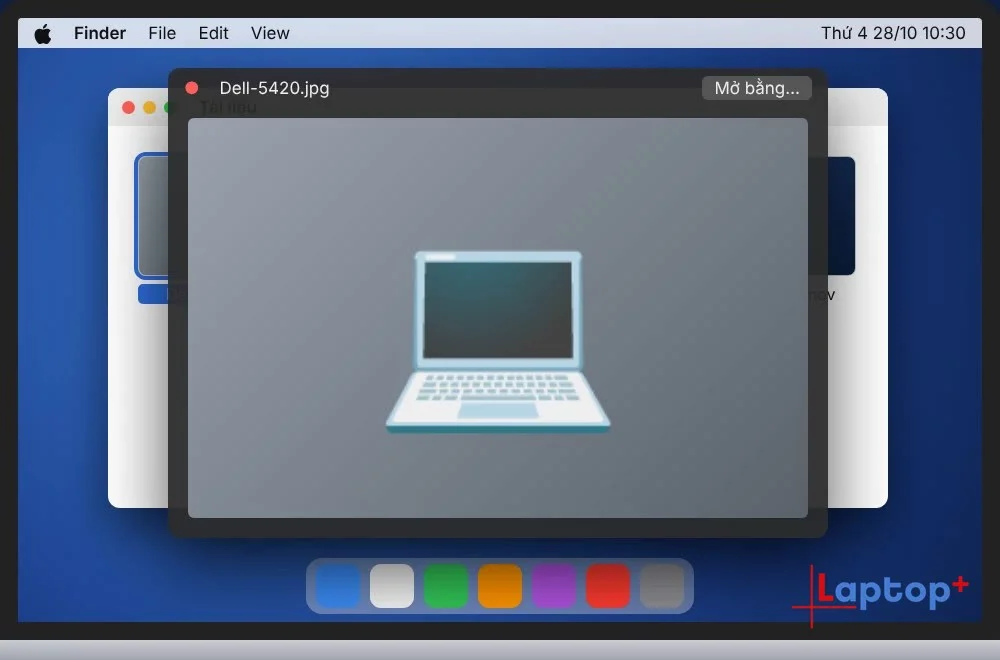
Bước 2: Chuyển qua file khác
Bấm mũi tên trái/phải (hoặc lên/xuống khi Finder ở chế độ danh sách) để chuyển sang file khác. Cách này giúp xem cả thư mục ảnh rất nhanh.
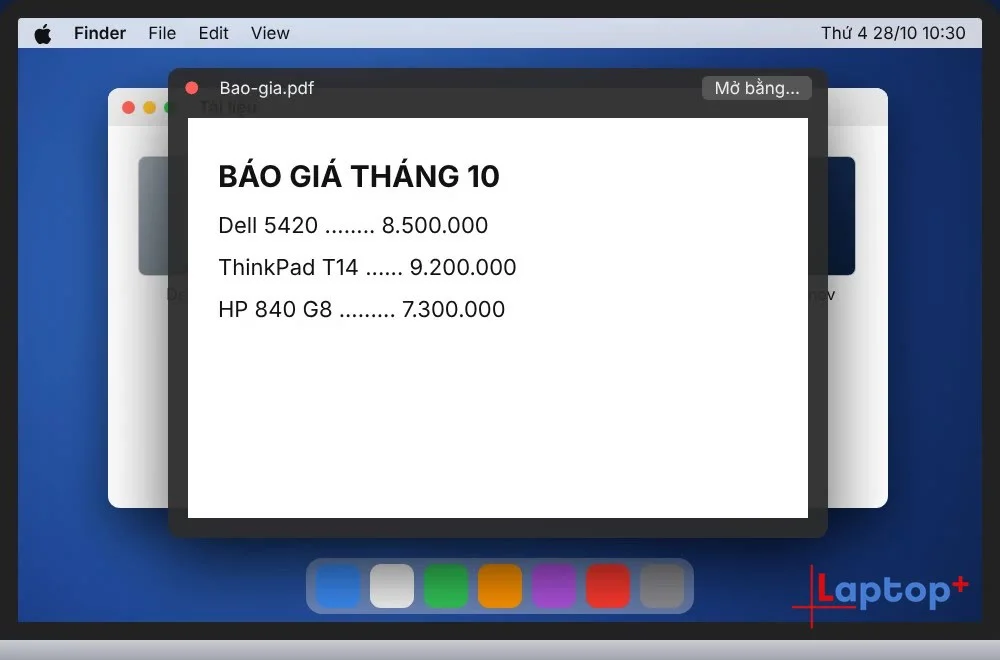
Bước 3: Đóng Quick Look
Bấm phím cách lần nữa hoặc bấm Esc để đóng.
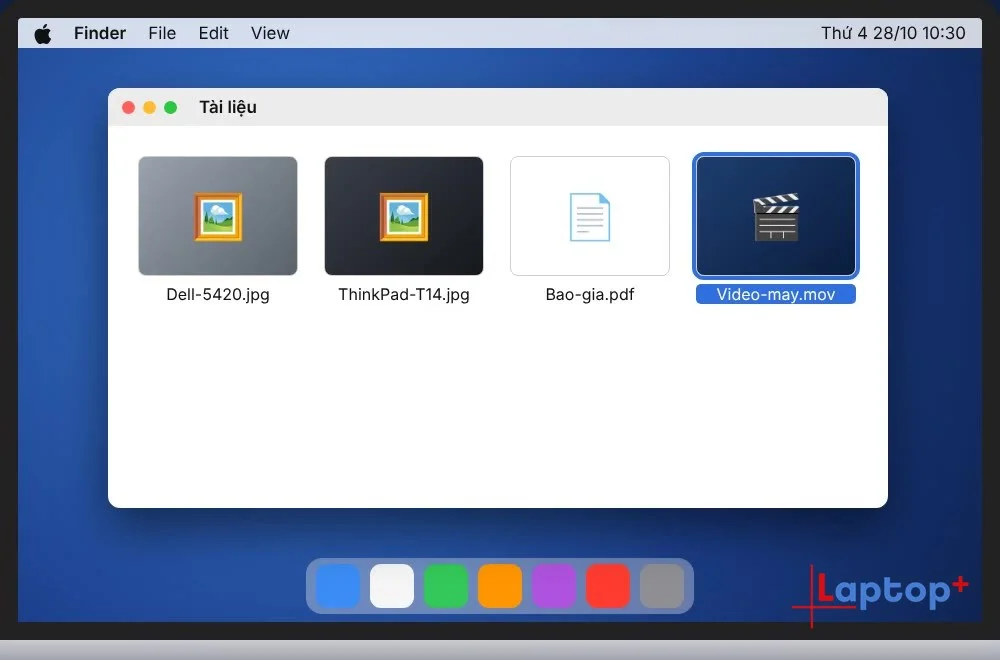
Bước 4: Xem toàn màn hình
Bấm Option + phím cách để xem file ở chế độ toàn màn hình.
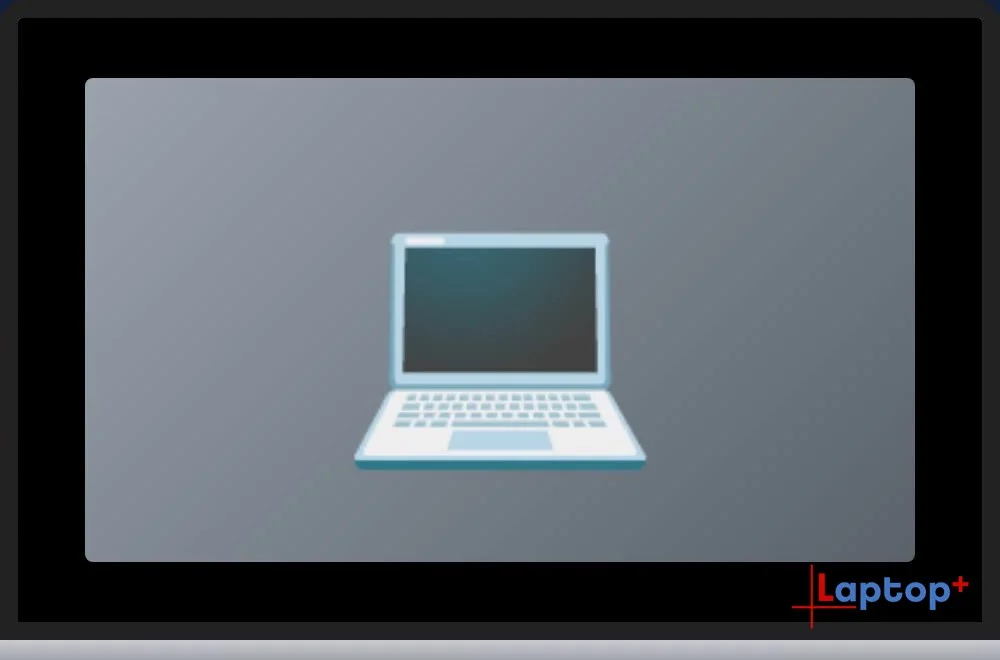
Mẹo thêm
Chọn nhiều file rồi bấm phím cách để lướt qua tất cả. Ở chế độ toàn màn hình có nút lưới để xem dạng ảnh thu nhỏ (Index Sheet).
Cửa sổ Quick Look có nút Markup để xoay, cắt, ghi chú lên ảnh hoặc PDF, và nút Mở bằng… để mở file bằng ứng dụng.
Video và nhạc phát được ngay trong Quick Look, có thanh tua và nút cắt đoạn (Trim) cho video.
Khi nào nên dùng
Tìm đúng file trong thư mục Downloads: nhiều file tên giống nhau như "scan001.pdf", "scan002.pdf". Bấm phím cách lần lượt từng file là biết file nào cần mở, không phải mở từng cái bằng ứng dụng.
Xem ảnh, video từ điện thoại chép sang: lướt nhanh bằng mũi tên, chọn ảnh đẹp để gửi.
Kiểm tra file trước khi gửi email: xem lại nội dung PDF, Word, Excel mà không làm thay đổi file.
Máy cấu hình thấp: Quick Look mở nhanh hơn nhiều so với mở cả ứng dụng Pages, Numbers hay Photoshop.
Lỗi thường gặp và cách sửa
Bấm phím cách không có gì xảy ra: bạn chưa chọn file (file chưa được tô xanh) hoặc đang ở ô đổi tên file. Bấm chọn file một lần rồi mới bấm phím cách.
Hiện biểu tượng to thay vì nội dung: macOS không có trình xem trước cho loại file đó (ví dụ một số file nén, file thiết kế chuyên dụng). Khi đó cần mở bằng ứng dụng phù hợp.
Video không có tiếng: kiểm tra âm lượng máy và nút tắt tiếng trong cửa sổ Quick Look.
Muốn sửa file ngay: bấm nút "Mở bằng…" (Open with) ở góc trên cửa sổ Quick Look để mở file bằng ứng dụng mặc định.
Câu hỏi thường gặp
Quick Look xem được những loại file nào?
Ảnh, PDF, video, nhạc, file Word, Excel, PowerPoint, file văn bản và nhiều định dạng khác.
Bấm phím cách mà không thấy gì?
Kiểm tra bạn đã chọn file trong Finder hoặc trên Desktop chưa. Nếu con trỏ đang ở ô đổi tên file, hãy bấm Esc rồi thử lại.
Có sửa được file trong Quick Look không?
Có thể xoay, cắt, ghi chú ảnh và PDF bằng Markup, hoặc cắt đoạn video bằng Trim. Muốn sửa nội dung Word, Excel thì bấm Mở bằng….
MacBook tại Laptop Plus
Tập trước: Spotlight trên MacBook: tìm mọi thứ bằng Command + Space (Thủ thuật MacBook – Tập 2)
Tập tiếp theo: Cách chụp và quay màn hình MacBook không cần phần mềm (Thủ thuật MacBook – Tập 4)
Bài cùng ngày: Cách quay màn hình laptop không cần cài phần mềm
Xem cả seri trên YouTube: Danh sách phát Thủ thuật MacBook



