
Cần sửa một file nhưng muốn giữ bản gốc? Trên Windows bạn quen Ctrl + C rồi Ctrl + V. Trên MacBook có cách nhanh hơn: ⌘ + D tạo bản sao ngay cạnh file gốc.
Bước 1: Chọn file cần nhân bản
Mở Finder, bấm chọn file.
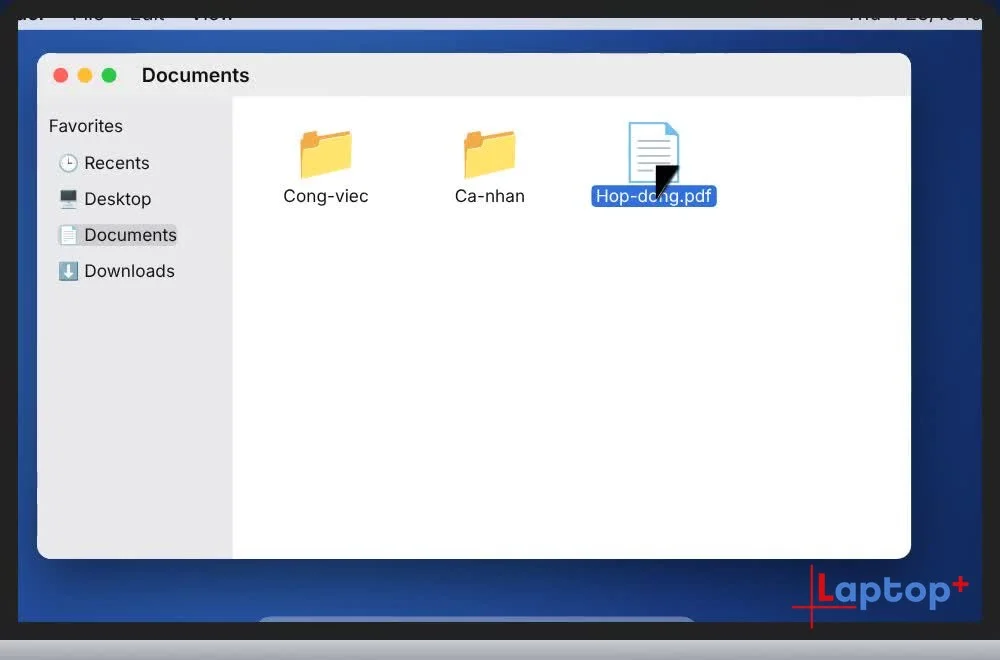
Bước 2: Bấm ⌘ + D
Bản sao tên "… copy" xuất hiện ngay cạnh file gốc và đã được chọn sẵn.
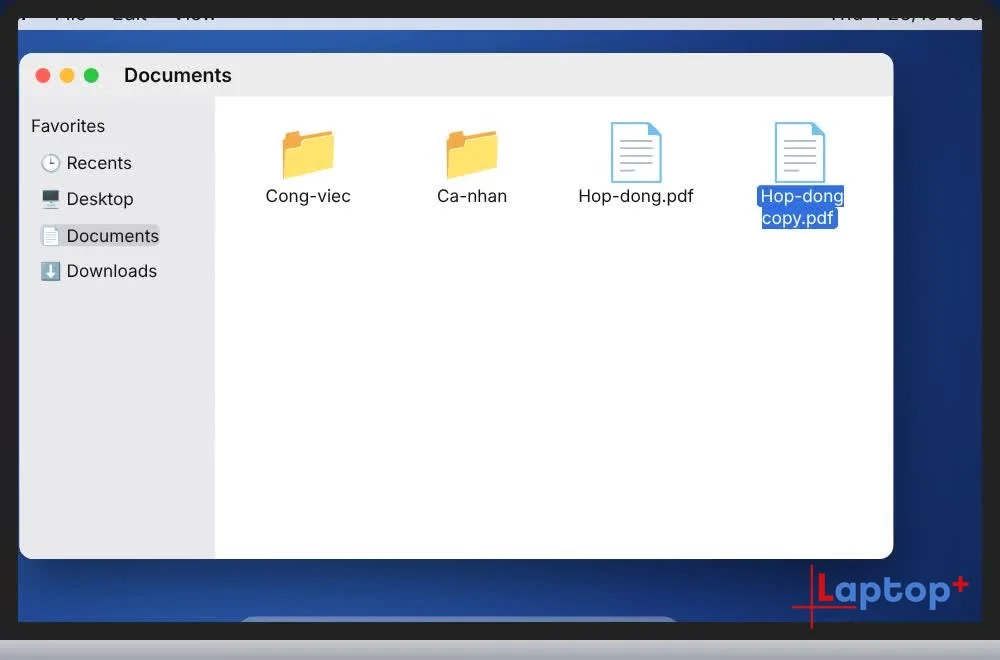
Bước 3: Bấm Return để đổi tên
Bấm Return (Enter), gõ tên mới cho bản sao.
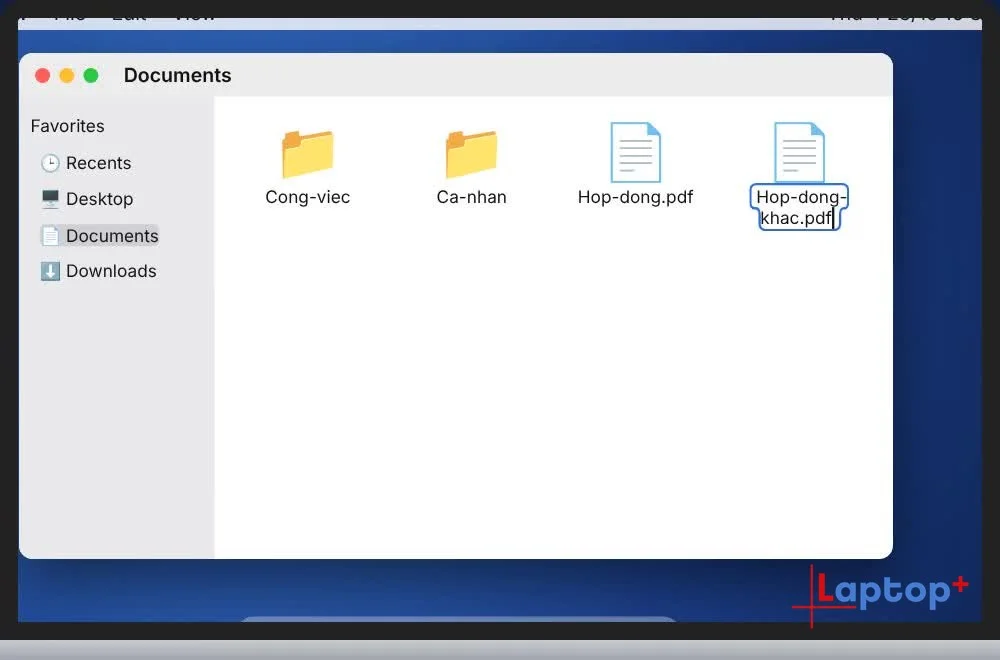
Bước 4: Bấm Return lần nữa để lưu tên
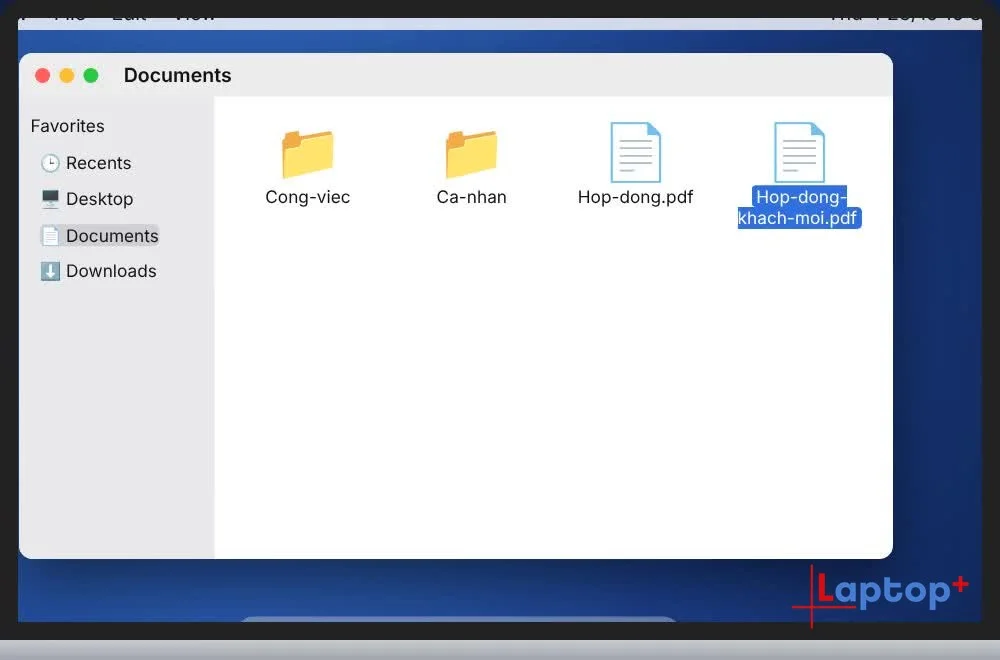
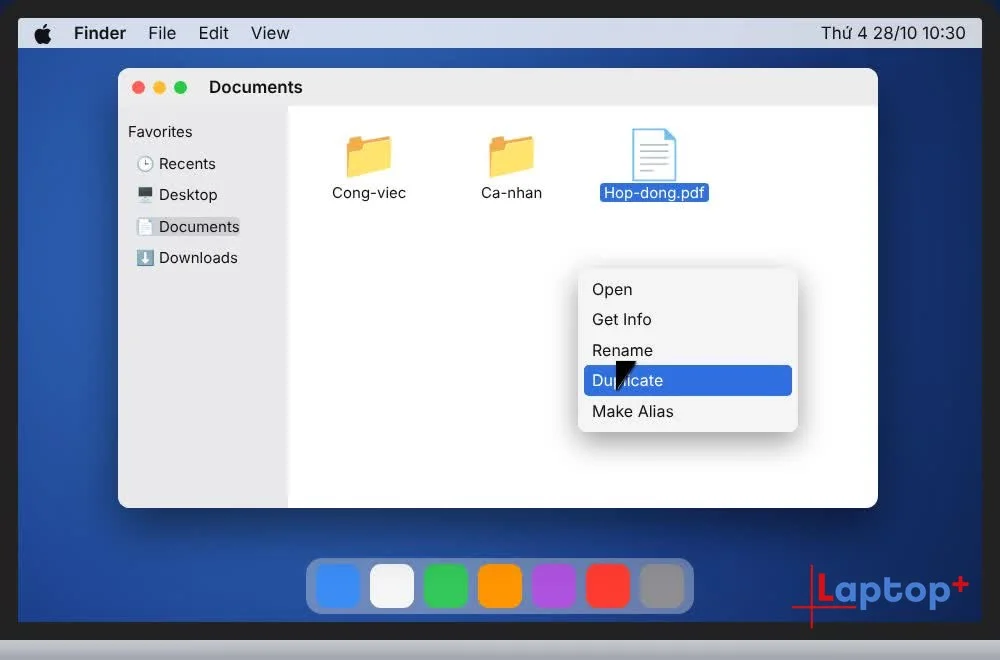
Cách khác: chuột phải › Duplicate
Bấm chuột phải (hoặc chạm 2 ngón trên trackpad) vào file › Duplicate.
Mẹo thêm
Nhân bản nhiều file cùng lúc: giữ ⌘ và bấm chọn các file, rồi bấm ⌘ + D.
Nhân bản sang thư mục khác: giữ Option và kéo file sang, khi thấy dấu + màu xanh thì thả chuột.
Trong Pages, Numbers, Preview: File › Duplicate (⌘ + Shift + S) để tạo bản sao rồi mới lưu.
⌘ + D dùng trong Finder và trên màn hình Desktop.
Khi nào nên dùng
Sửa file mà vẫn giữ bản gốc: nhân bản hợp đồng mẫu, báo giá mẫu rồi sửa bản sao cho từng khách.
Thử chỉnh ảnh: nhân bản ảnh trước khi cắt, chỉnh màu để còn bản gốc nếu chỉnh hỏng.
Tạo nhiều file theo cùng mẫu: nhân bản nhiều lần, đổi tên theo ngày hoặc theo tên khách.
Lỗi thường gặp và cách sửa
Bấm ⌘ + D mà không có gì xảy ra: bạn chưa chọn file, hoặc đang ở trong ứng dụng khác chứ không phải Finder. Bấm vào file trong Finder rồi bấm lại.
Bản sao mang tên dài "… copy 2", "… copy 3": đổi tên ngay sau khi nhân bản bằng phím Return để dễ phân biệt.
Không nhân bản được file trên ổ mạng hoặc ổ chỉ đọc: copy file sang Desktop rồi nhân bản tại đó.
Ổ cứng gần đầy: nhân bản thư mục lớn sang ổ khác sẽ tốn dung lượng thật. Kiểm tra dung lượng trống trước khi làm.
Câu hỏi thường gặp
Nhân bản thư mục có được không?
Được. Chọn thư mục rồi bấm ⌘ + D, toàn bộ nội dung bên trong được sao chép.
Bản sao có chiếm thêm dung lượng không?
Trên ổ định dạng APFS (mặc định của macOS mới), bản sao trong cùng ổ gần như không tốn thêm dung lượng cho đến khi bạn sửa nó.
⌘ + D khác gì ⌘ + C rồi ⌘ + V?
Kết quả giống nhau khi dán vào cùng thư mục, nhưng ⌘ + D chỉ cần 1 lần bấm.
MacBook tại Laptop Plus
Tất cả MacBook cũ ở Laptop Plus đều được kiểm tra pin trước khi bán.
Tập trước: Cách tạo thư mục mới trên MacBook bằng ⌘ + Shift + N (Thủ thuật MacBook – Tập 15)
Tập tiếp theo: Thủ thuật MacBook – Tập 17: tạo lối tắt bằng Make Alias. (Thêm link khi bài Tập 17 lên: /tin-tuc/cach-tao-loi-tat-make-alias-tren-macbook)
Xem cả seri trên YouTube: Danh sách phát Thủ thuật MacBook



