
Muốn phóng to một cửa sổ, bạn thường phải đưa chuột lên góc trên bên phải để bấm nút phóng to. Có cách nhanh hơn: dùng phím Windows + mũi tên, không cần chạm chuột.
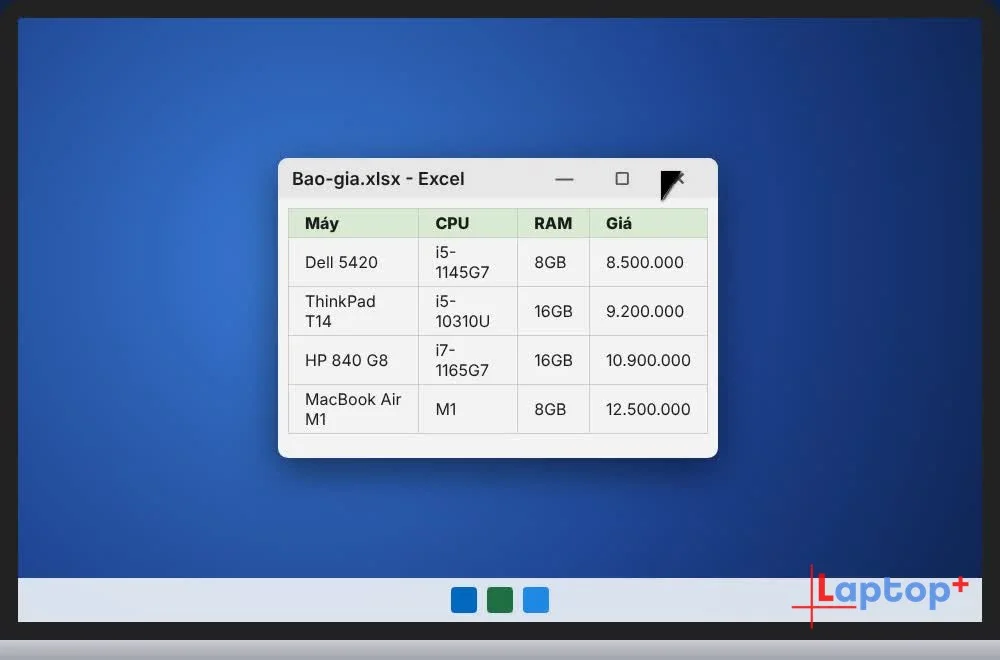
Bước 1: Cửa sổ đang ở cỡ nhỏ
Thông thường bạn phải đưa chuột lên nút phóng to ở góc trên cửa sổ.
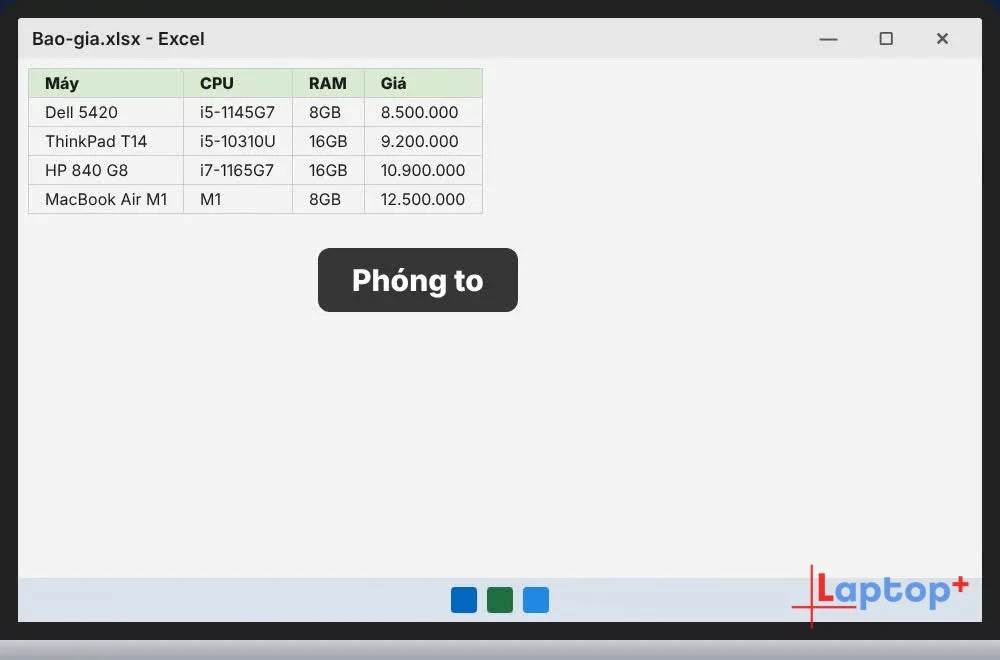
Bước 2: Win + ↑ để phóng to
Giữ phím Windows, bấm mũi tên lên: cửa sổ phóng to kín màn hình.
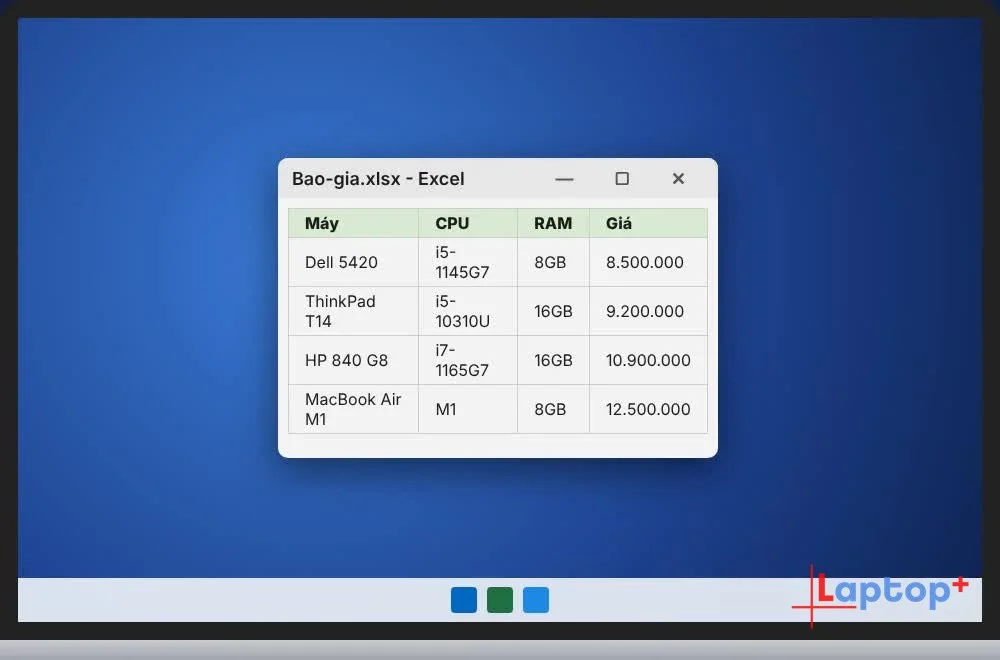
Bước 3: Win + ↓ để trả về cỡ cũ
Bấm Windows + mũi tên xuống: cửa sổ trở lại kích thước ban đầu.
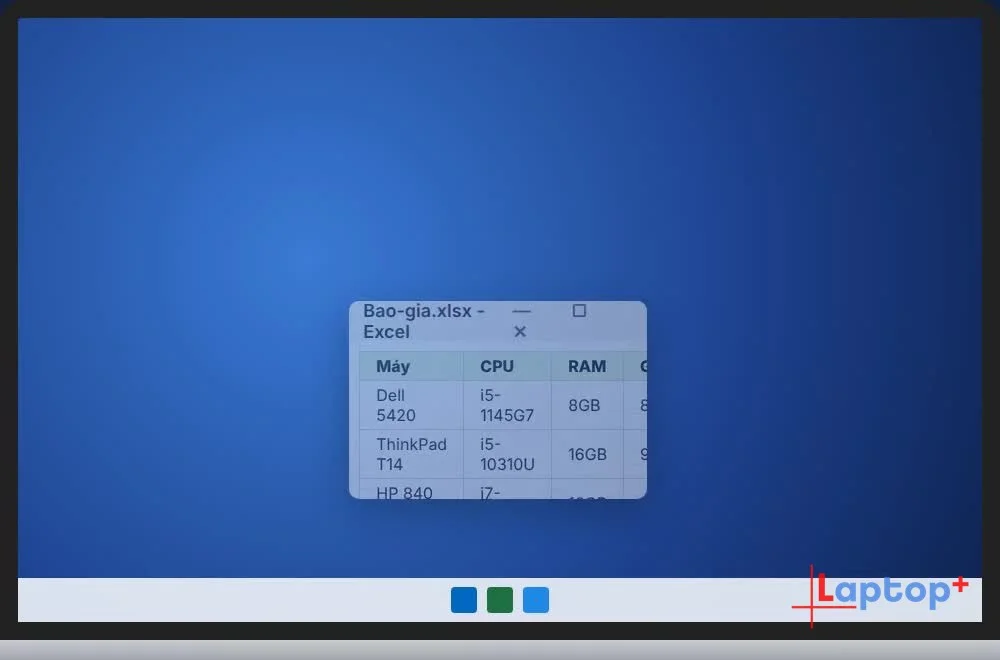
Bước 4: Win + ↓ lần nữa để thu nhỏ
Bấm Windows + mũi tên xuống thêm lần nữa: cửa sổ thu nhỏ xuống thanh taskbar.
Bước 5: Ứng dụng vẫn nằm dưới taskbar
Cửa sổ chỉ được thu nhỏ, không bị tắt. Biểu tượng ứng dụng vẫn nằm dưới taskbar.
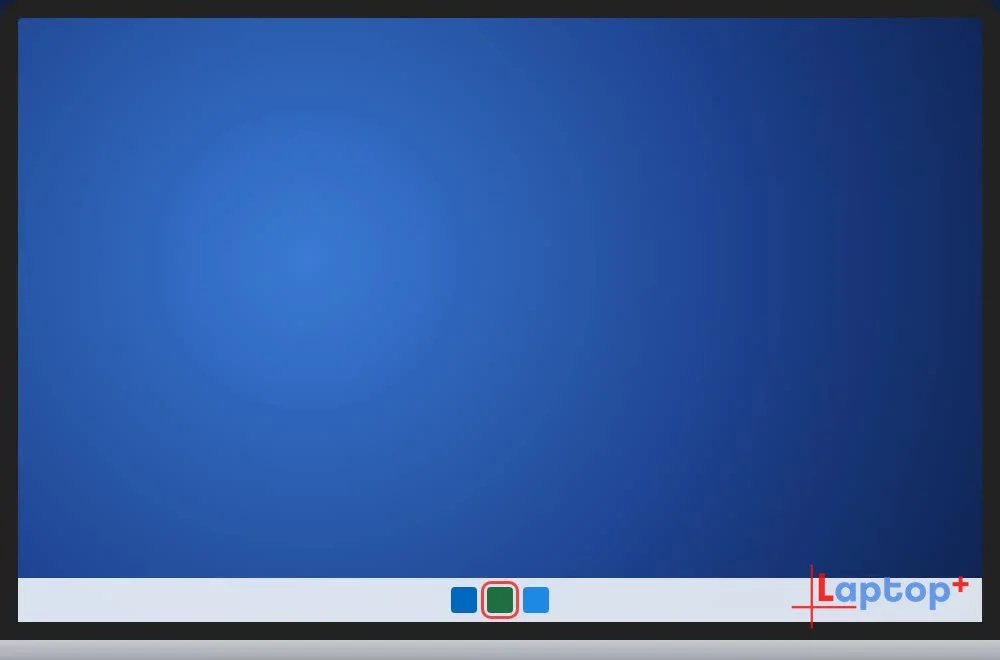
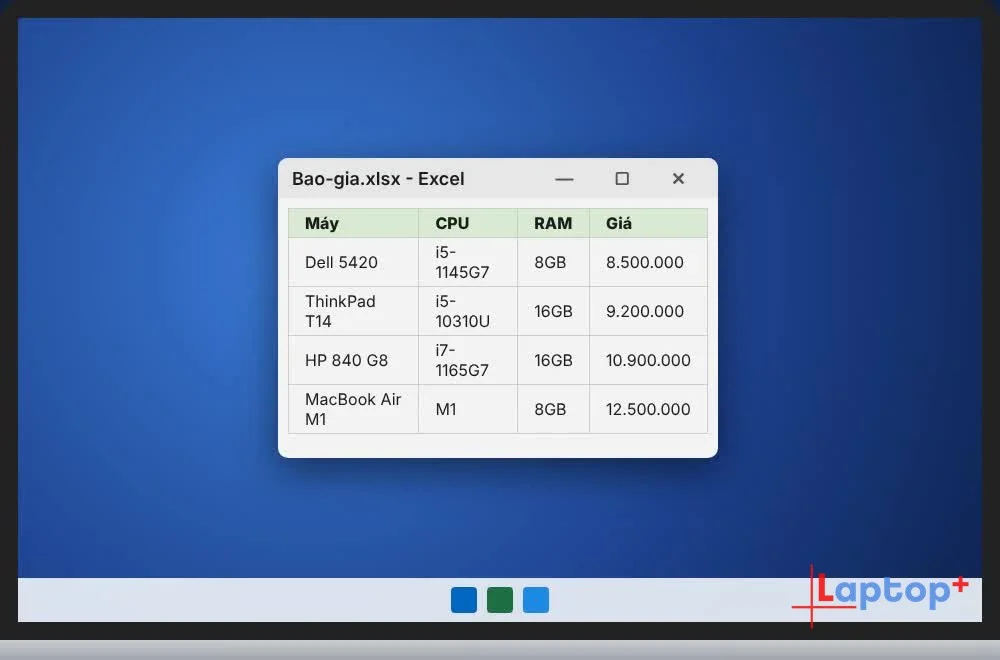
Bước 6: Bấm biểu tượng để mở lại
Bấm vào biểu tượng ứng dụng trên taskbar, cửa sổ hiện lại như cũ.
Mẹo thêm
Win + Shift + ↑: kéo dài cửa sổ theo chiều dọc, giữ nguyên chiều ngang.
Win + ← / →: chia đôi màn hình (Snap), mỗi bên một cửa sổ.
Win + Home: thu nhỏ mọi cửa sổ, chỉ giữ lại cửa sổ đang dùng.
Win + D: ẩn hết cửa sổ để ra Desktop, bấm lần nữa để hiện lại.
Khi nào nên dùng
Đọc tài liệu, xem bảng tính dài: phóng to kín màn hình để thấy nhiều dòng hơn.
Laptop màn hình nhỏ: Win + ↑ nhanh hơn rê chuột lên góc bấm nút phóng to.
Ẩn nhanh một cửa sổ: Win + ↓ hai lần để thu xuống taskbar khi có người đến gần.
Người hay dùng bàn phím: kết hợp Win + ←, → để chia đôi, Win + ↑ để phóng to, không cần chạm chuột.
Lỗi thường gặp và cách sửa
Bấm Win + ↓ cửa sổ không thu nhỏ mà chỉ trở về cỡ cũ: bình thường. Lần bấm đầu đưa cửa sổ về cỡ cũ, lần thứ hai mới thu xuống taskbar.
Win + mũi tên không hoạt động: kiểm tra phím khoá phím Windows (Win Lock) trên bàn phím, và tính năng Snap windows trong Cài đặt › Hệ thống › Đa nhiệm.
Cửa sổ phóng to bị che bởi taskbar: taskbar đang để chế độ tự ẩn hoặc ứng dụng lỗi hiển thị. Thử Win + ↓ rồi Win + ↑ lại.
Câu hỏi thường gặp
Bấm Win + ↑ không thấy phóng to?
Một số ứng dụng có cửa sổ cố định kích thước (ví dụ hộp thoại cài đặt) sẽ không phóng to được. Với cửa sổ thường, hãy bấm vào cửa sổ đó trước để chọn nó rồi mới bấm phím tắt.
Phím tắt này có dùng được trên Windows 10 không?
Có. Win + ↑ ↓ dùng được trên cả Windows 10 và Windows 11.
Thu nhỏ cửa sổ có làm mất dữ liệu đang làm không?
Không. Thu nhỏ chỉ ẩn cửa sổ xuống taskbar, ứng dụng vẫn chạy và giữ nguyên nội dung.
Laptop văn phòng đa nhiệm tại Laptop Plus
Toàn bộ laptop tại Laptop Plus đều có sẵn Windows bản quyền theo máy (gắn trên BIOS).
Bài liên quan: Win + Tab: xem mọi cửa sổ và tạo màn hình ảo (Tập 9)
Tập trước: Phím tắt chuyển màn hình ảo trên Windows: Ctrl + Win + ← → (Thủ thuật Windows – Tập 10)
Tập tiếp theo: Thủ thuật Windows – Tập 12: Win + V xem lịch sử copy. (Thêm link khi bài Tập 12 lên: /tin-tuc/cach-xem-lich-su-copy-win-v)
Xem cả seri trên YouTube: Danh sách phát Thủ thuật Windows



