
Thư mục có hàng trăm ảnh, mở từng cái bằng Preview thì rất lâu. Trên MacBook, bạn xem ảnh ngay trong Finder với chế độ Gallery và phím Space, không cần mở ứng dụng nào.
Bước 1: Mở thư mục ảnh
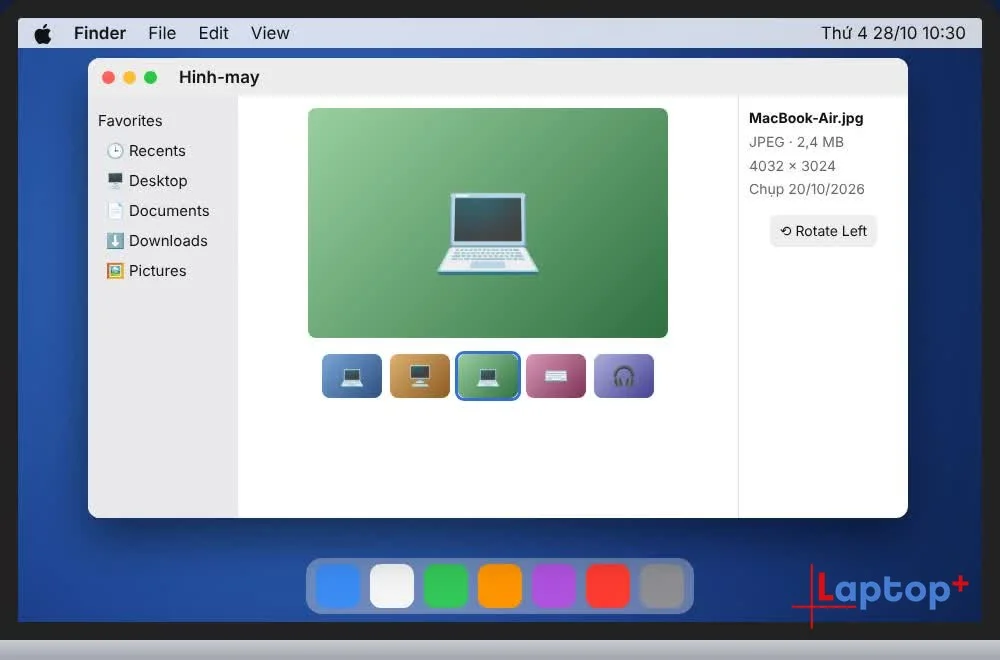
Thư mục nhiều ảnh đang ở kiểu Icon, ảnh nhỏ khó nhìn.
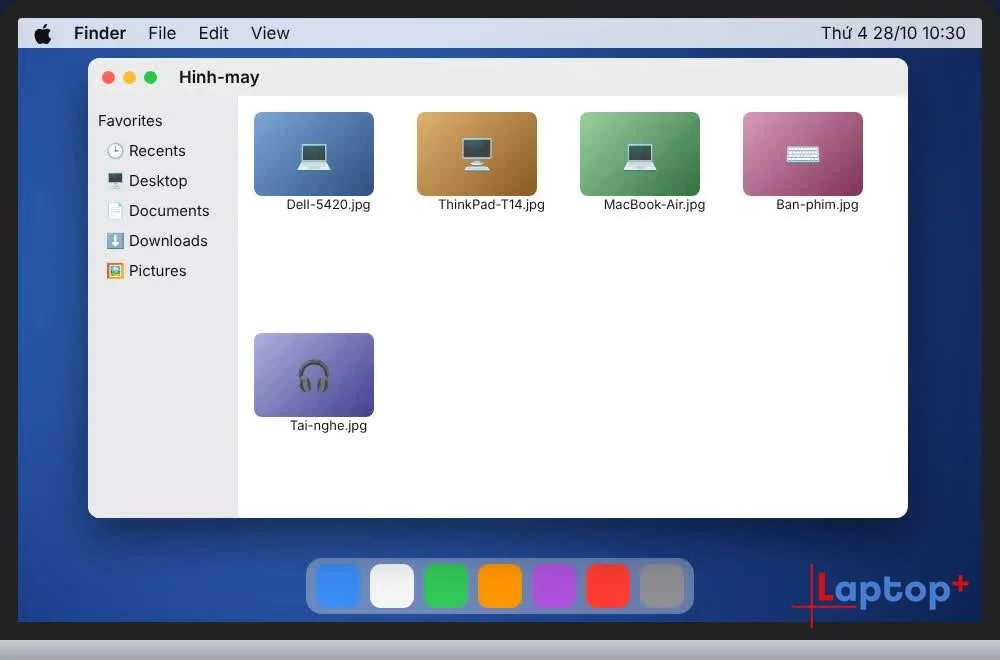
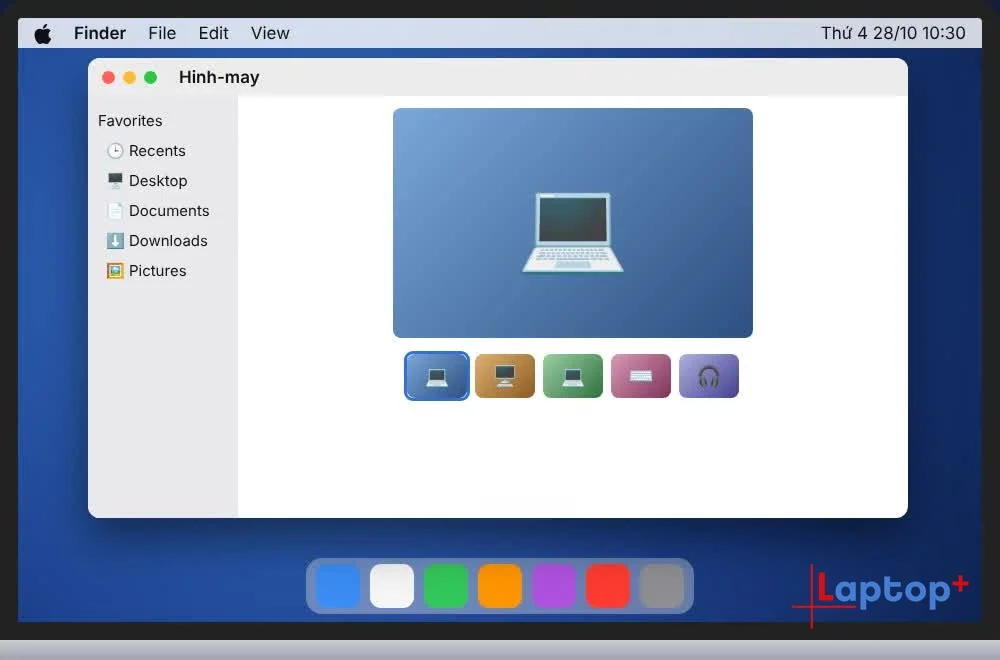
Bước 2: Bấm ⌘ + 4 để vào Gallery
Ảnh lớn hiện ở giữa, dải ảnh nhỏ nằm bên dưới.
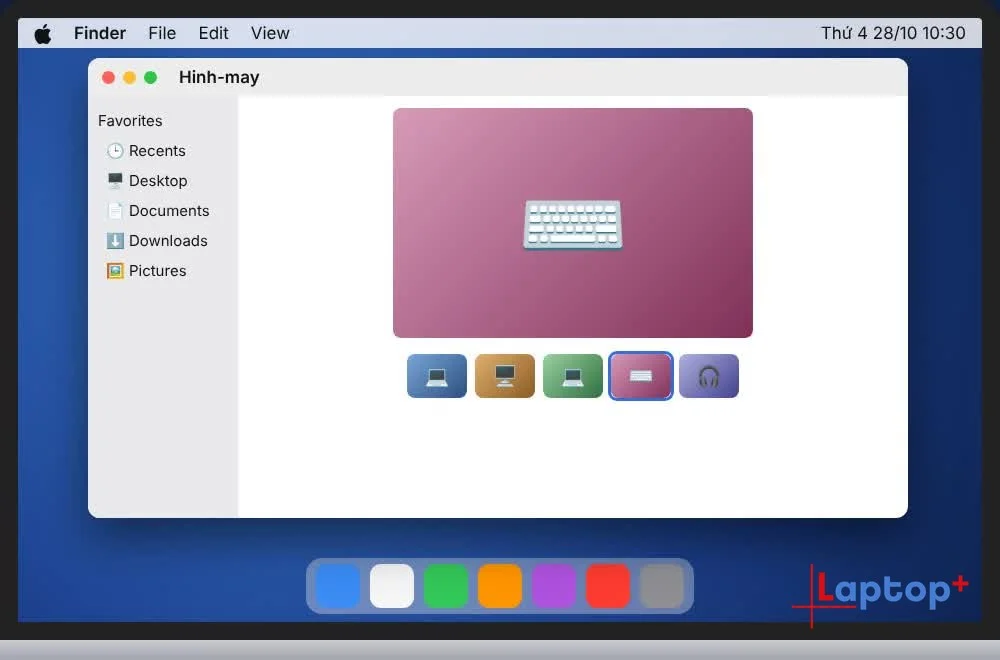
Bước 3: Lướt ảnh bằng phím mũi tên
Bấm ← hoặc → để chuyển qua từng ảnh.
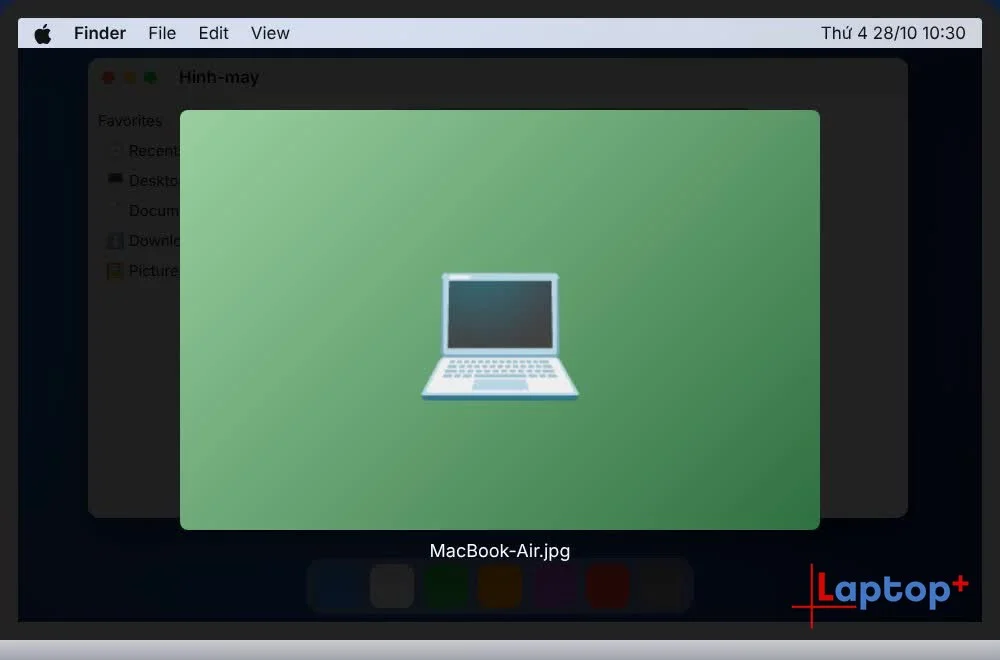
Bước 4: Bấm Space để xem toàn màn hình
Phím Space mở Quick Look, xem ảnh to. Bấm Space lần nữa để đóng.
Bước 5: Xem thông tin ảnh với ⌘ + Shift + P
Khung Preview bên phải hiện dung lượng, độ phân giải, ngày chụp và nút Rotate Left để xoay ảnh.
Mẹo thêm
Quick Look (phím Space) dùng được ở mọi kiểu xem và cho cả file PDF, video, Word. Xem thêm Tập 3: xem nhanh mọi file bằng phím cách.
Chọn nhiều ảnh rồi bấm Space để xem lần lượt; bấm ⌘ + Return để xem dạng lưới.
Xoay nhiều ảnh cùng lúc: chọn hết, chuột phải > Quick Actions > Rotate Left.
Khi nào nên dùng
Chọn ảnh từ hàng trăm ảnh chụp: không cần mở ứng dụng Photos, xem ngay trong Finder.
Kiểm tra ảnh chụp sản phẩm, giấy tờ: xem to rõ trước khi gửi qua Zalo, email.
Xem thông tin ảnh: biết ảnh chụp ngày nào, kích thước bao nhiêu điểm ảnh, chụp bằng máy gì.
Lỗi thường gặp và cách sửa
Không thấy bảng thông tin bên phải: bấm ⌘ Command + Shift + P (Show Preview) để bật lại.
Ảnh HEIC từ iPhone không mở được trên máy khác: mở ảnh bằng Preview, chọn File › Export, đổi định dạng sang JPEG.
Gallery chạy chậm: thư mục có quá nhiều ảnh dung lượng lớn. Chờ Finder tạo xong ảnh thu nhỏ trong lần mở đầu, các lần sau sẽ nhanh hơn.
Muốn xoay ảnh nhanh: trong Gallery, bấm nút xoay ở góc dưới bên phải khung xem.
Câu hỏi thường gặp
Gallery khác Quick Look thế nào?
Gallery là kiểu xem của Finder, lướt ảnh ngay trong cửa sổ. Quick Look (Space) mở ảnh to để xem kỹ, rồi đóng nhanh.
Xoay ảnh bằng Quick Actions có làm giảm chất lượng không?
Không đáng kể. Ảnh được lưu lại theo hướng mới.
Mở ảnh HEIC từ iPhone được không?
Được. Finder và Quick Look xem trực tiếp ảnh HEIC.
MacBook tại Laptop Plus
Tập trước: Cách dùng Finder trên MacBook (Thủ thuật MacBook – Tập 11)
Tập tiếp theo: Thủ thuật MacBook – Tập 13: ghim thư mục vào Sidebar. (Thêm link khi bài Tập 13 lên.)
Xem cả seri trên YouTube: Danh sách phát Thủ thuật MacBook



