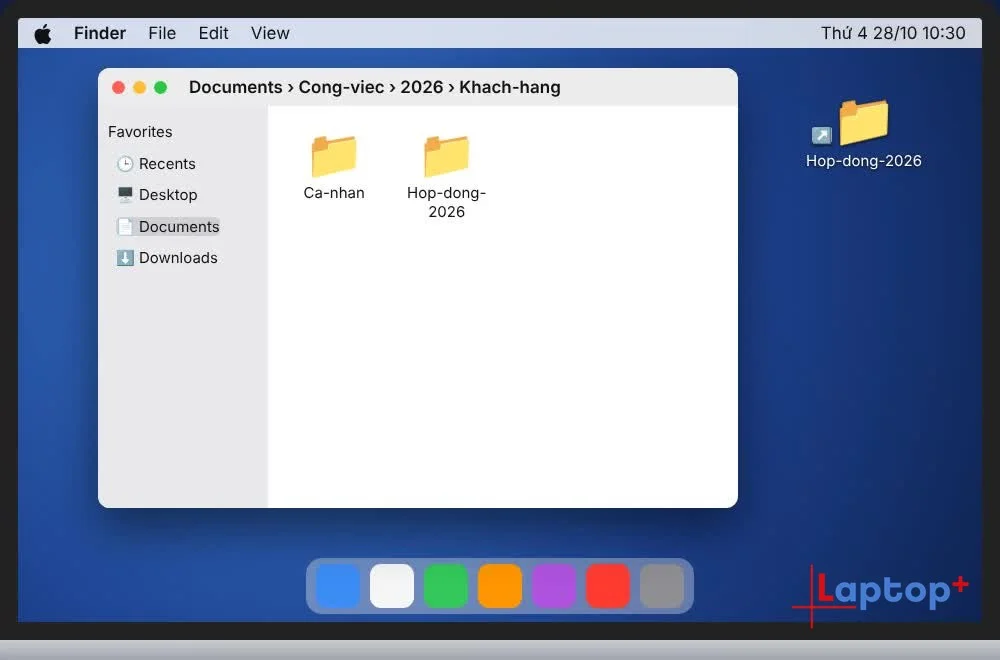
Mọi thư mục trên MacBook đều cùng một màu xanh, khó tìm thư mục quan trọng. Bạn có thể đổi biểu tượng thư mục bằng bất kỳ ảnh nào, chỉ với vài phím tắt.
Bước 1: Mở ảnh bằng Preview
Bấm đúp file ảnh muốn dùng, ảnh sẽ mở bằng Preview.
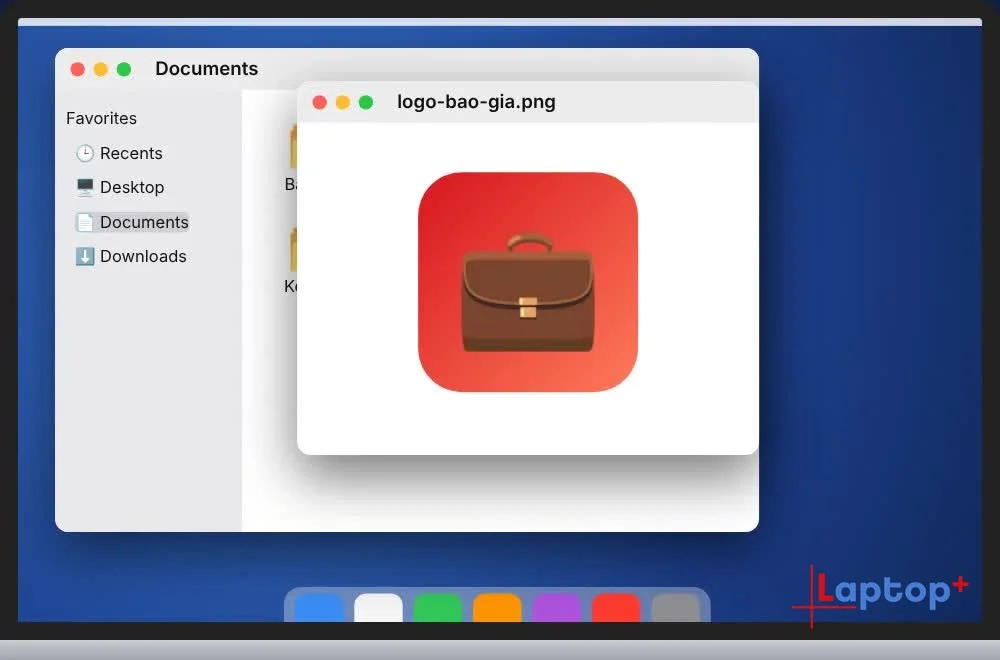
Bước 2: ⌘ + A rồi ⌘ + C
Bấm ⌘ Command + A để chọn hết ảnh, rồi ⌘ Command + C để copy.
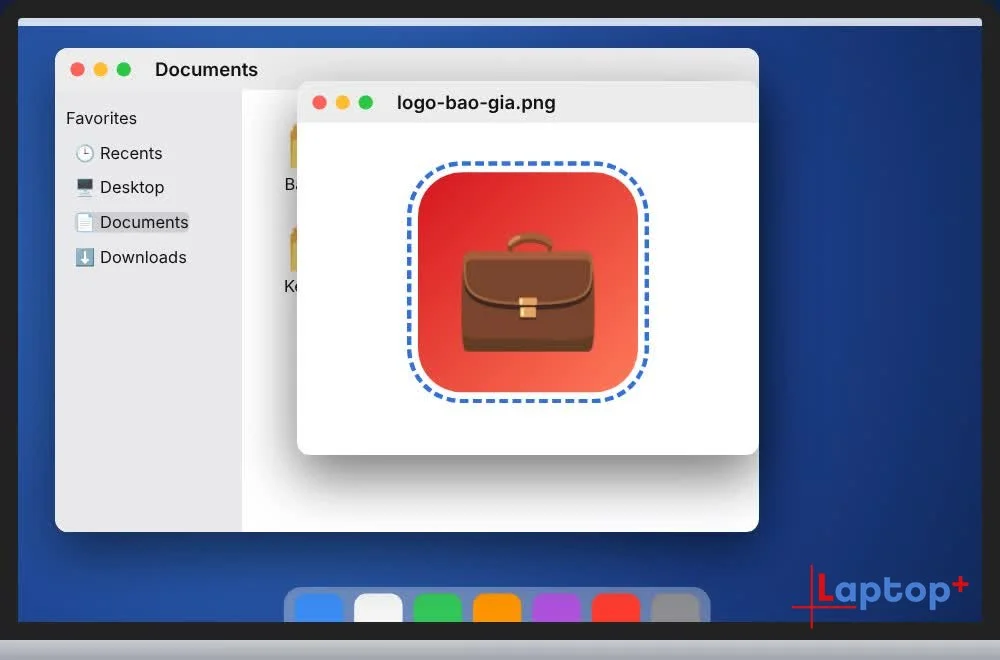
Bước 3: Chọn thư mục cần đổi
Mở Finder, bấm chọn thư mục muốn đổi biểu tượng.
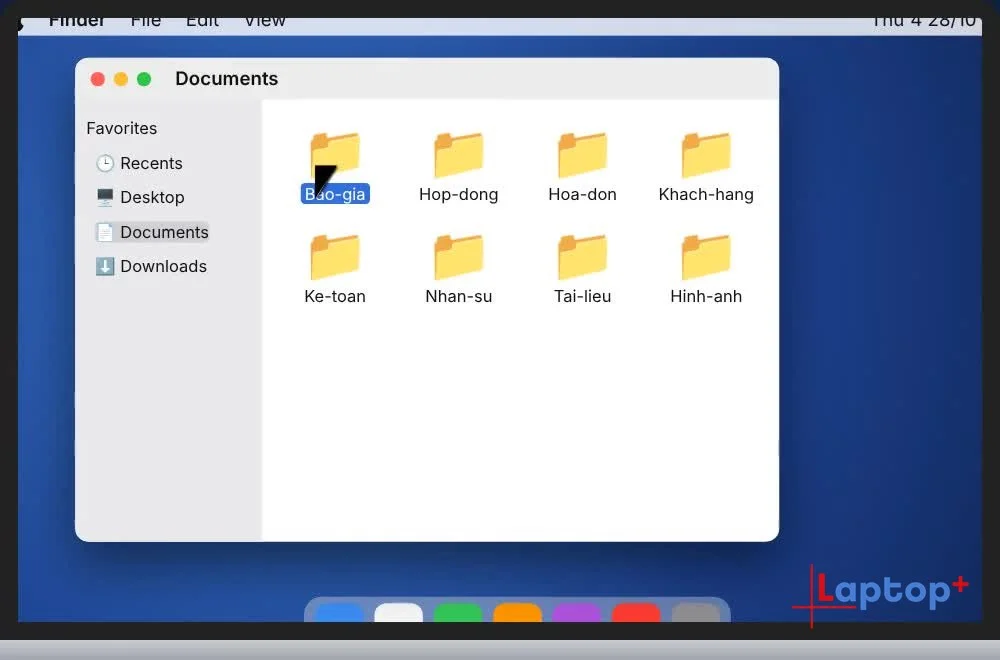
Bước 4: ⌘ + I mở Get Info
Bấm ⌘ Command + I để mở bảng Get Info (Lấy thông tin) của thư mục.
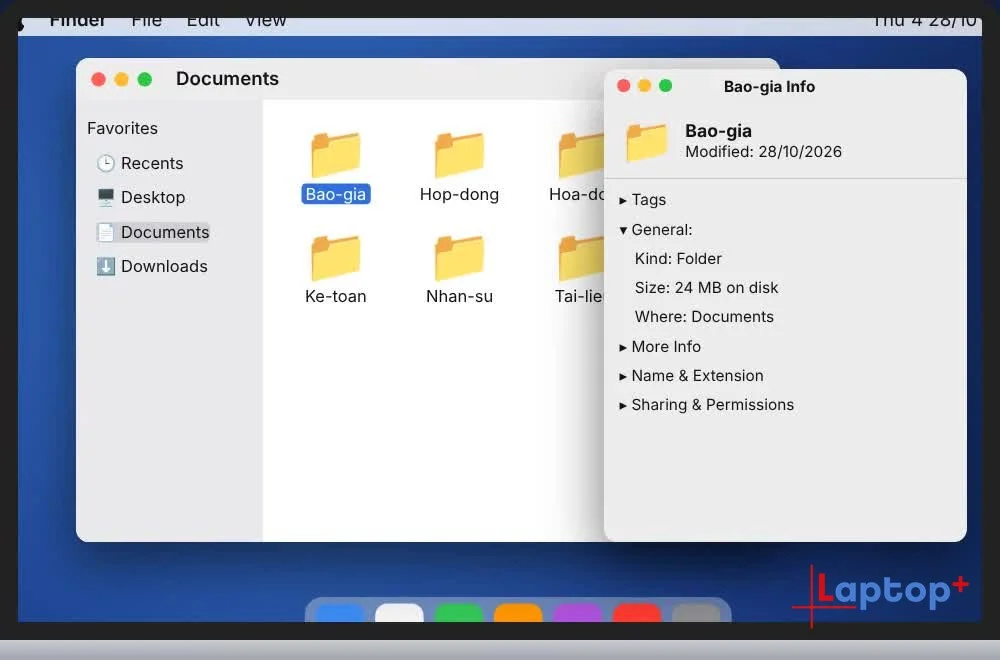
Bước 5: Bấm vào biểu tượng nhỏ góc trên
Bấm vào biểu tượng thư mục nhỏ ở góc trên bên trái bảng Get Info. Khi được chọn, biểu tượng có viền xanh.
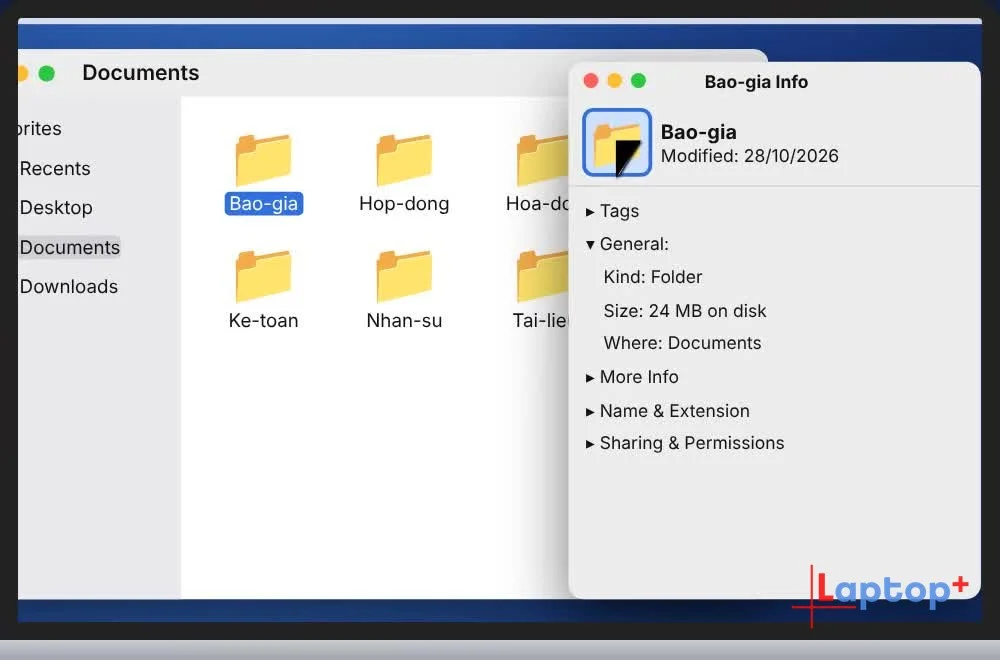
Bước 6: ⌘ + V để dán
Bấm ⌘ Command + V: biểu tượng thư mục đổi ngay thành ảnh vừa copy.
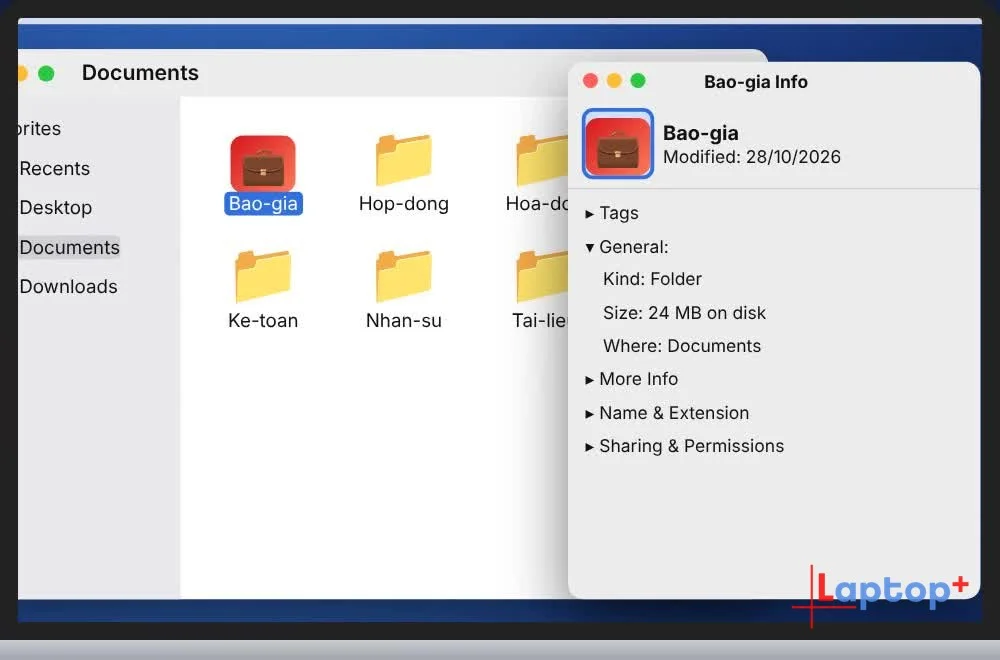
Bước 7: Kết quả
Thư mục quan trọng giờ nổi bật giữa các thư mục khác.

Mẹo thêm
Trả lại biểu tượng cũ: mở Get Info, chọn biểu tượng nhỏ, bấm phím Delete.
Ảnh vuông, nền trong suốt (PNG) cho kết quả đẹp nhất.
Lấy biểu tượng của thư mục hoặc ứng dụng khác: mở Get Info của nguồn, chọn biểu tượng nhỏ, bấm ⌘ + C, rồi dán vào thư mục cần đổi.
Cách nhẹ hơn: gắn Tag màu (chuột phải vào thư mục, chọn màu) để phân loại.
Khi nào nên dùng
Thư mục quan trọng cần nổi bật: hợp đồng, sổ sách, ảnh gia đình.
Phân loại thư mục dự án: mỗi khách hàng hoặc mỗi dự án dùng logo riêng làm biểu tượng.
Máy dùng chung trong gia đình: mỗi người một thư mục có ảnh đại diện riêng, trẻ nhỏ cũng dễ tìm.
Lỗi thường gặp và cách sửa
Biểu tượng bị mờ, vỡ hình: ảnh gốc quá nhỏ. Nên dùng ảnh vuông từ 512 x 512 điểm ảnh trở lên.
Biểu tượng có nền trắng xấu: dùng ảnh PNG nền trong suốt.
Đổi xong biểu tượng không cập nhật: đóng mở lại cửa sổ Finder. Nếu vẫn chưa đổi, kiểm tra lại đã copy ảnh bằng ⌘ + A và ⌘ + C trong Preview chưa.
Copy thư mục sang máy khác mất biểu tượng: biểu tượng tuỳ chỉnh có thể không giữ khi chép qua USB định dạng Windows (FAT, exFAT) hoặc gửi qua mạng.
Câu hỏi thường gặp
Đổi biểu tượng có ảnh hưởng đến file bên trong thư mục không?
Không. Chỉ hình hiển thị của thư mục thay đổi, nội dung bên trong giữ nguyên.
Bấm ⌘ + V mà biểu tượng không đổi?
Kiểm tra biểu tượng nhỏ trong Get Info đã có viền xanh chưa (đã được chọn chưa), và ảnh đã được copy trong Preview bằng ⌘ + A, ⌘ + C. Một số thư mục hệ thống có thể yêu cầu nhập mật khẩu máy.
Đổi được biểu tượng cho file và ứng dụng không?
Được, làm tương tự qua Get Info. Với ứng dụng có thể cần nhập mật khẩu máy.
MacBook tại Laptop Plus
Tất cả MacBook cũ ở Laptop Plus đều được kiểm tra pin trước khi bán.
Bài liên quan: Cách dùng Finder trên MacBook (Tập 11)
Tập trước: Cách tạo lối tắt (Make Alias) cho thư mục, file trên MacBook (Thủ thuật MacBook – Tập 17)
Tập tiếp theo: Thủ thuật MacBook – Tập 19: xem dung lượng thư mục bằng Get Info. (Thêm link khi bài Tập 19 lên: /tin-tuc/cach-xem-dung-luong-thu-muc-tren-macbook)
Xem cả seri trên YouTube: Danh sách phát Thủ thuật MacBook