
Thư mục báo giá nằm sâu trong Documents, mỗi lần mở phải bấm qua 3–4 lớp? Ghim nó vào thanh bên (Sidebar) của Finder, từ nay chỉ cần bấm 1 lần.
Bước 1: Tìm thư mục hay dùng
Ví dụ thư mục nằm sâu: Documents › Cong-viec › Bao-gia.
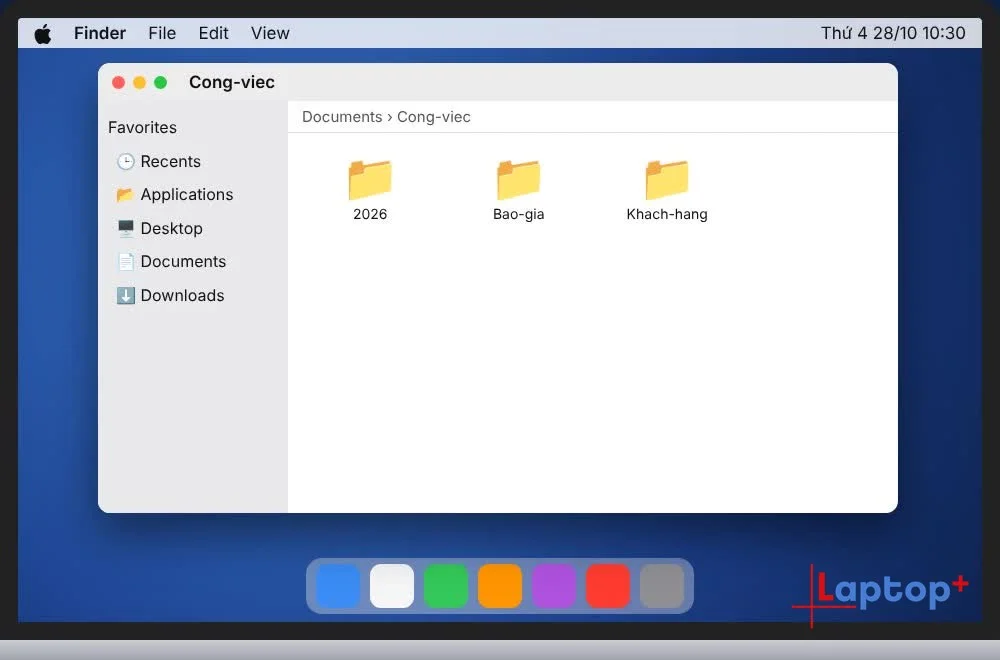
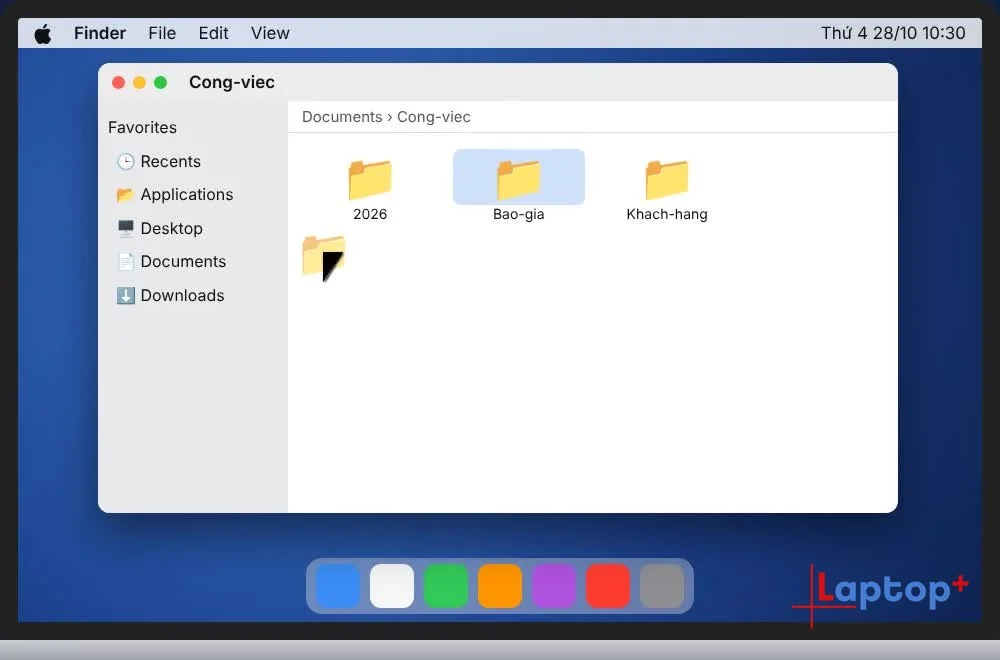
Bước 2: Kéo thả vào thanh bên
Kéo thư mục, thả vào thanh bên trái, dưới mục Favorites. Thấy vạch xanh hiện ra là thả được.
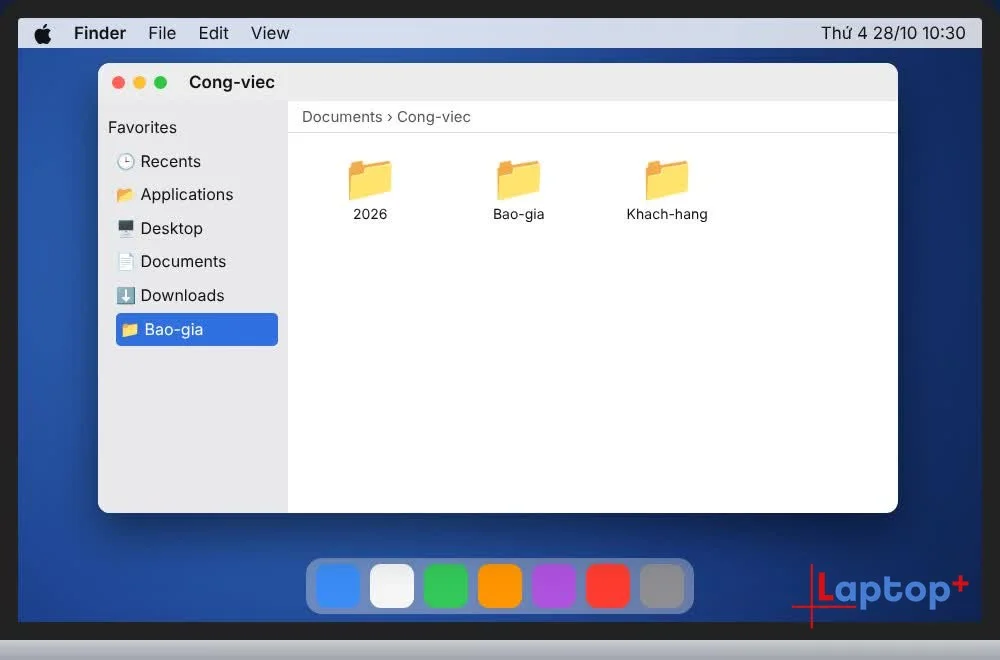
Bước 3: Thư mục đã nằm trên thanh bên
Thư mục xuất hiện trong Sidebar.
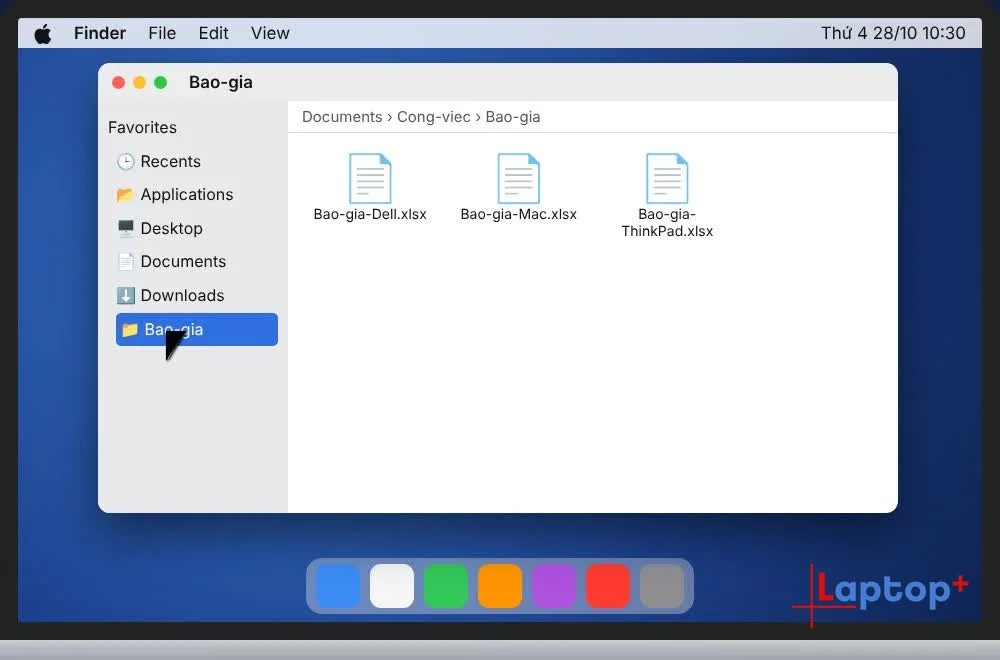
Bước 4: Bấm 1 lần là mở
Từ bất kỳ cửa sổ Finder nào, bấm vào tên thư mục trên thanh bên là mở ngay.
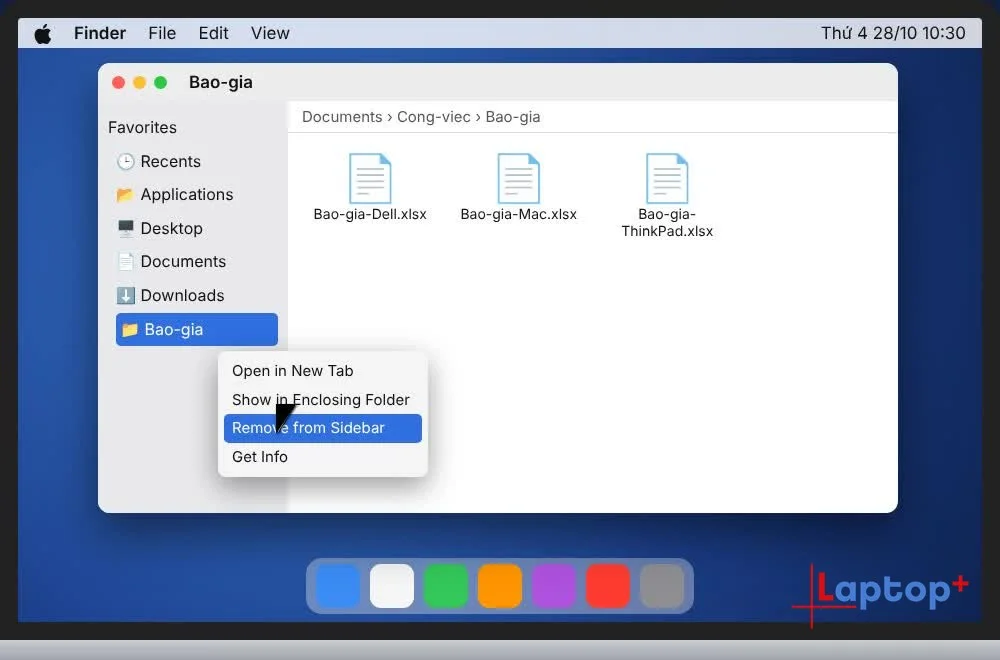
Bước 5: Bỏ ghim khi không cần
Chuột phải vào thư mục trên thanh bên > Remove from Sidebar. Thư mục gốc không bị xoá.
Mẹo thêm
Phím tắt: chọn thư mục rồi bấm Control + Command + T để thêm vào Sidebar.
Finder > Settings > Sidebar: bật hoặc tắt các mục mặc định như Recents, AirDrop, iCloud Drive.
Kéo lên xuống trong Sidebar để sắp xếp thứ tự các thư mục.
Khi nào nên dùng
Thư mục công việc hằng ngày: ví dụ "Hợp đồng 2026", "Báo cáo tháng". Ghim lên thanh bên, bấm 1 lần là mở.
Thư mục trên ổ cứng ngoài hoặc thư mục mạng: ghim để không phải đi tìm mỗi lần cắm ổ.
Thư mục đồng bộ iCloud, Google Drive: đưa lên thanh bên để lưu file nhanh từ hộp thoại Save.
Lỗi thường gặp và cách sửa
Kéo thả nhưng thư mục không nằm lại: thả vào vùng "Favorites" (Mục ưa thích), khi thấy vạch xanh ngang hiện ra mới thả chuột.
Không thấy mục Favorites: vào Finder › Settings › Sidebar, tick các mục cần hiện.
Thư mục trên thanh bên bị mờ hoặc mất: thư mục gốc đã bị xoá, đổi chỗ hoặc ổ cứng ngoài chưa cắm. Bỏ ghim và ghim lại thư mục đúng.
Lỡ xoá thư mục khỏi thanh bên: bỏ ghim chỉ xoá lối tắt trên thanh bên, thư mục và dữ liệu vẫn còn nguyên.
Câu hỏi thường gặp
Ghim thư mục vào Sidebar có tạo bản sao không?
Không. Sidebar chỉ là lối tắt, file vẫn nằm ở chỗ cũ, không tốn thêm dung lượng.
Không thấy thanh bên trong Finder?
Bấm View > Show Sidebar hoặc Control + Command + S.
Có ghim được file (không phải thư mục) không?
Có thể kéo file vào Sidebar, nhưng nên ghim thư mục để gọn hơn.
MacBook tại Laptop Plus
Bài liên quan: Cách dùng Finder trên MacBook (Tập 11)
Tập trước: Cách xem ảnh nhanh trên MacBook (Thủ thuật MacBook – Tập 12)
Tập tiếp theo: Thủ thuật MacBook – Tập 14: đổi thư mục mở mặc định của Finder. (Thêm link khi bài Tập 14 lên.)
Xem cả seri trên YouTube: Danh sách phát Thủ thuật MacBook



