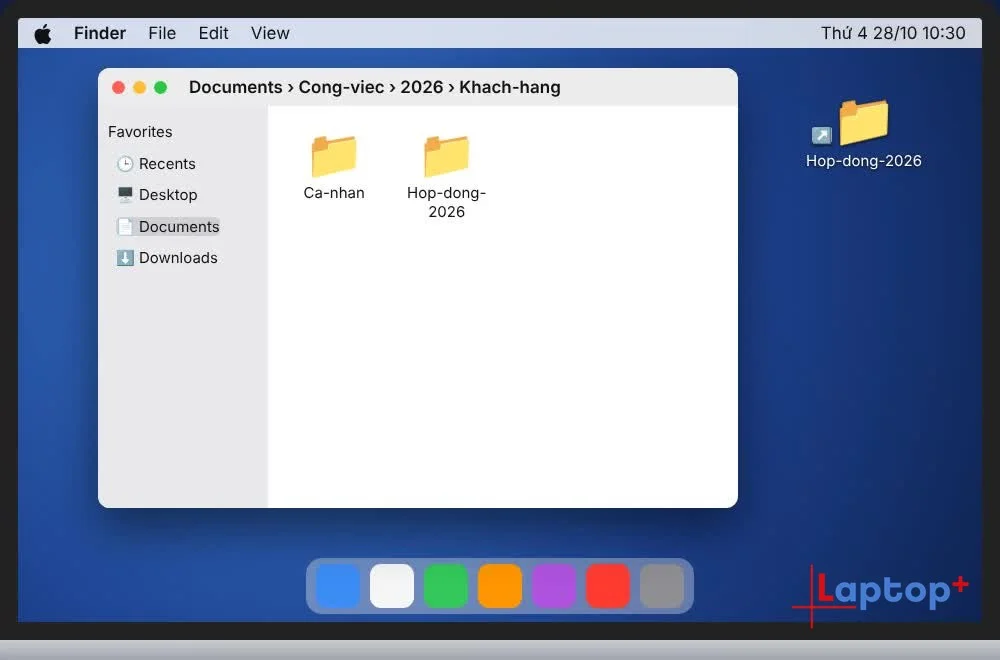
MacBook báo đầy bộ nhớ nhưng không biết thư mục nào đang nặng? Ở chế độ danh sách, Finder chỉ hiện dấu "--" ở cột dung lượng của thư mục. Chỉ cần 1 phím tắt ⌘ + I là xem được thư mục nặng bao nhiêu.
Bước 1: Cột Size của thư mục chỉ hiện "--"
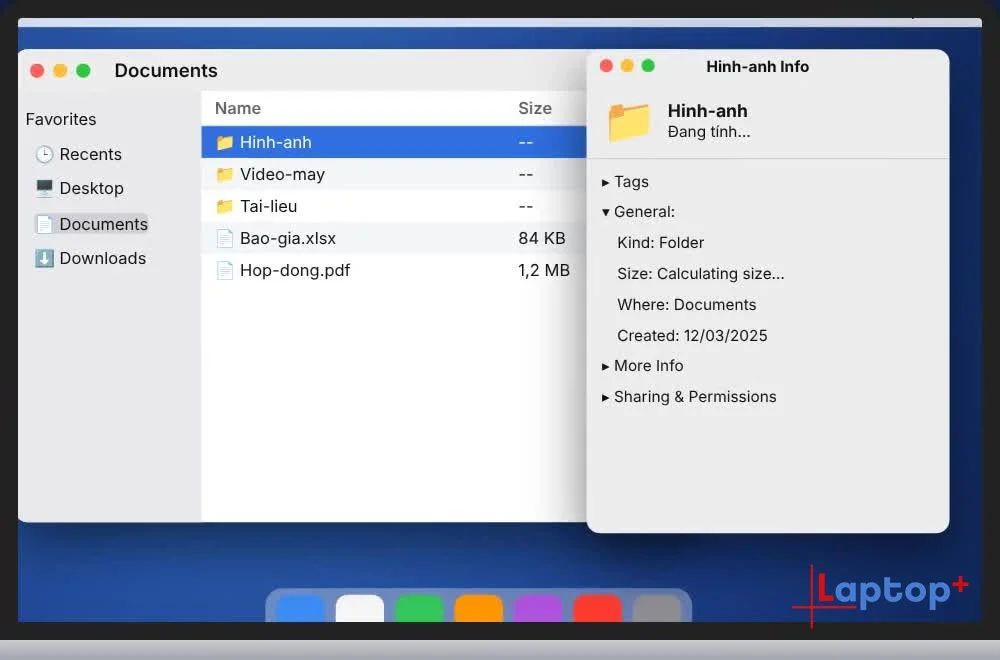
Mở Finder ở dạng danh sách: file có dung lượng, còn thư mục chỉ hiện "--".
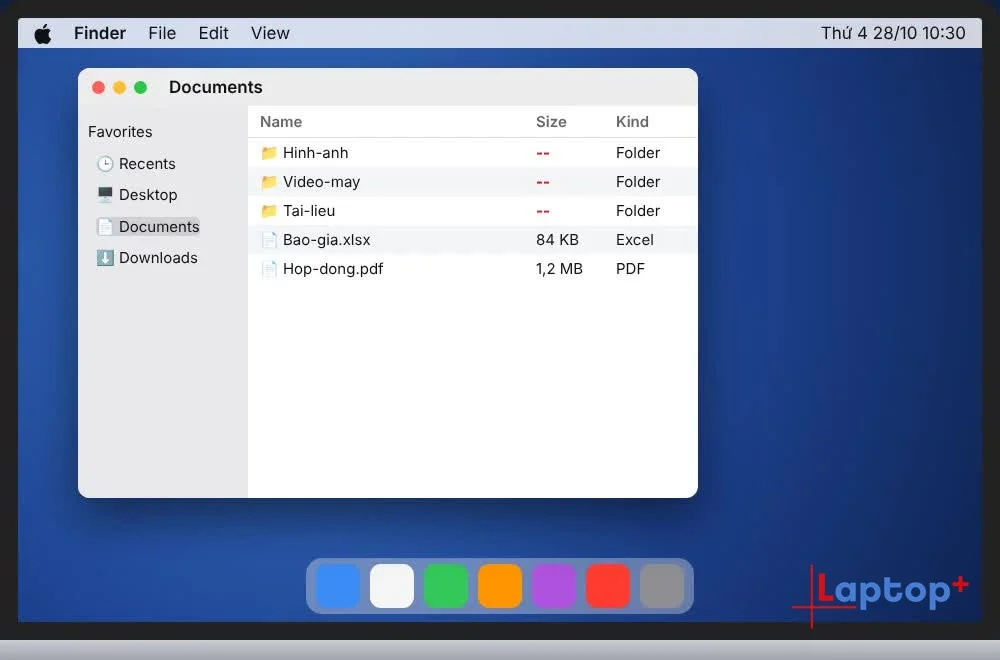
Bước 2: Chọn thư mục cần xem
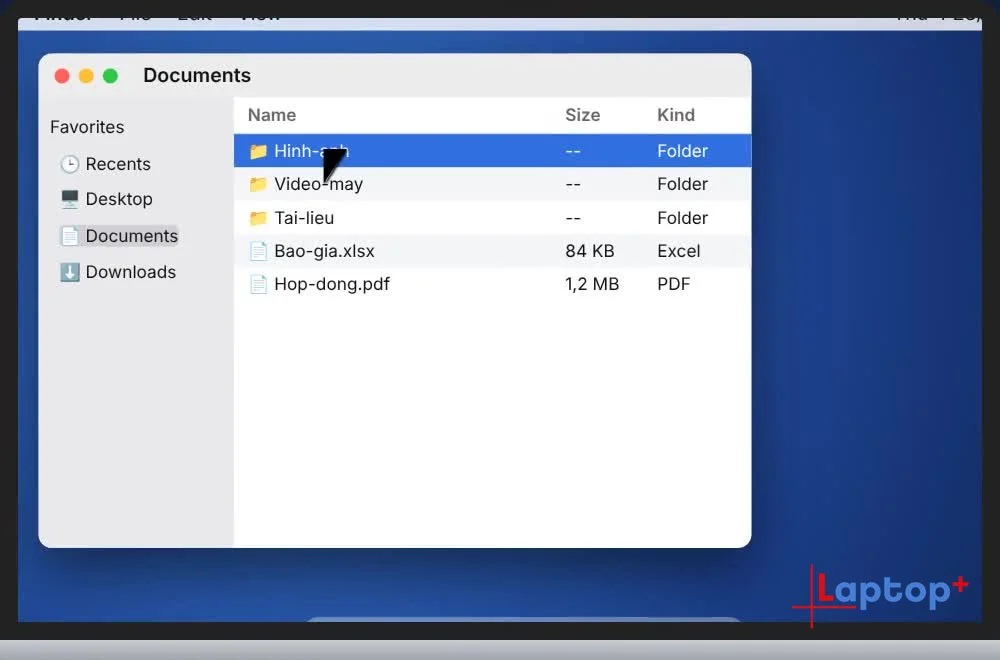
Bước 3: Bấm ⌘ + I
Bấm ⌘ Command + I để mở bảng Get Info.
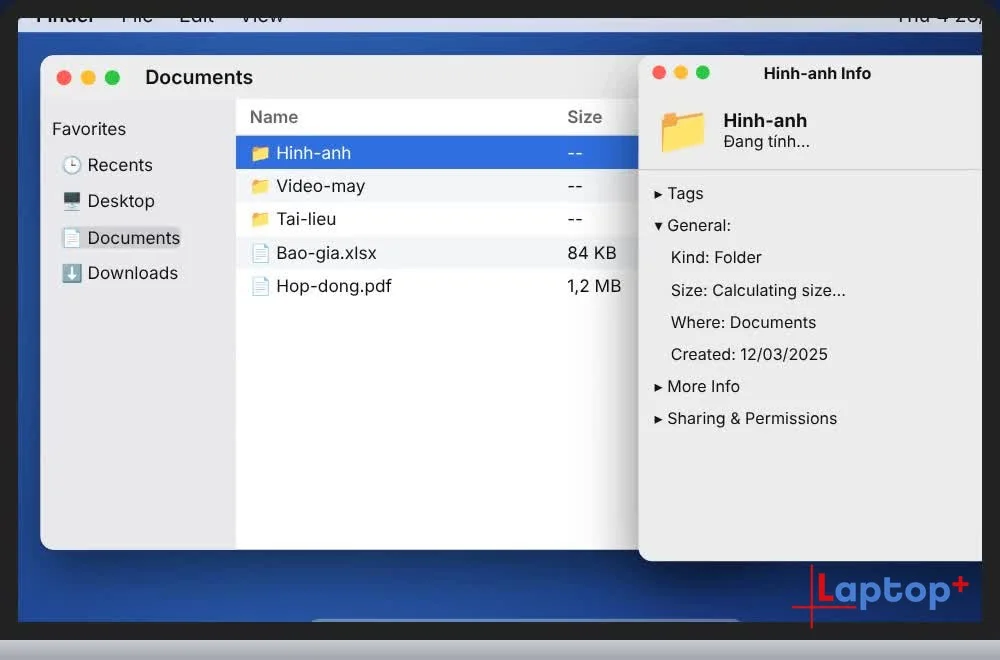
Bước 4: Chờ máy tính dung lượng
Dòng Size hiện "Calculating size…" trong vài giây. Thư mục càng nhiều file thì chờ càng lâu.
Bước 5: Xem dung lượng và số mục
Dòng Size hiện dung lượng thư mục và số mục (items) bên trong.

Mẹo thêm
Xem tổng dung lượng nhiều thư mục: chọn các thư mục rồi bấm ⌃ Control + ⌘ Command + I (Get Summary Info).
Xem tổng quan bộ nhớ máy: Apple menu › System Settings › General › Storage.
Thư mục hay nặng: Downloads, Movies, ảnh và video từ iPhone, bản sao lưu iPhone.
Đã tìm ra thư mục nặng? Xem thêm cách dọn bộ nhớ MacBook khi bị đầy (Tập 8).
Khi nào nên dùng
MacBook báo sắp đầy bộ nhớ: kiểm tra thư mục nào đang nặng để dọn.
Trước khi chép dữ liệu sang USB, ổ cứng ngoài: biết thư mục bao nhiêu GB để chọn ổ đủ chỗ.
Trước khi tải lên iCloud, Google Drive: biết dung lượng để không vượt gói lưu trữ.
Kiểm tra thư mục tải về: Downloads thường phình to mà không để ý.
Lỗi thường gặp và cách sửa
Calculating size… quá lâu: thư mục chứa rất nhiều file nhỏ. Đợi thêm, không cần đóng bảng Get Info.
Dung lượng thư mục iCloud nhỏ bất thường: file chỉ lưu trên mây, chưa tải về máy, nên chưa chiếm chỗ trên ổ.
Mở nhiều bảng Get Info cùng lúc rối mắt: dùng ⌥ Option + ⌘ Command + I để mở bảng Inspector, bảng này tự đổi theo thư mục đang chọn.
Câu hỏi thường gặp
Vì sao Finder không hiện dung lượng thư mục sẵn?
Tính dung lượng thư mục tốn thời gian nên Finder mặc định không làm. Tập 20 sẽ hướng dẫn bật hiện dung lượng cho mọi thư mục.
Get Info có 2 con số dung lượng, xem số nào?
Xem số đầu tiên (dung lượng thật của các file). Số "on disk" là dung lượng chiếm trên ổ, thường lớn hơn một chút.
Xem được dung lượng ổ cứng còn trống ở đâu?
Chọn ổ Macintosh HD trong Finder rồi bấm ⌘ + I, hoặc vào System Settings › General › Storage.
MacBook tại Laptop Plus
Tất cả MacBook cũ ở Laptop Plus đều được kiểm tra pin trước khi bán.
Tập trước: Cách đổi biểu tượng thư mục trên MacBook bằng ảnh bất kỳ (Thủ thuật MacBook – Tập 18)
Tập tiếp theo: Thủ thuật MacBook – Tập 20: hiện dung lượng mọi thư mục (Calculate all sizes). (Thêm link khi bài Tập 20 lên: /tin-tuc/cach-hien-dung-luong-tat-ca-thu-muc-finder)
Xem cả seri trên YouTube: Danh sách phát Thủ thuật MacBook