
Bình thường Ctrl + C chỉ nhớ được thứ copy cuối cùng. Copy cái mới là mất cái cũ. Windows có sẵn lịch sử bảng tạm: bấm Win + V là thấy lại cả danh sách những thứ đã copy để dán lại.
Bước 1: Bấm Win + V và bật lịch sử
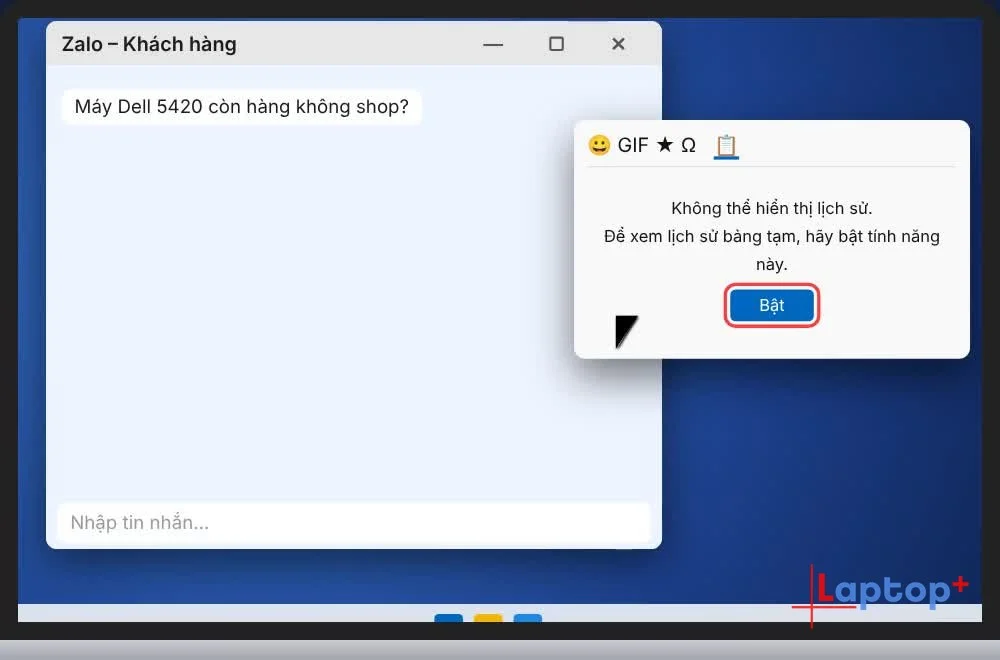
Bấm ⊞ Windows + V. Lần đầu sẽ hiện thông báo tính năng chưa bật, bấm nút Bật.
Bước 2: Lịch sử bảng tạm đã bật
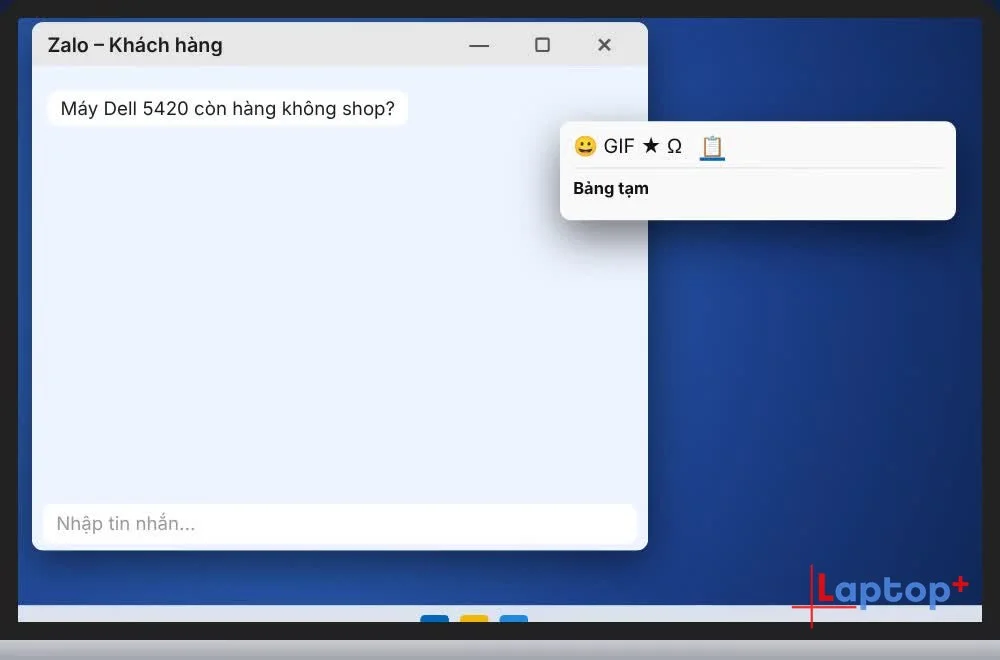
Lúc mới bật, danh sách còn trống.
Bước 3: Copy vài thứ rồi bấm Win + V
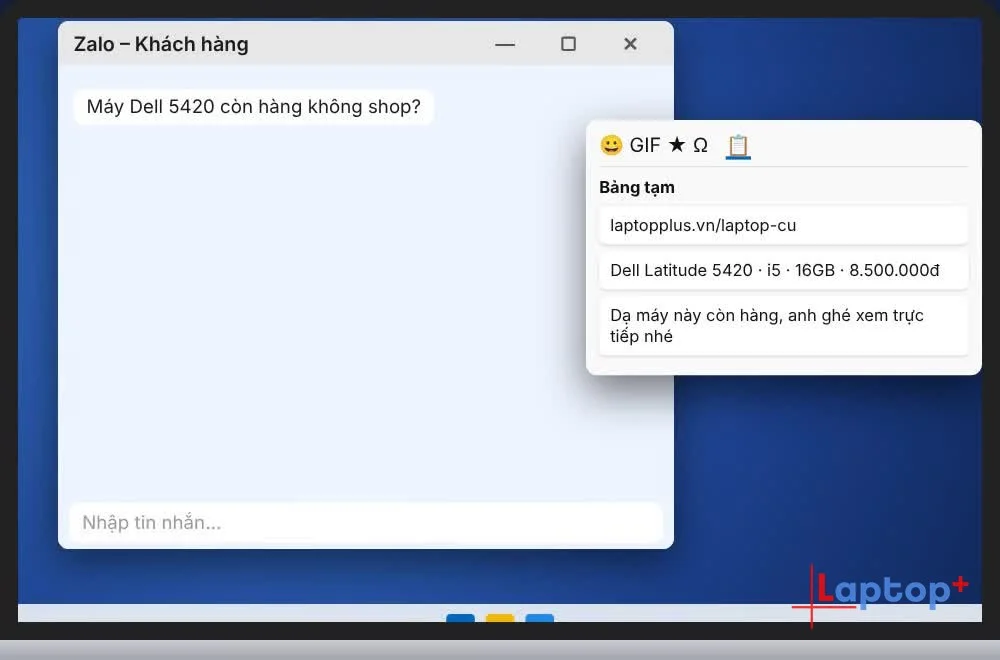
Copy vài đoạn chữ hoặc ảnh bằng Ctrl + C, rồi bấm Win + V: cả danh sách hiện ra, mục mới nhất ở trên cùng.
Bước 4: Bấm vào mục cần dán
Bước 5: Nội dung được dán ngay
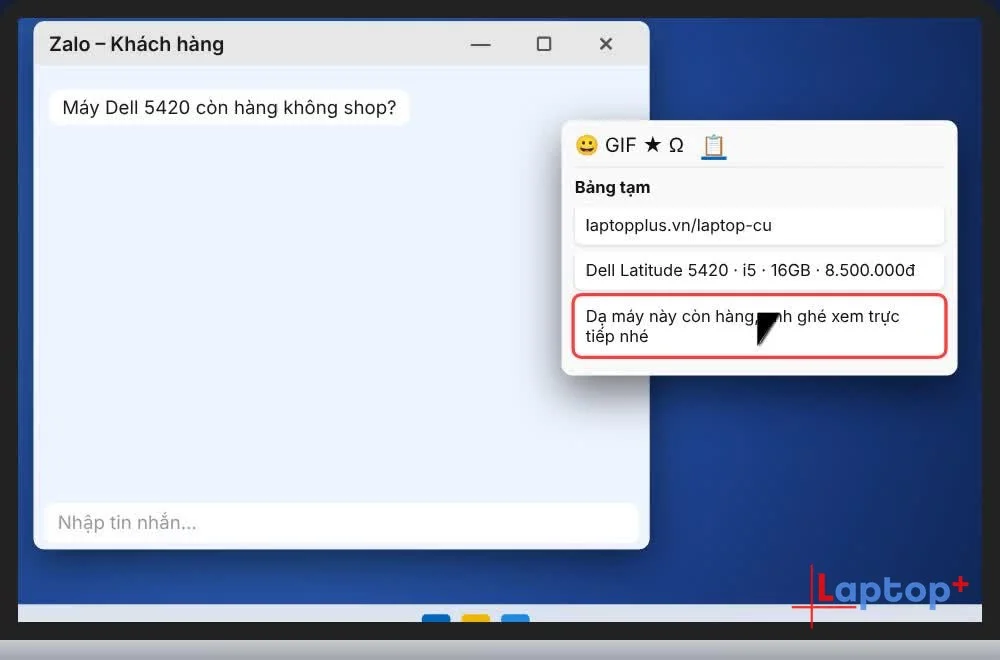
Nội dung được dán ngay vào chỗ con trỏ đang đứng.
Bước 6: Nhớ phím tắt
Ctrl + C: copy
Ctrl + V: dán thứ copy gần nhất
Win + V: mở lịch sử copy, chọn mục cần dán
Mẹo thêm
Ghim mục hay dùng (câu trả lời mẫu, link web, địa chỉ): bấm dấu ⋯ ở mục đó, chọn Ghim. Tắt máy mở lại vẫn còn.
Xoá lịch sử: Win + V › Xoá tất cả, hoặc vào Cài đặt › Hệ thống › Bảng tạm.
Lịch sử lưu tối đa 25 mục. Khởi động lại máy, các mục không ghim sẽ mất.
Không nên copy mật khẩu khi đang bật lịch sử bảng tạm, vì mật khẩu sẽ nằm lại trong danh sách.
Khi nào nên dùng
Copy nhiều đoạn từ một tài liệu sang tài liệu khác: copy hết một lượt, rồi Win + V dán từng đoạn vào chỗ cần.
Trả lời khách hàng bằng câu mẫu: ghim sẵn câu chào, số tài khoản, địa chỉ shop để dán nhanh.
Điền biểu mẫu: copy họ tên, số điện thoại, email một lần rồi dán lần lượt.
Lỗi thường gặp và cách sửa
Bấm Win + V chỉ thấy mục cuối cùng: lịch sử chỉ lưu các mục copy sau khi đã bật tính năng. Những thứ copy trước đó không có trong danh sách.
Mục đã copy biến mất: lịch sử bị xoá khi khởi động lại máy, trừ các mục đã ghim. Danh sách cũng chỉ giữ 25 mục gần nhất.
Dán ra chữ mất định dạng: Win + V dán kèm định dạng gốc. Muốn dán chữ thường, trong Word dùng Ctrl + Shift + V hoặc chọn Dán dạng văn bản.
Máy công ty không bật được: quản trị viên có thể đã tắt tính năng bằng chính sách nhóm (Group Policy). Liên hệ bộ phận IT.
Câu hỏi thường gặp
Win + V có dùng trên Windows 10 không?
Có. Lịch sử bảng tạm có trên Windows 10 (từ bản cập nhật tháng 10/2018) và Windows 11.
Copy ảnh có lưu vào lịch sử không?
Có, với ảnh có dung lượng nhỏ. File lớn hoặc cả thư mục thì không lưu trong lịch sử bảng tạm.
Muốn tắt lịch sử bảng tạm thì làm sao?
Vào Cài đặt › Hệ thống › Bảng tạm, tắt mục Lịch sử bảng tạm.
Laptop văn phòng tại Laptop Plus
Toàn bộ laptop tại Laptop Plus đều có sẵn Windows bản quyền theo máy (gắn trên BIOS).
Bài liên quan: Chuyển cửa sổ nhanh bằng Alt + Tab (Tập 8)
Tập trước: Phím tắt phóng to, thu nhỏ cửa sổ trên Windows: Win + ↑ ↓ (Thủ thuật Windows – Tập 11)
Tập tiếp theo: Thủ thuật Windows – Tập 13: Win + . chèn emoji, ký hiệu. (Thêm link khi bài Tập 13 lên.)
Xem cả seri trên YouTube: Danh sách phát Thủ thuật Windows



