
Trên Windows bạn quen tạo Shortcut ra màn hình. Trên MacBook, tính năng tương tự gọi là Alias (lối tắt). Tạo alias cho thư mục hay dùng, đặt ra Desktop là mở trong 1 cú bấm đúp.
Bước 1: Chọn thư mục hoặc file hay dùng
Mở Finder, bấm chọn thư mục (hoặc file).
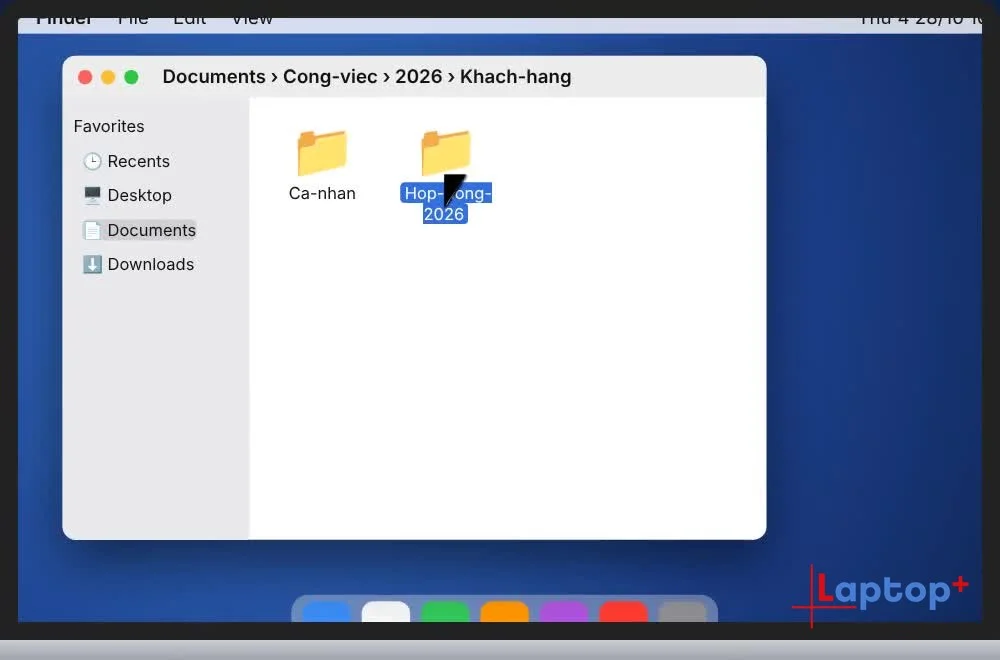
Bước 2: Chuột phải › Make Alias
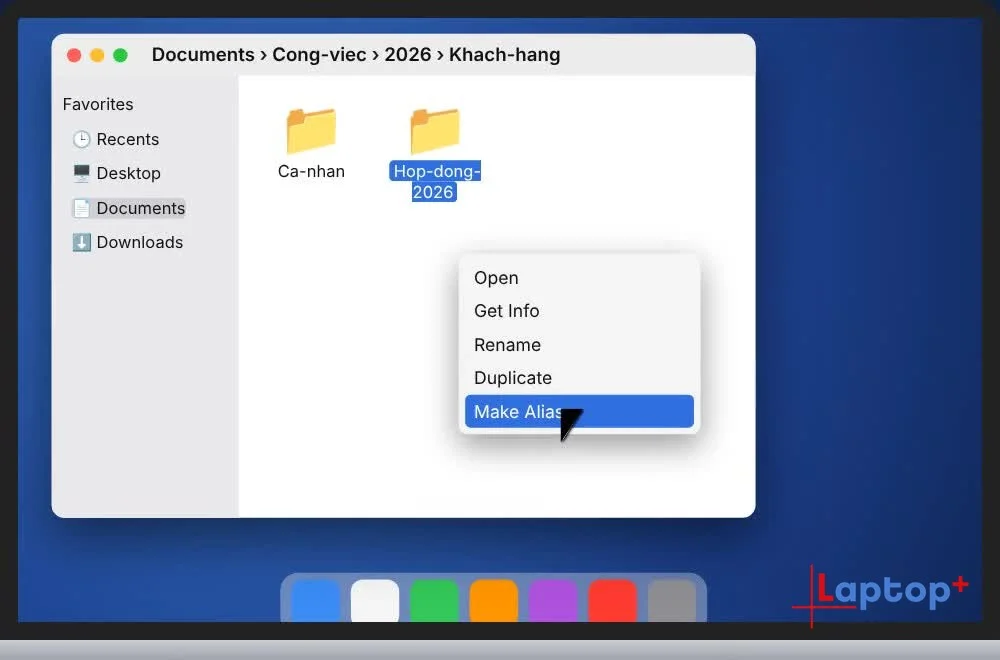
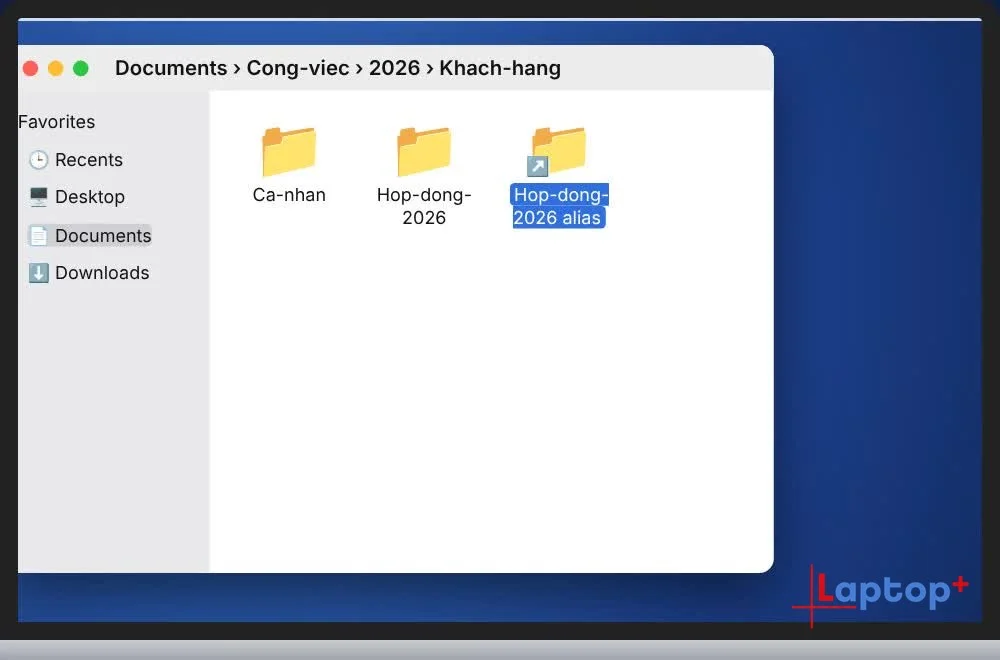
Bước 3: Lối tắt xuất hiện
Lối tắt tên "… alias" có mũi tên nhỏ ở góc biểu tượng hiện ngay cạnh bản gốc. Phím tắt: ⌃ Control + ⌘ Command + A.
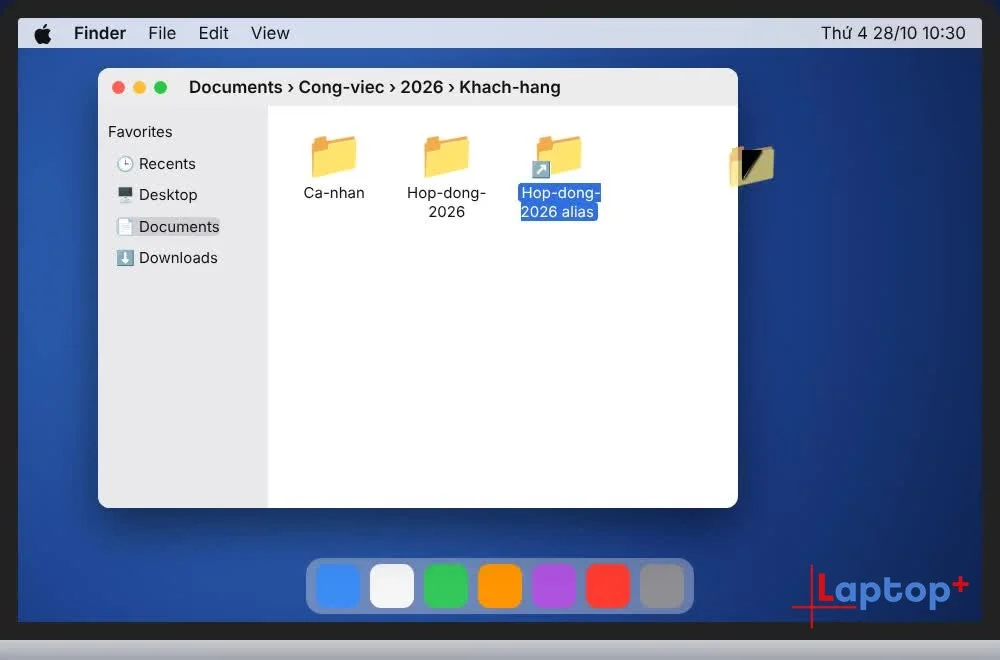
Bước 4: Kéo lối tắt ra Desktop
Kéo lối tắt ra Desktop (hoặc Dock, thanh bên Finder).
Bước 5: Đổi tên cho gọn
Lối tắt nằm trên Desktop. Có thể đổi tên, bỏ chữ "alias".
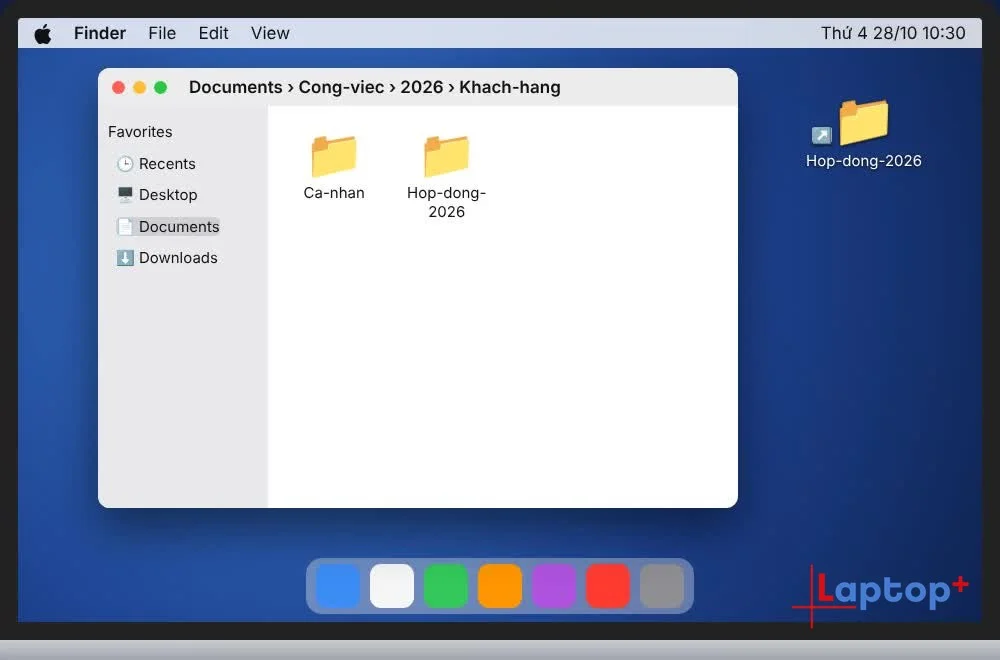
Bước 6: Bấm đúp để mở
Bấm đúp lối tắt là mở thẳng thư mục gốc.
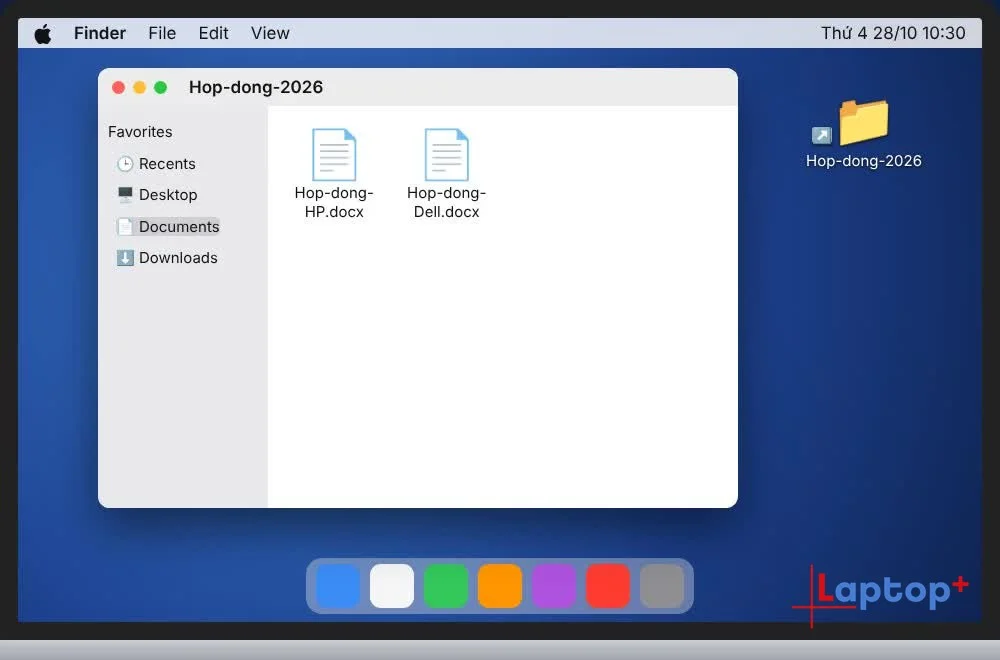
Mẹo thêm
Alias chỉ là đường dẫn: xóa alias không mất dữ liệu gốc.
Di chuyển hay đổi tên thư mục gốc, alias vẫn tự tìm đúng chỗ.
Tạo nhanh bằng kéo thả: giữ ⌥ Option + ⌘ Command rồi kéo file ra chỗ mới.
Tìm lại bản gốc: chuột phải alias › Show Original (⌘ + R).
Khi nào nên dùng
Thư mục nằm sâu trong nhiều cấp: tạo alias ra Desktop để mở trong 1 cú bấm đúp.
Một file cần có mặt ở nhiều nơi: đặt alias ở các thư mục khác nhau mà không tốn dung lượng như bản sao.
Thư mục trên ổ cứng ngoài, ổ mạng: tạo alias trên máy để vào nhanh khi đã cắm ổ.
Ứng dụng hay dùng: tạo alias của ứng dụng ra Desktop cho người quen dùng Windows.
Lỗi thường gặp và cách sửa
Bấm đúp alias báo không tìm thấy bản gốc: file gốc đã bị xoá hoặc ổ cứng ngoài chưa cắm. Chọn Fix Alias (Sửa lối tắt) và chỉ lại file gốc, hoặc xoá alias đi.
Gửi alias cho người khác qua Zalo, email không mở được: alias chỉ là đường dẫn trên máy bạn. Hãy gửi file gốc.
Không phân biệt được alias và file thật: alias luôn có mũi tên nhỏ ở góc biểu tượng. Chuột phải › Show Original để mở đúng file gốc.
Câu hỏi thường gặp
Alias khác gì nhân bản file?
Nhân bản (⌘ + D, Tập 16) tạo một bản sao riêng. Alias chỉ trỏ về file gốc, sửa file qua alias là sửa bản gốc.
Xóa thư mục gốc thì alias thế nào?
Alias không mở được nữa, macOS sẽ báo không tìm thấy bản gốc.
Ghim thư mục vào thanh bên có giống alias không?
Gần giống. Ghim vào thanh bên Finder (Tập 13) tiện khi đang mở Finder; alias trên Desktop tiện khi muốn mở ngay từ màn hình.
MacBook tại Laptop Plus
Tất cả MacBook cũ ở Laptop Plus đều được kiểm tra pin trước khi bán.
Tập trước: Cách nhân bản file trên MacBook bằng ⌘ + D (Thủ thuật MacBook – Tập 16)
Tập tiếp theo: Thủ thuật MacBook – Tập 18: đổi biểu tượng thư mục. (Thêm link khi bài Tập 18 lên: /tin-tuc/cach-doi-bieu-tuong-thu-muc-tren-macbook)
Xem cả seri trên YouTube: Danh sách phát Thủ thuật MacBook



