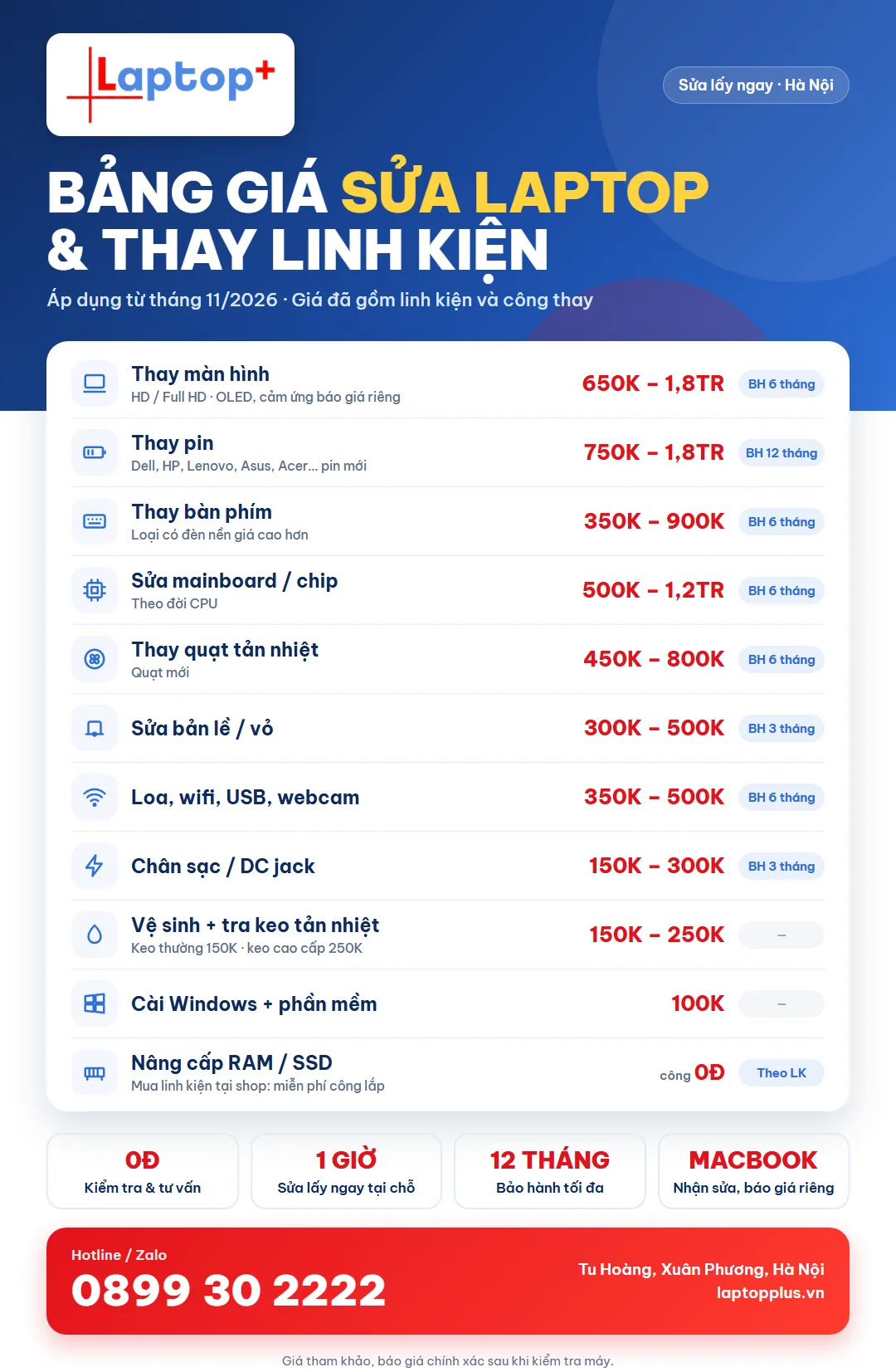
Nhắn khách muốn chèn ký hiệu đồng, dấu tick hay biểu tượng cảm xúc mà không biết gõ sao? Bài này hướng dẫn từng bước, có ảnh minh hoạ, làm theo chưa tới 1 phút.
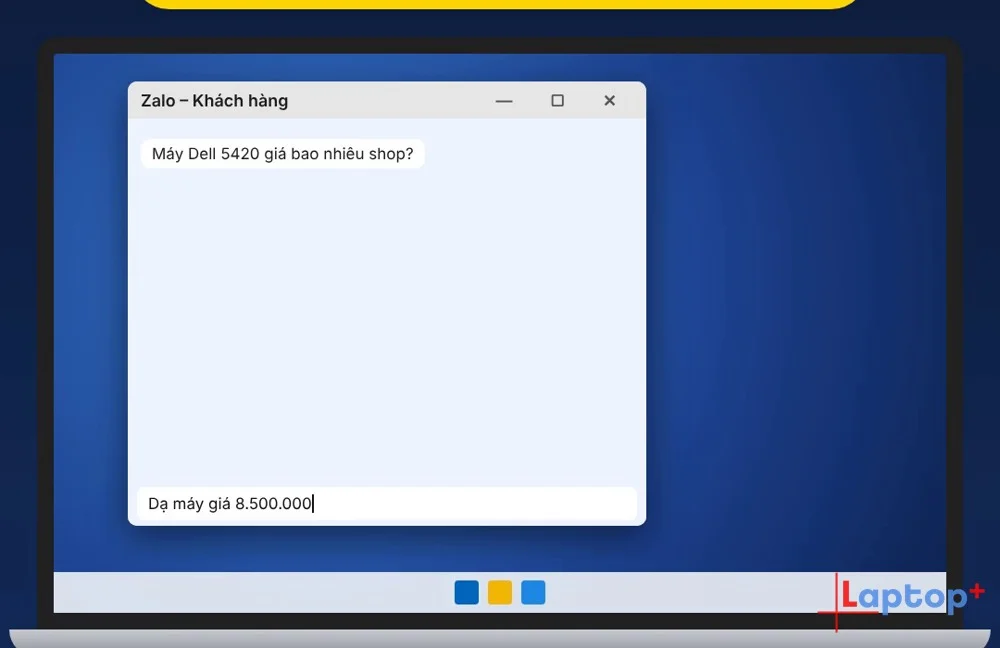
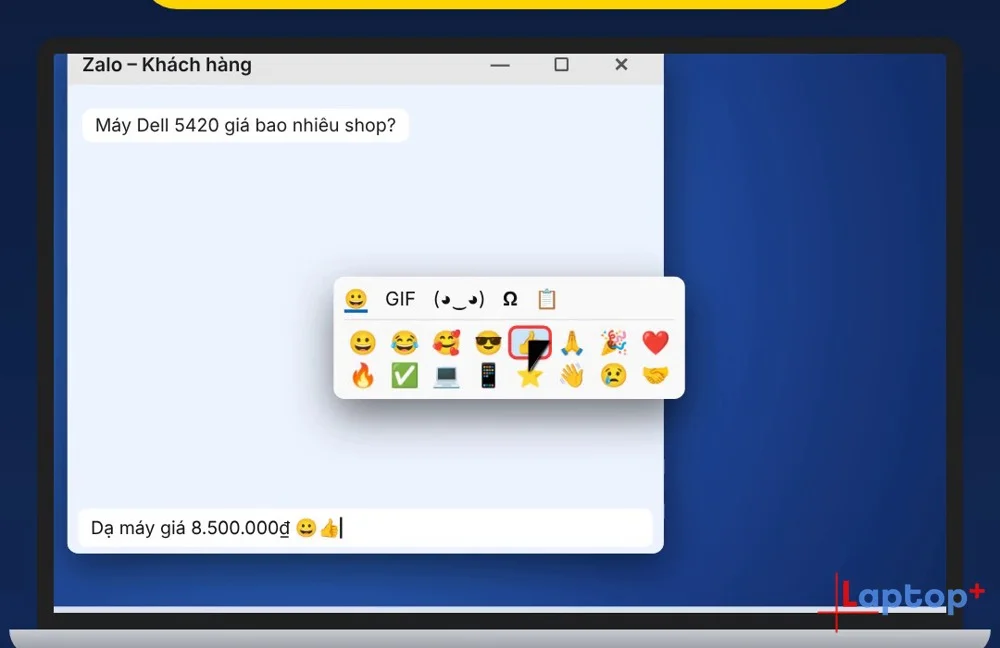
Bước 1: Bấm Win + . (dấu chấm)
Bấm phím Windows và dấu chấm, bảng biểu tượng hiện ra ngay chỗ đang gõ.
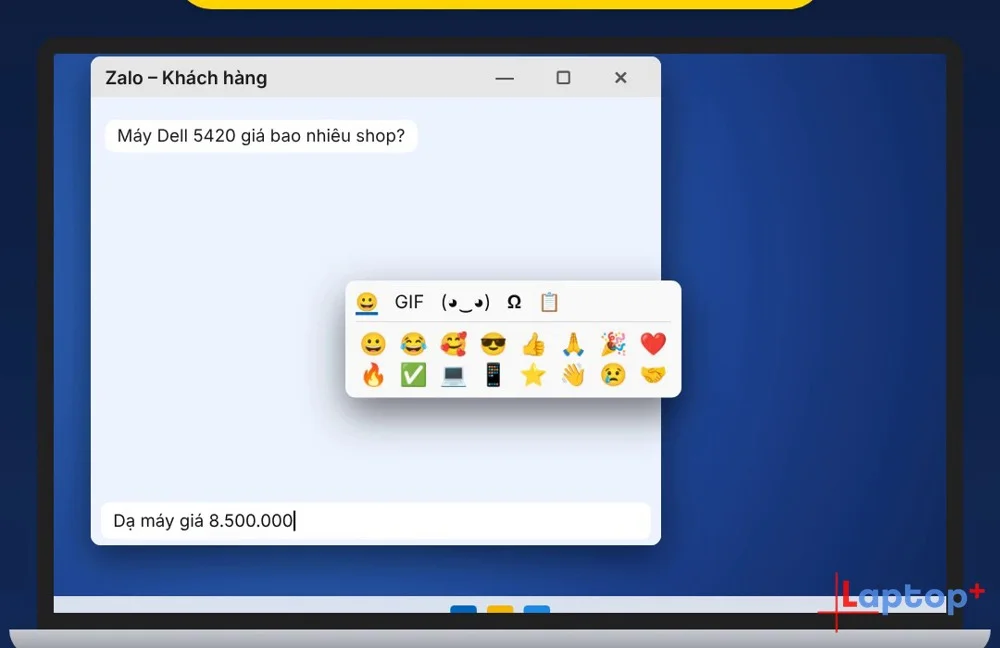
Bước 2: Tab Omega: ký hiệu đồng, độ, dấu tick
Chọn tab Omega để có ký hiệu: đồng, độ, mũi tên, dấu tick. Bấm là chèn.
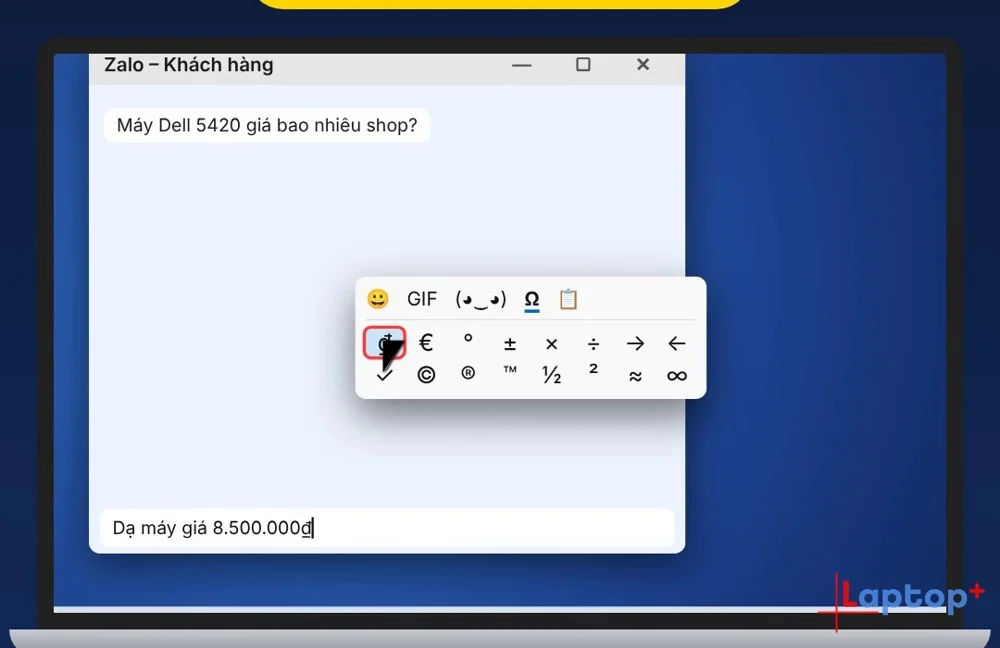
Bước 3: Tab mặt cười: chèn emoji
Quay lại tab mặt cười để thêm emoji cho tin nhắn thân thiện hơn.
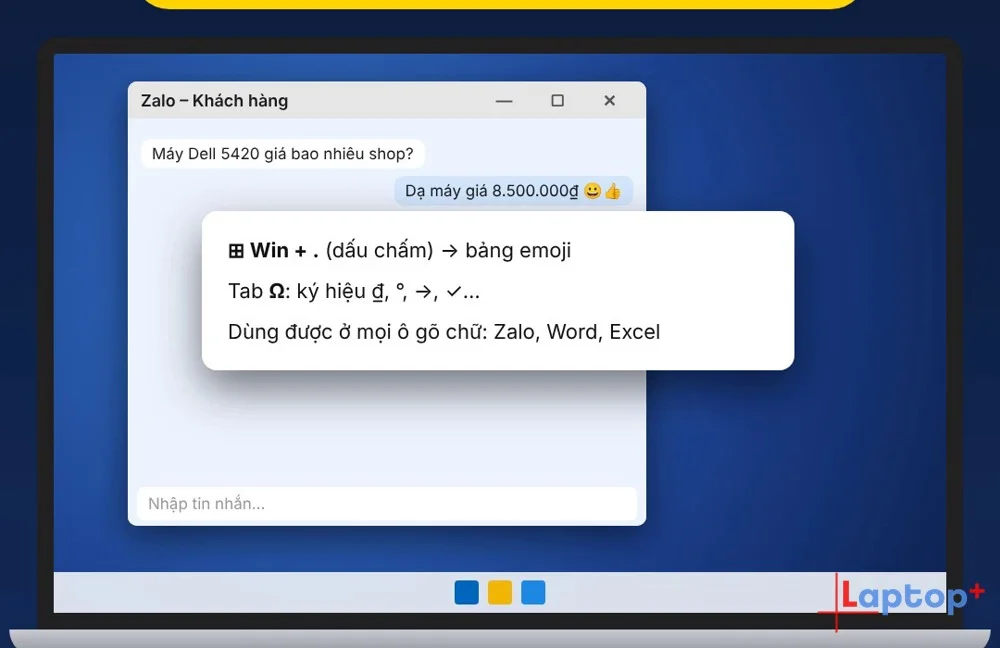
Bước 4: Dùng được ở Zalo, Word, Excel, trình duyệt
Dùng được ở mọi chỗ gõ chữ: Zalo, Word, Excel, trình duyệt.
Tóm tắt nhanh
Bấm Win + . (dấu chấm)
Tab Omega: ký hiệu đồng, độ, dấu tick
Tab mặt cười: chèn emoji
Dùng được ở Zalo, Word, Excel, trình duyệt
Câu hỏi thường gặp
Áp dụng cho Windows nào?
Làm được trên Windows 10 và Windows 11.
Có cần cài thêm phần mềm không?
Không. Phím tắt có sẵn trong Windows.
Laptop văn phòng tại Laptop Plus
Toàn bộ laptop tại Laptop Plus đều có sẵn Windows bản quyền theo máy (gắn trên BIOS).
Bài liên quan: Cách quay màn hình laptop không cần cài phần mềm (Tập 3)
Cần tư vấn chọn laptop, gọi hotline 0899 30 2222.
Tập trước: Win + V: xem lịch sử copy và dán lại thứ đã copy trước đó trên Windows (Thủ thuật Windows – Tập 12)
Tập tiếp theo: Thủ thuật Windows – Tập 14: quay màn hình có sẵn trong Windows, không cần cài phần mềm. (Thêm link khi bài Tập 14 lên.)
Xem cả seri trên YouTube: Danh sách phát Thủ thuật Windows