Sau video về lỗi màn hình xanh Automatic Repair, khá nhiều bạn nhắn lại cùng một câu: làm đúng từng bước mà máy vẫn quay vòng, không vào được Windows. Bài này đi tiếp phần đó. Nếu bạn chưa xem phần đầu thì cứ yên tâm, các bước dưới đây tự đứng được, chỉ cần máy còn hiện được màn hình Startup Repair.

Lỗi này thường do đâu
Automatic Repair xuất hiện khi Windows khởi động hỏng hai lần liên tiếp. Nguyên nhân hay gặp nhất là file hệ thống bị lỗi sau lần tắt máy đột ngột, bản cập nhật cài dở, hoặc vùng khởi động (boot) bị hỏng. Hiếm hơn, ổ cứng đã có sector xấu. Vì vậy thứ tự xử lý hợp lý là kiểm tra ổ trước, sửa file hệ thống, rồi mới dựng lại phần khởi động.
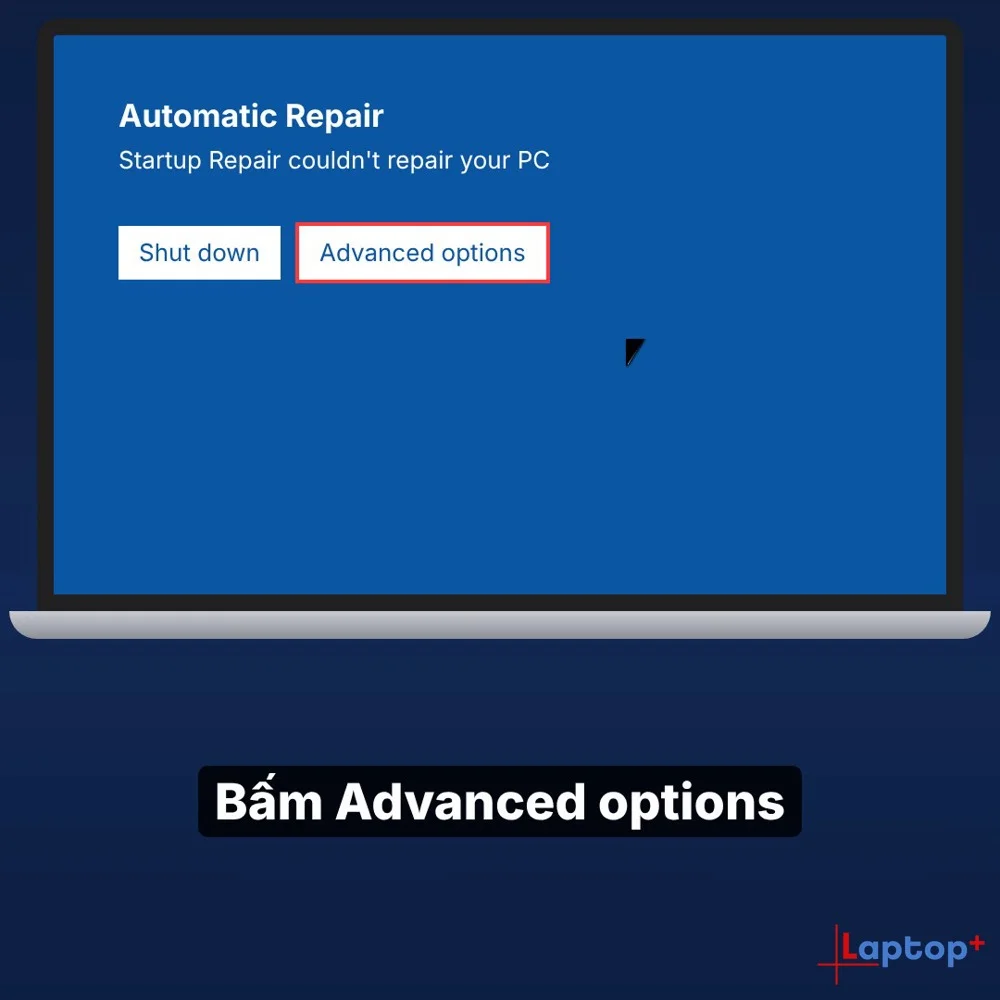
Bước 1: Vào Advanced options
Khi máy báo Startup Repair không sửa được máy, bấm Advanced options thay vì Shut down. Màn hình này nằm trong môi trường phục hồi của Windows nên làm được kể cả khi hệ điều hành chính không lên.
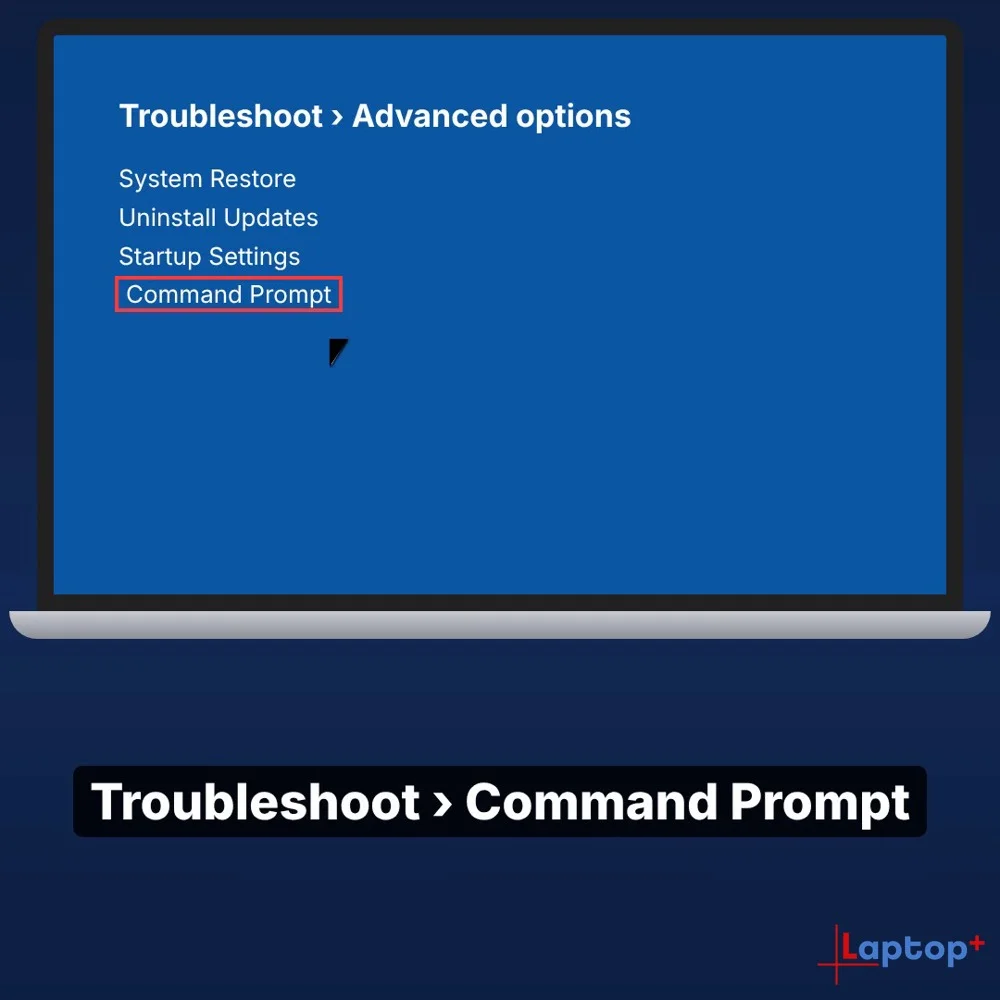
Bước 2: Mở Command Prompt
Chọn Troubleshoot, tiếp đến Advanced options, rồi Command Prompt. Có thể máy hỏi tài khoản và mật khẩu Windows, cứ nhập như lúc đăng nhập bình thường.
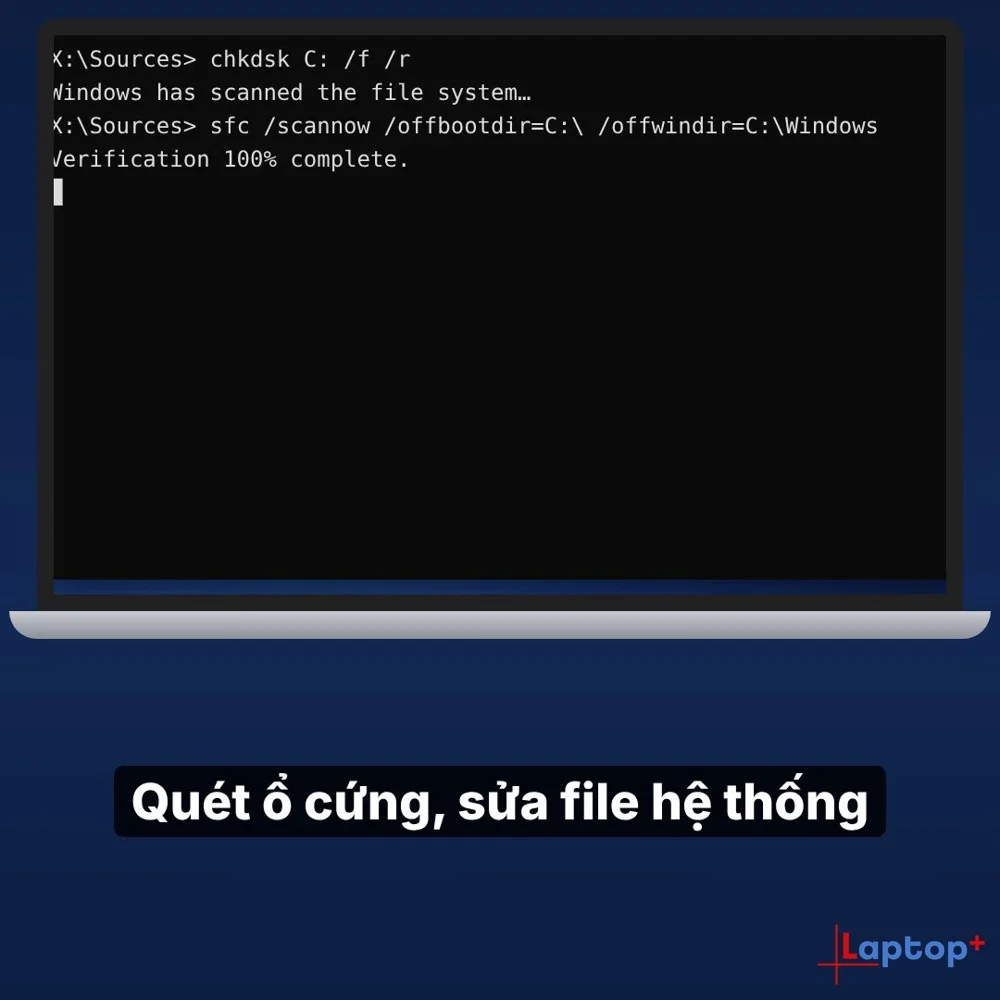
Bước 3: Quét ổ cứng và sửa file hệ thống
Gõ lệnh chkdsk C: /f /r rồi Enter để quét và sửa lỗi ổ cứng. Lệnh này chạy khá lâu, có máy mất cả tiếng, nên cắm sạc và đừng tắt giữa chừng. Xong thì gõ sfc /scannow /offbootdir=C:\ /offwindir=C:\Windows để Windows tự thay các file hệ thống bị hỏng.
Bước 4: Sửa phần khởi động
Tiếp theo gõ lần lượt ba lệnh: bootrec /fixmbr, bootrec /fixboot và bootrec /rebuildbcd. Nếu lệnh fixboot báo từ chối truy cập, đó là lỗi khá thường gặp trên máy dùng UEFI, bạn bỏ qua và chạy tiếp lệnh sau. Xong thoát cửa sổ, khởi động lại máy.

Bước 5: Vẫn lỗi thì tính sao
Quay lại Advanced options, thử System Restore để đưa máy về một điểm trước khi lỗi, hoặc chọn Uninstall Updates để gỡ bản cập nhật mới cài. Nếu cả hai đều không giúp, nhiều khả năng ổ cứng đã hỏng thật. Lúc này việc quan trọng nhất là sao lưu dữ liệu trước khi thử thêm bất cứ thứ gì, rồi mang máy ra cửa hàng kiểm tra.

Hỏi đáp nhanh
Làm các lệnh này có mất dữ liệu không?
Các lệnh chkdsk, sfc và bootrec không xoá dữ liệu cá nhân. Chỉ chọn Reset this PC hoặc cài lại Windows mới có nguy cơ mất file, nên chưa cần tới bước đó.
Máy cứ quay vòng Automatic Repair, không vào được Advanced options?
Tắt máy bằng cách giữ nút nguồn, bật lại, đến khi thấy logo thì giữ nút nguồn tắt tiếp. Lặp hai đến ba lần, Windows sẽ tự đưa bạn vào màn hình phục hồi.
Thay ổ SSD mới có hết lỗi không?
Nếu kiểm tra xác nhận ổ đã hỏng thì thay SSD và cài lại Windows là cách dứt điểm. Nên cứu dữ liệu từ ổ cũ trước khi thay.
Cần người xem tận tay
Không phải ai cũng muốn ngồi gõ lệnh. Bạn có thể mang máy đến Laptop Plus ở Tu Hoàng, Xuân Phương, Hà Nội để kiểm tra ổ cứng và cài lại hệ thống, hoặc gọi 0899 30 2222 để hỏi trước. Nếu máy đã quá cũ, bạn cũng có thể xem laptop cũ còn hàng, hoặc báo giá thu mua máy cũ để đổi sang máy khác.