
Cần sửa một cụm từ ở khắp tài liệu, mà tìm từng chỗ thì mệt? Dùng tìm và thay thế. Bài này hướng dẫn từng bước, có ảnh minh hoạ, làm theo chưa tới 1 phút.
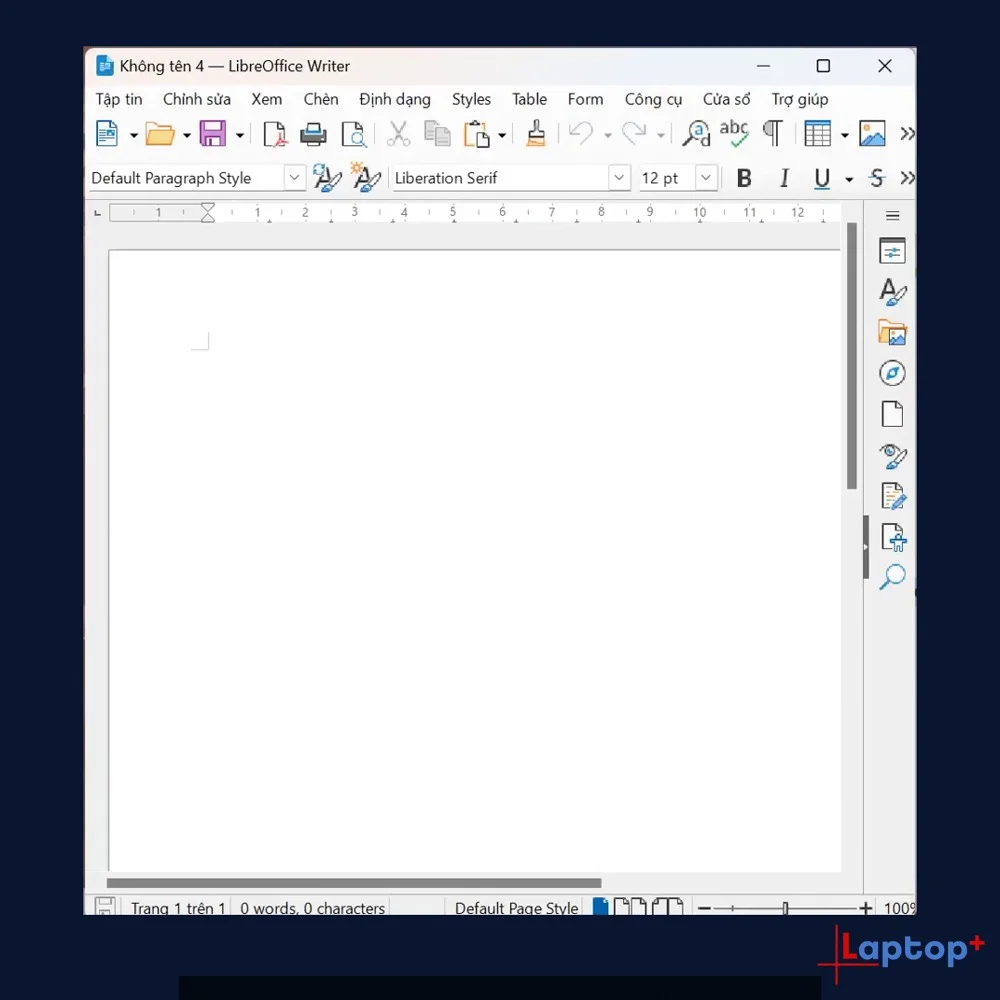
Bước 1: Mở Tìm và thay thế (Ctrl + H)
Bấm Control H để mở hộp Tìm và thay thế.
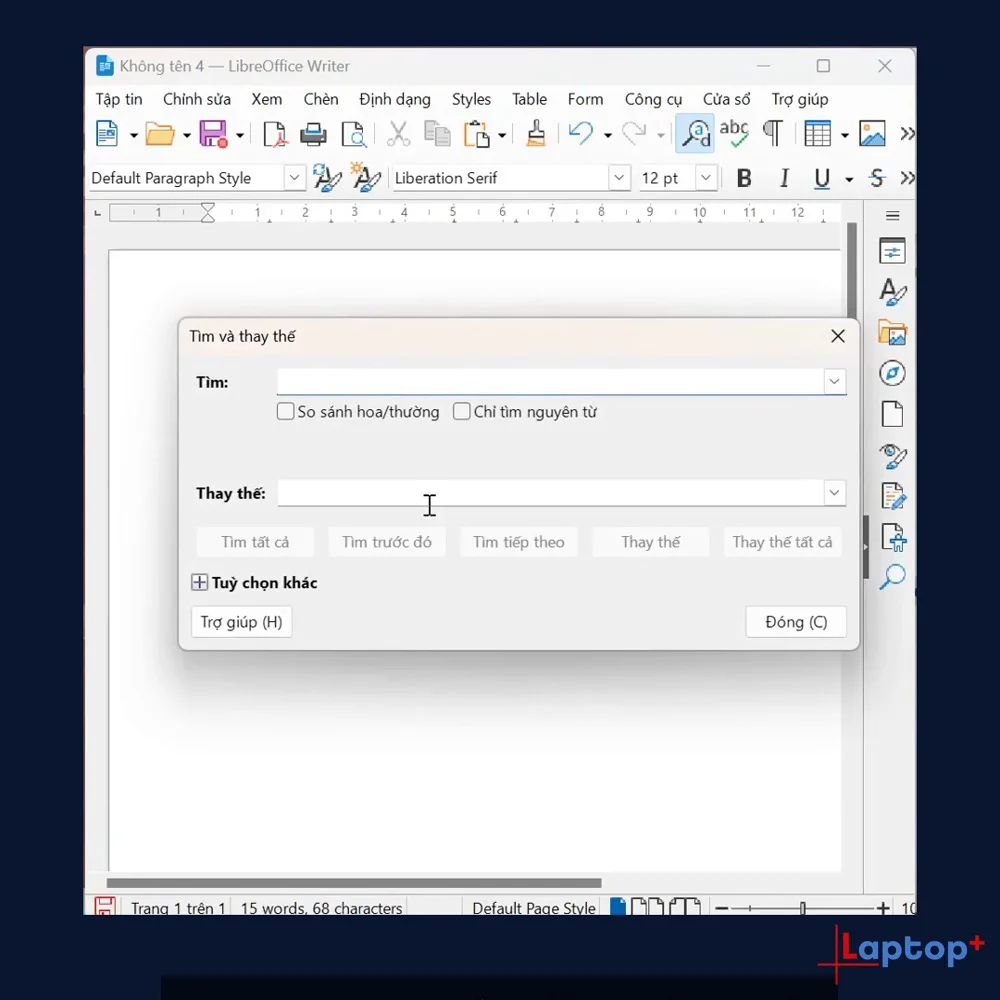
Bước 2: Gõ từ cần tìm và từ mới
Gõ từ cần tìm ở ô trên, từ mới ở ô dưới.
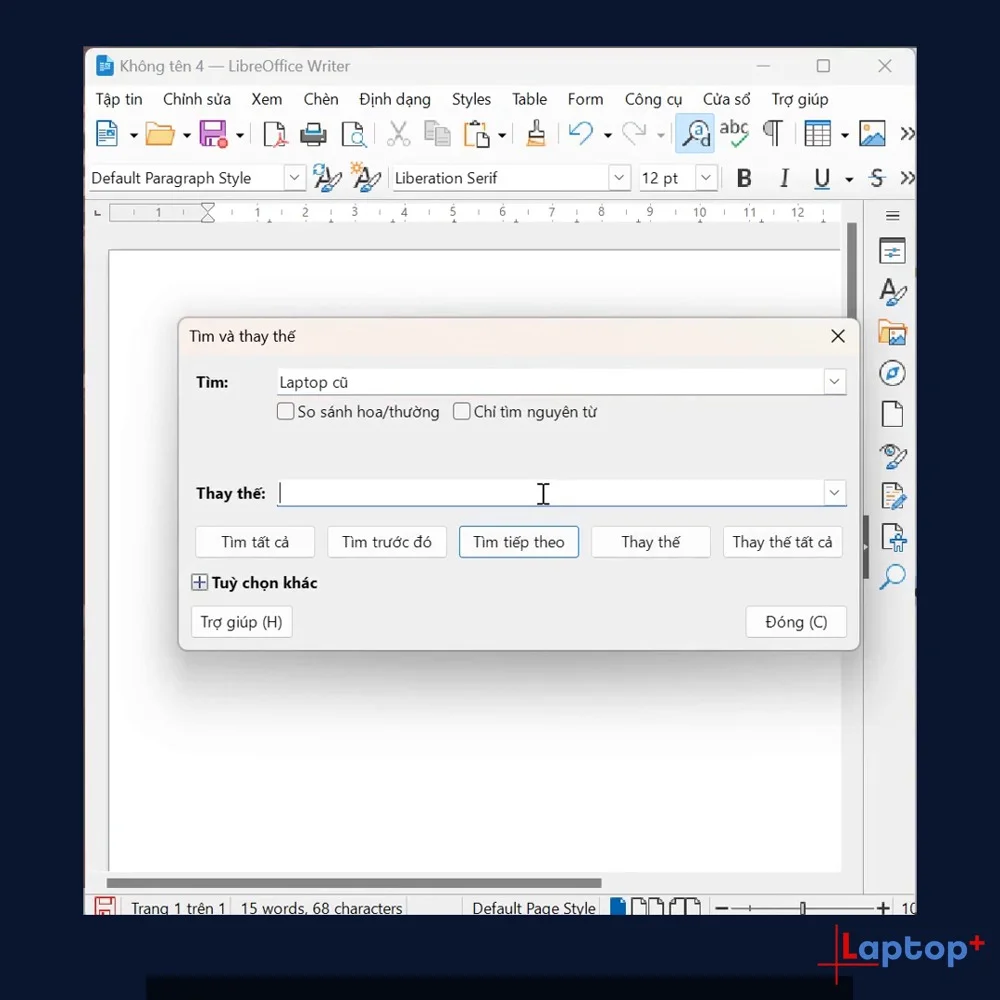
Bước 3: Bấm Thay thế tất cả
Bấm Thay thế tất cả. Writer báo đã thay ba chỗ, cả tài liệu đổi xong trong một giây.
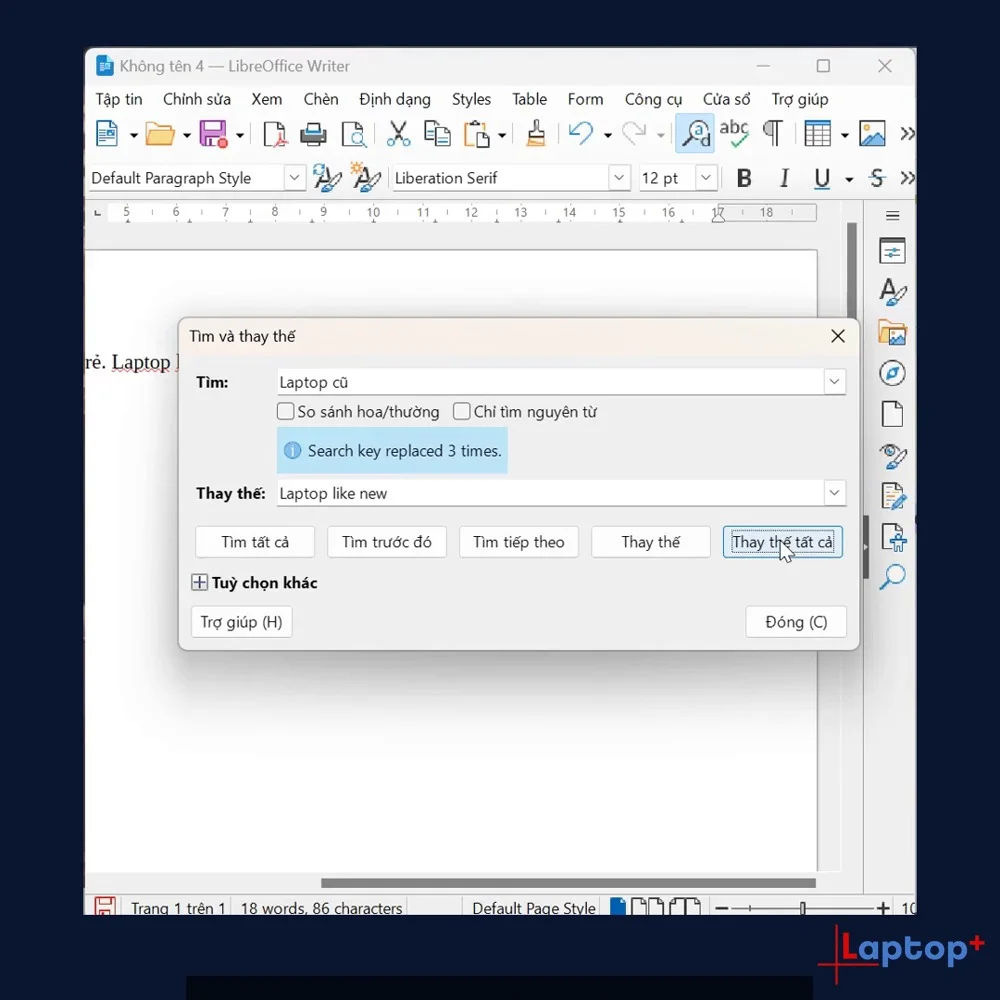
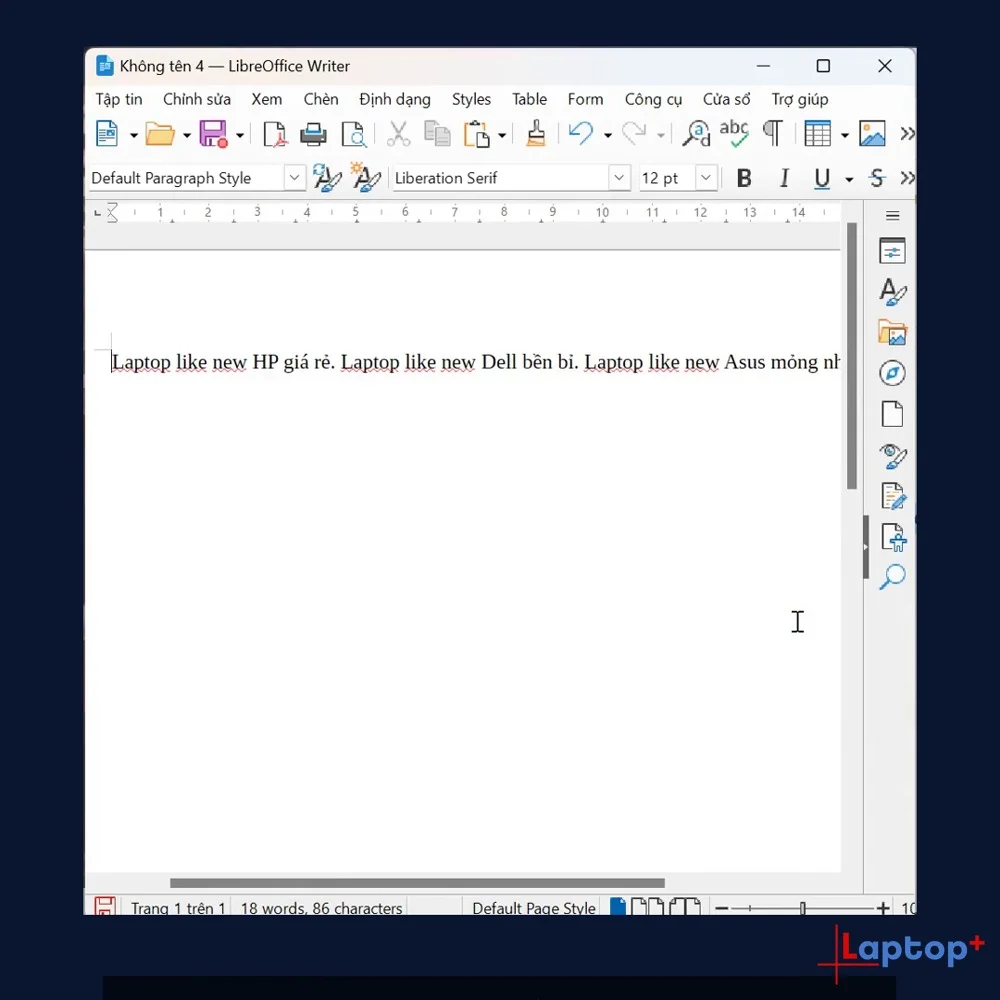
Bước 4: Xem số từ ở thanh trạng thái
Số từ hiện ngay ở thanh trạng thái phía dưới.
Tóm tắt nhanh
Mở Tìm và thay thế (Ctrl + H)
Gõ từ cần tìm và từ mới
Bấm Thay thế tất cả
Xem số từ ở thanh trạng thái
Câu hỏi thường gặp
LibreOffice có miễn phí không?
Có. LibreOffice miễn phí và hợp pháp cho cả cá nhân lẫn cửa hàng, không cần bẻ khoá.
File làm bằng LibreOffice gửi người dùng Word mở được không?
Được, nếu lưu đuôi .docx. Có thể đặt LibreOffice luôn lưu .docx theo hướng dẫn ở Tập 4 của seri.
Laptop văn phòng tại Laptop Plus
Toàn bộ laptop tại Laptop Plus đều có sẵn Windows bản quyền theo máy (gắn trên BIOS).
Cần tư vấn chọn laptop, gọi hotline 0899 30 2222.
Tập trước: Tạo mục lục tự động và đánh số trang trong LibreOffice Writer (Office miễn phí – Tập 9)
Tập tiếp theo: Chèn ảnh và cho chữ bao quanh ảnh trong LibreOffice Writer (Office miễn phí – Tập 11)
Xem cả seri trên YouTube: Danh sách phát Office miễn phí