Chèn ảnh vào văn bản mà chữ bị đẩy xuống, nhìn rất xấu? Cho chữ chạy bao quanh ảnh. Bài này hướng dẫn từng bước, có ảnh minh hoạ, làm theo chưa tới 1 phút.
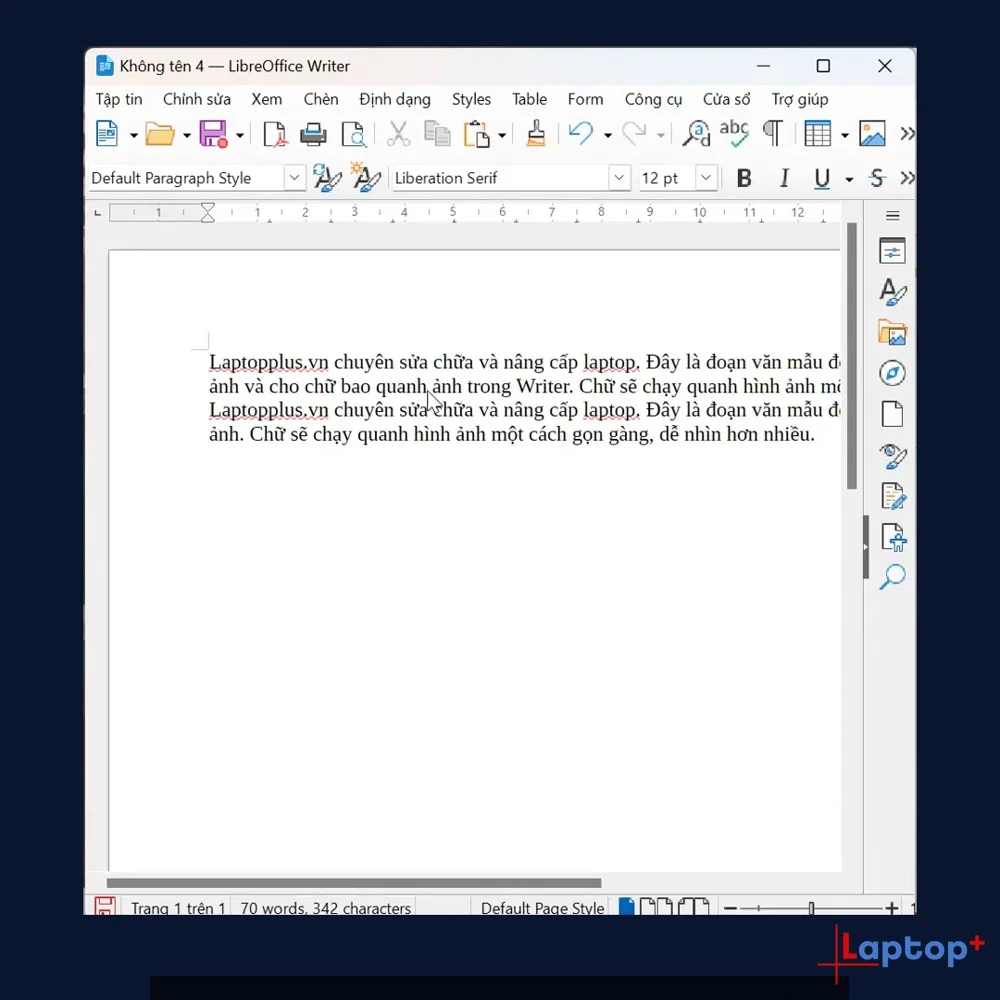
Bước 1: Chèn ảnh từ menu Chèn
Vào menu Chèn, chọn Image, chọn ảnh rồi bấm Open. Ảnh nằm giữa văn bản.
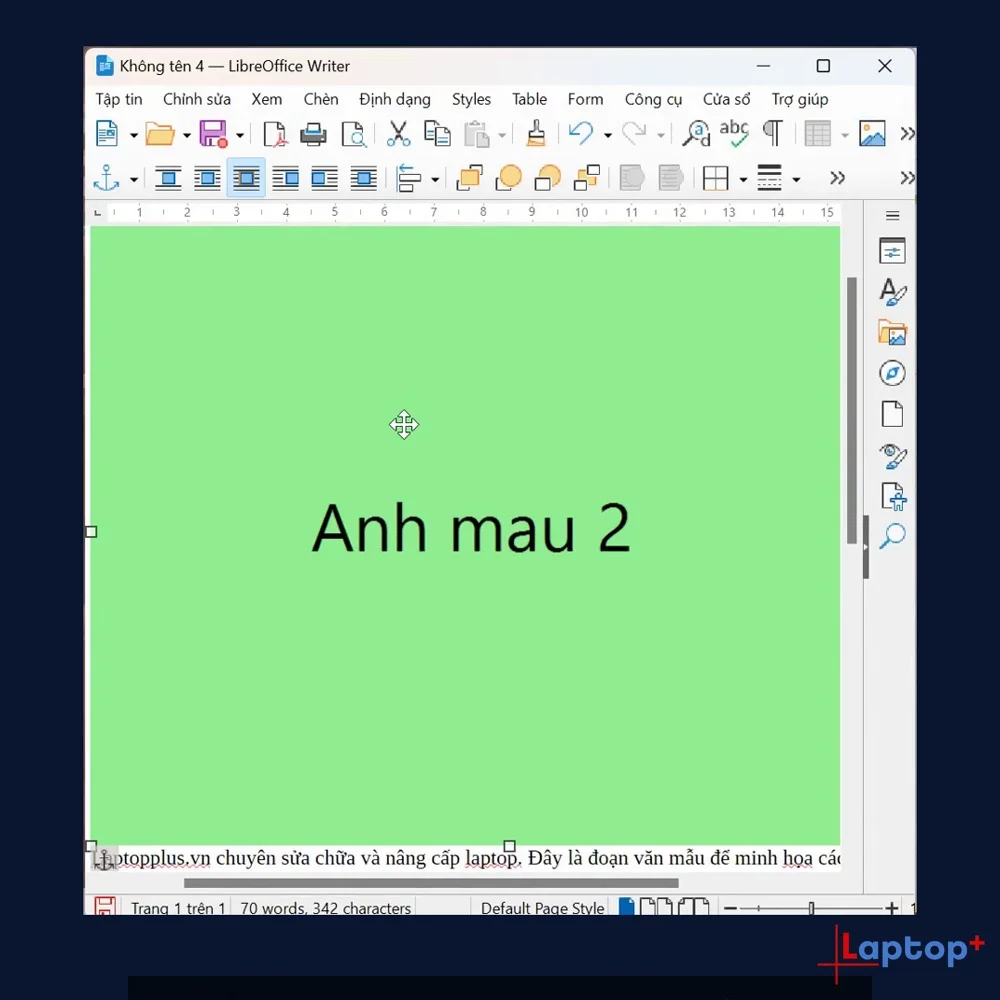
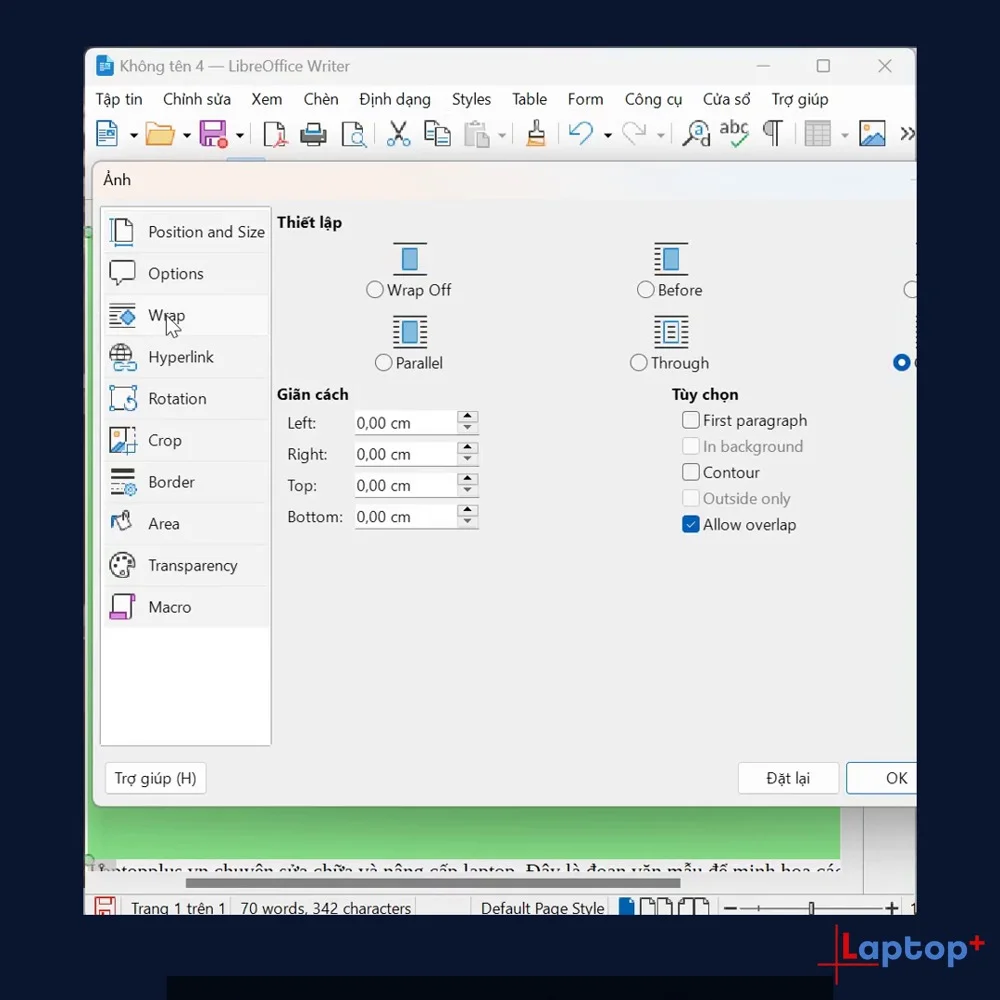
Bước 2: Mở Định dạng, Image, Wrap
Muốn chữ chạy quanh ảnh, vào Định dạng, chọn Image, rồi chọn Wrap.
Bước 3: Chọn kiểu Optimal
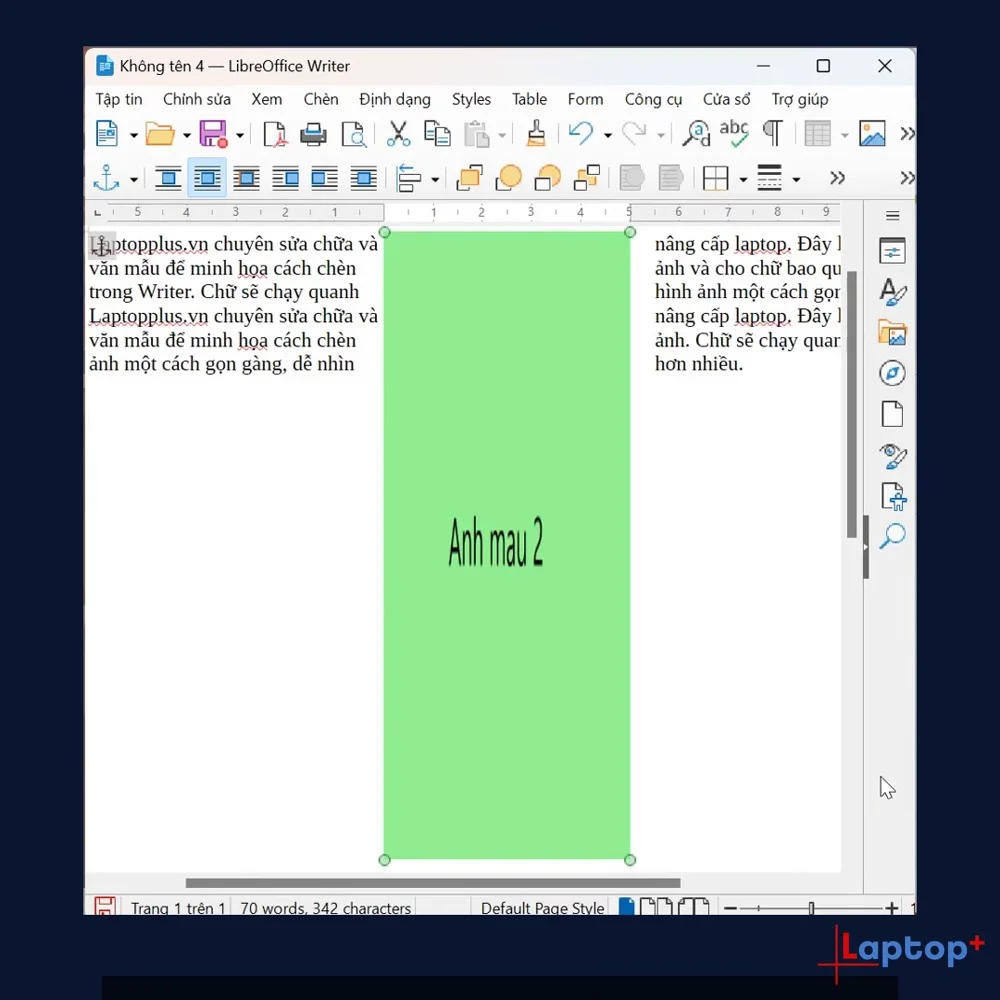
Chọn kiểu Optimal. Chữ tự chạy quanh ảnh, gọn gàng như báo giấy.
Kết quả
Tóm tắt nhanh
Chèn ảnh từ menu Chèn
Mở Định dạng, Image, Wrap
Chọn kiểu Optimal
Câu hỏi thường gặp
LibreOffice có miễn phí không?
Có. LibreOffice miễn phí và hợp pháp cho cả cá nhân lẫn cửa hàng, không cần bẻ khoá.
File làm bằng LibreOffice gửi người dùng Word mở được không?
Được, nếu lưu đuôi .docx. Có thể đặt LibreOffice luôn lưu .docx theo hướng dẫn ở Tập 4 của seri.
Laptop văn phòng tại Laptop Plus
Toàn bộ laptop tại Laptop Plus đều có sẵn Windows bản quyền theo máy (gắn trên BIOS).
Cần tư vấn chọn laptop, gọi hotline 0899 30 2222.
Tập trước: Tìm và thay thế hàng loạt bằng Ctrl + H trong LibreOffice Writer (Office miễn phí – Tập 10)
Tập tiếp theo: Làm phiếu bảo hành có bảng trong LibreOffice Writer (Office miễn phí – Tập 12)
Xem cả seri trên YouTube: Danh sách phát Office miễn phí