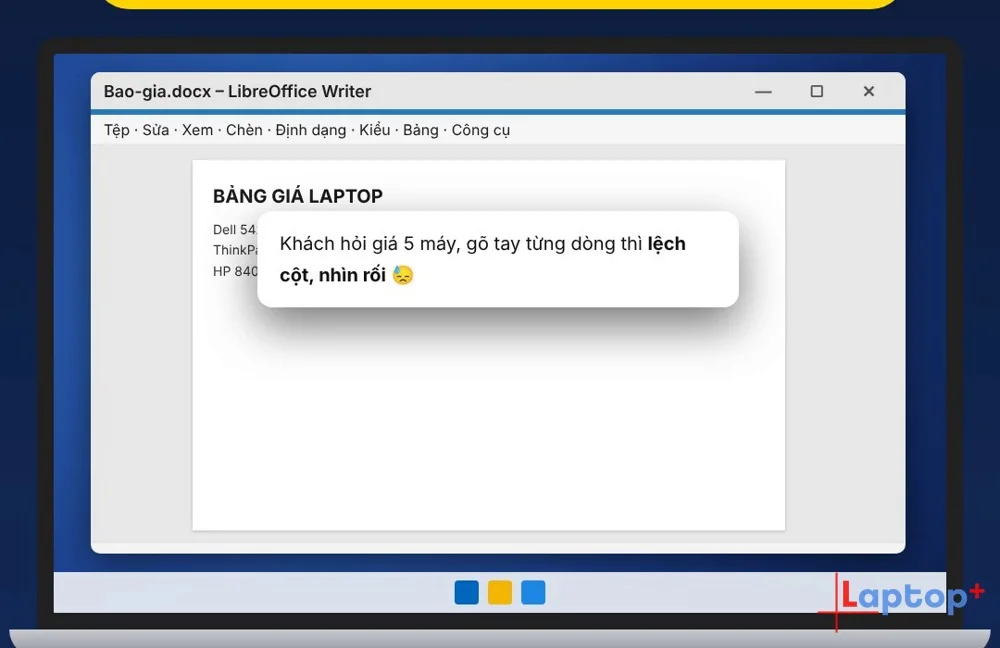
Khách hỏi giá năm máy, gõ tay từng dòng thì lệch cột, nhìn rất rối. Làm bảng trong Writer chỉ mất một phút. Bài này hướng dẫn từng bước, có ảnh minh hoạ, làm theo chưa tới 1 phút.
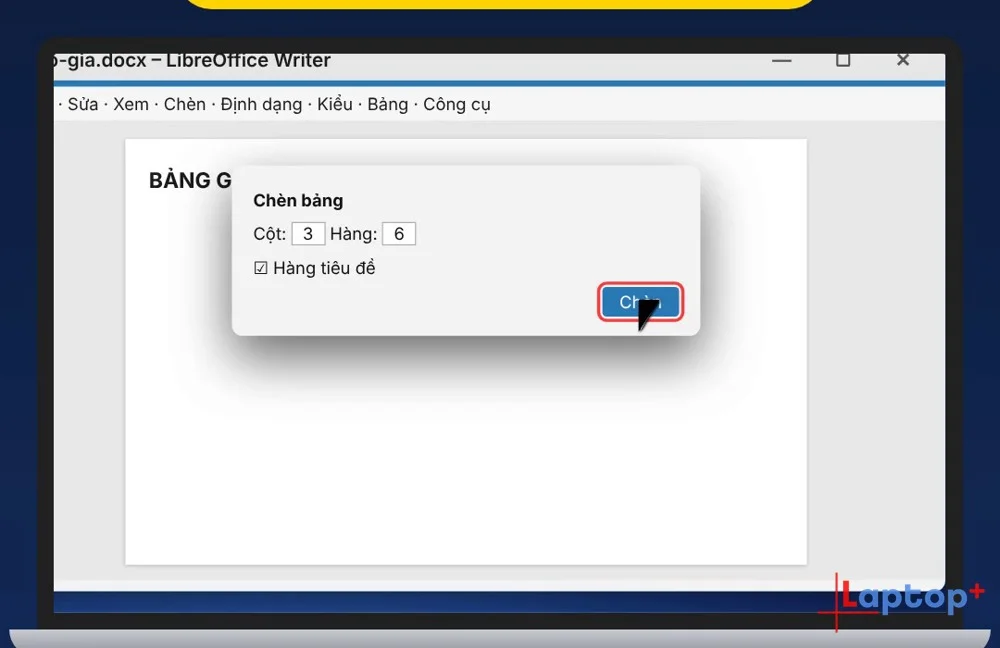
Bước 1: Chèn bảng bằng Ctrl + F12
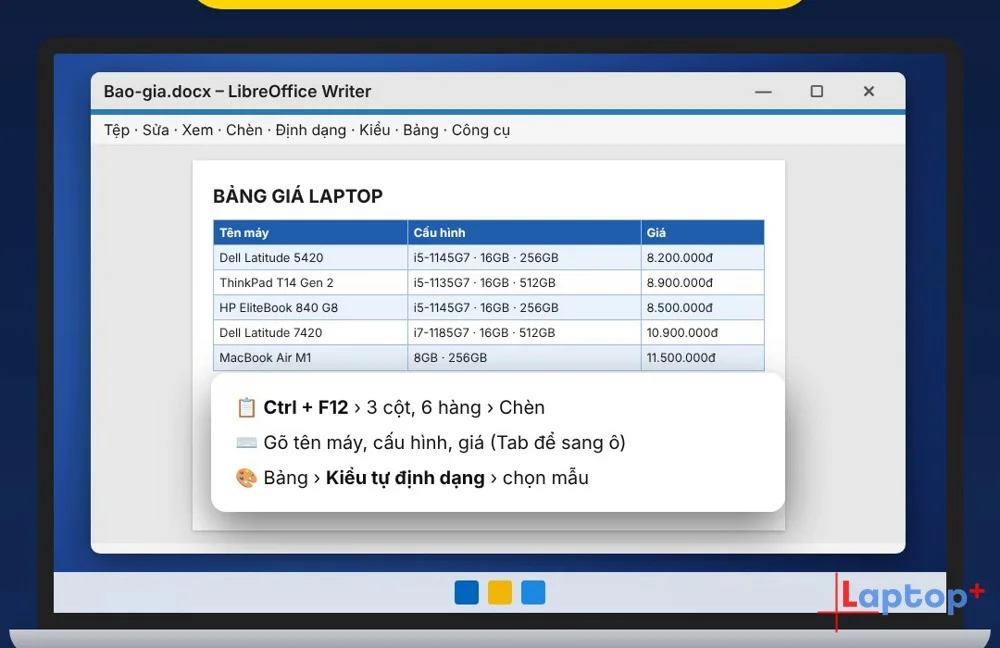
Bấm Control F12, hoặc vào menu Bảng, Chèn bảng. Chọn ba cột, sáu hàng, rồi bấm Chèn.
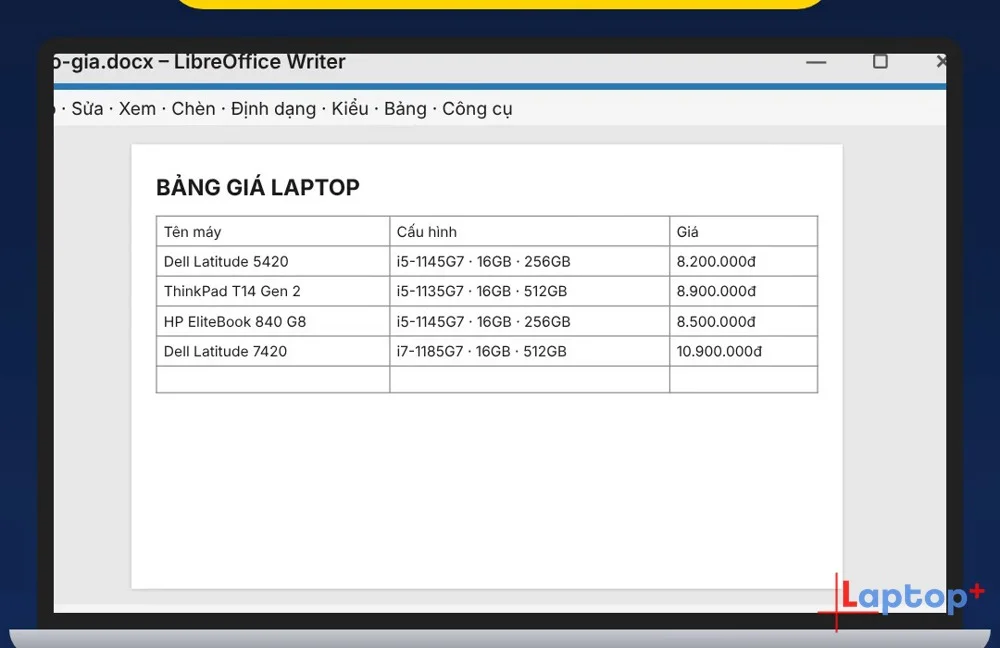
Bước 2: Gõ tên máy, cấu hình, giá
Gõ tên máy, cấu hình và giá. Bấm phím Tab để nhảy sang ô tiếp theo.
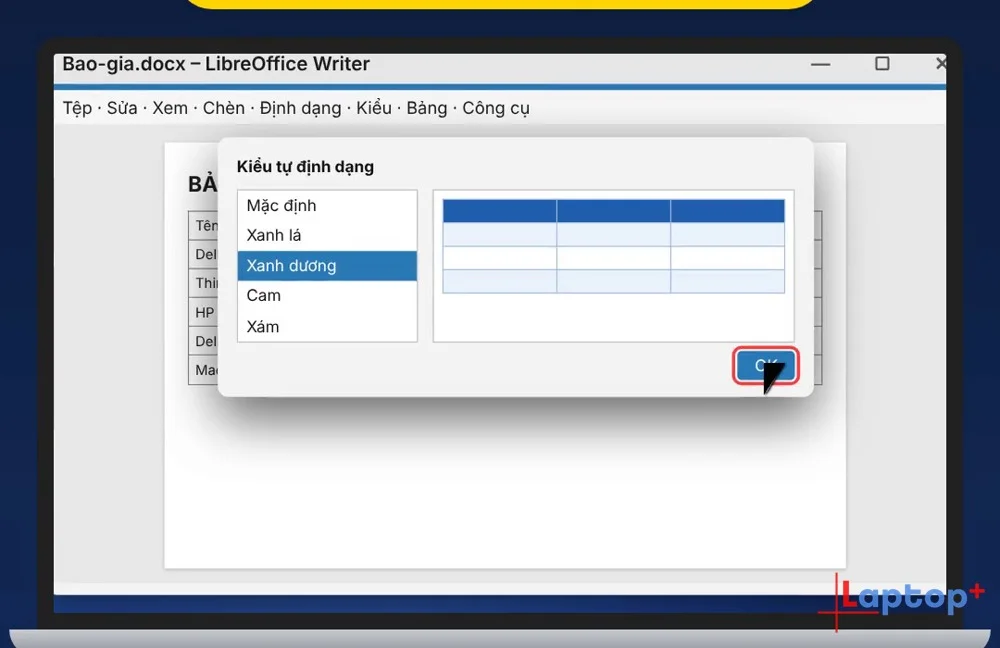
Bước 3: Chọn Kiểu tự định dạng cho bảng
Đặt con trỏ trong bảng, vào Bảng, Kiểu tự định dạng, chọn một mẫu màu rồi bấm OK.
Bước 4: Lưu Word hoặc xuất PDF gửi khách
Bảng giá đã gọn gàng, có màu tiêu đề, lưu Word hoặc xuất PDF gửi khách đều được.
Tóm tắt nhanh
Chèn bảng bằng Ctrl + F12
Gõ tên máy, cấu hình, giá
Chọn Kiểu tự định dạng cho bảng
Lưu Word hoặc xuất PDF gửi khách
Câu hỏi thường gặp
LibreOffice có miễn phí không?
Có. LibreOffice miễn phí và hợp pháp cho cả cá nhân lẫn cửa hàng, không cần bẻ khoá.
File làm bằng LibreOffice gửi người dùng Word mở được không?
Được, nếu lưu đuôi .docx. Có thể đặt LibreOffice luôn lưu .docx theo hướng dẫn ở Tập 4 của seri.
Laptop văn phòng tại Laptop Plus
Toàn bộ laptop tại Laptop Plus đều có sẵn Windows bản quyền theo máy (gắn trên BIOS).
Cần tư vấn chọn laptop, gọi hotline 0899 30 2222.
Tập trước: Mở và sửa file Word của khách bằng LibreOffice, lưu lại .docx (Office miễn phí – Tập 6)
Tập tiếp theo: Xuất file PDF chỉ một nút bấm trong LibreOffice Writer (Office miễn phí – Tập 8)
Xem cả seri trên YouTube: Danh sách phát Office miễn phí