
Đang ở sâu trong nhiều thư mục mà quên mình đang ở đâu? Có cách xem đường dẫn rất nhanh. Bài này hướng dẫn từng bước, có ảnh minh hoạ, làm theo chưa tới 1 phút.
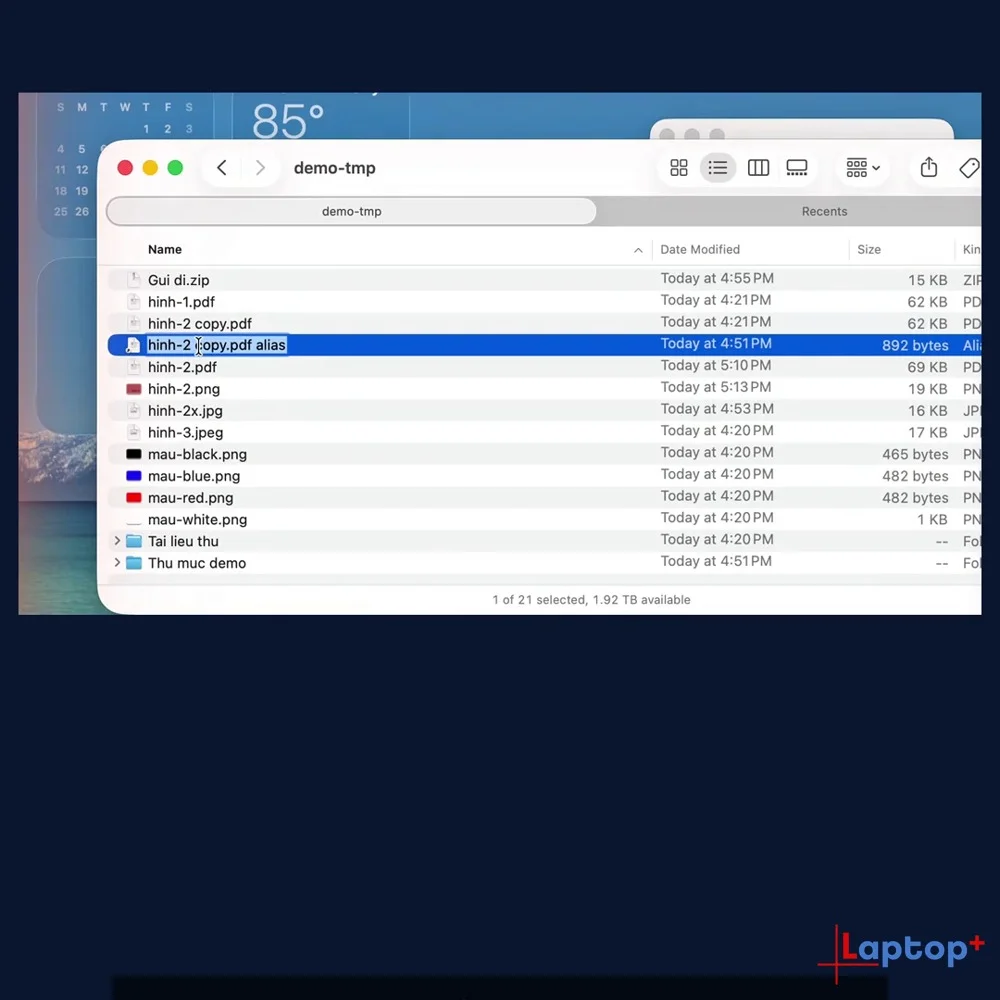
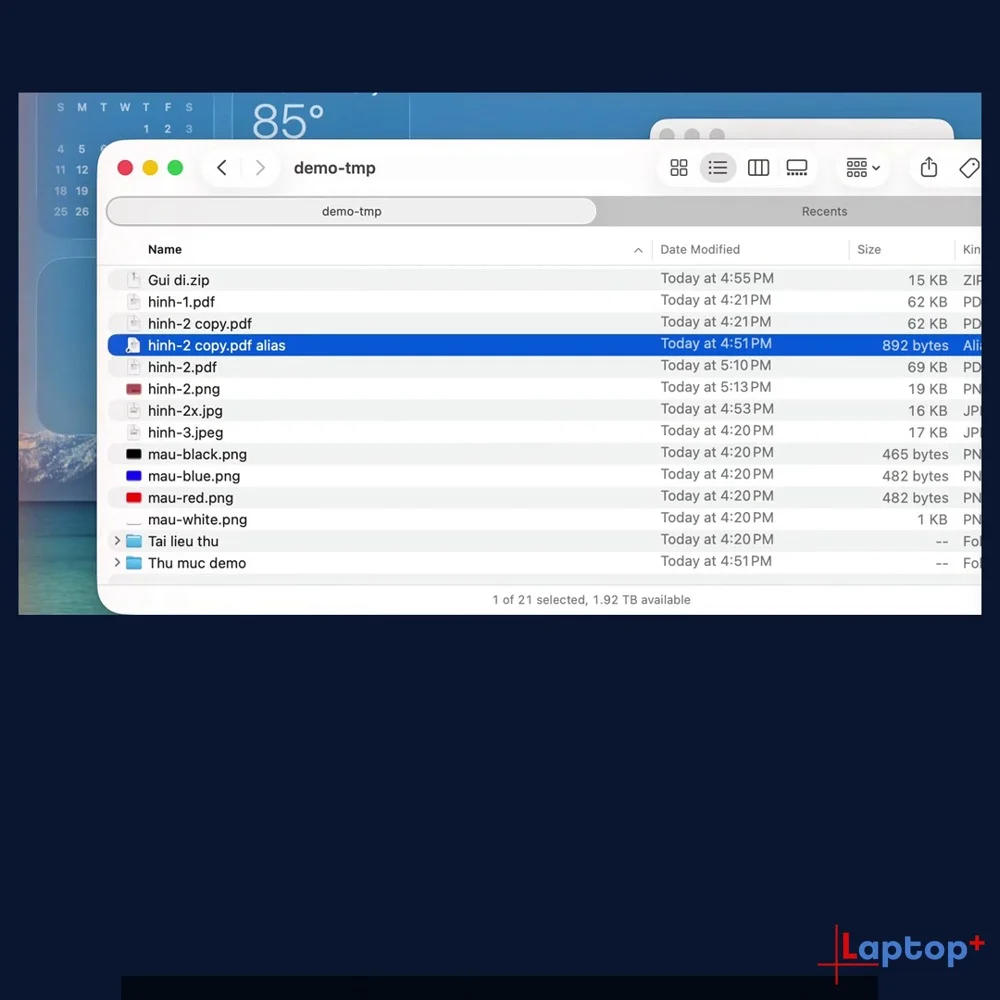
Bước 1: Giữ Command, bấm tên cửa sổ Finder
Giữ phím Command, rồi bấm vào tên cửa sổ Finder ở phía trên.
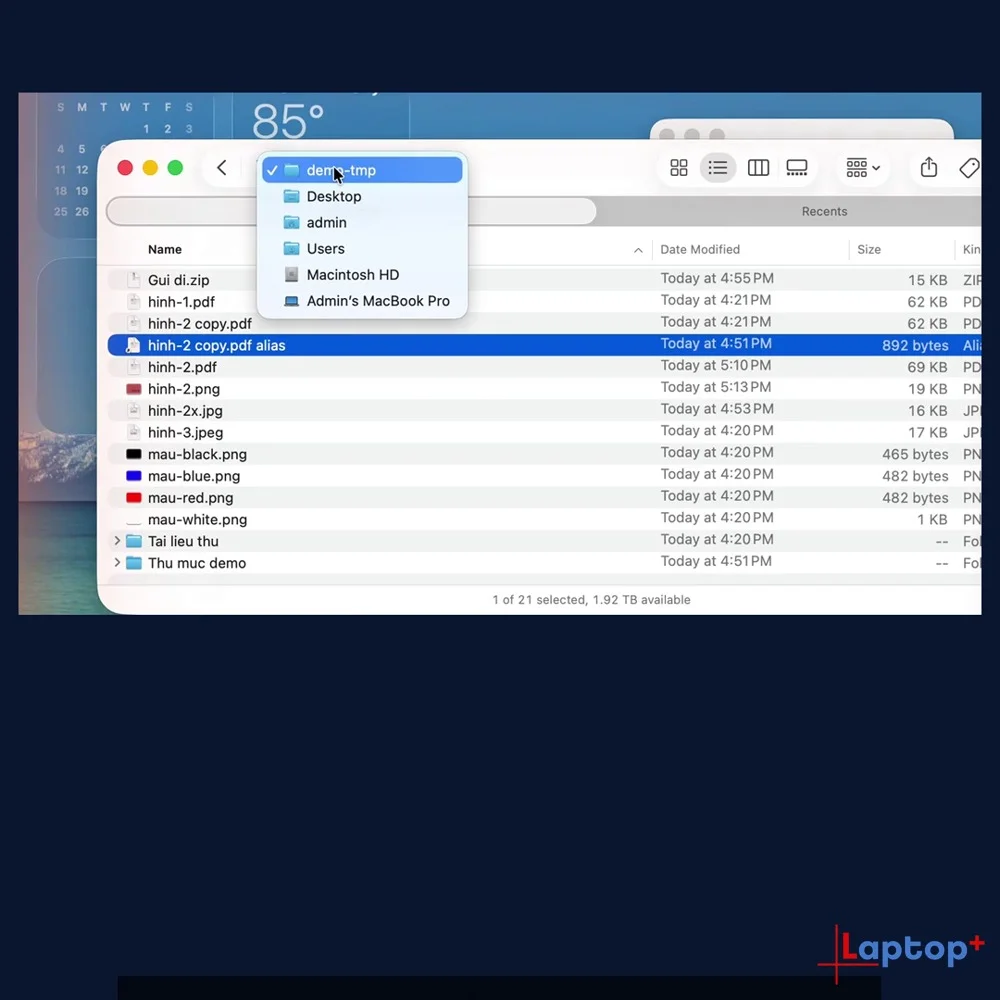
Bước 2: Danh sách thư mục cha hiện ra
Danh sách các thư mục cha hiện ra, từ thư mục hiện tại ngược lên ổ đĩa.
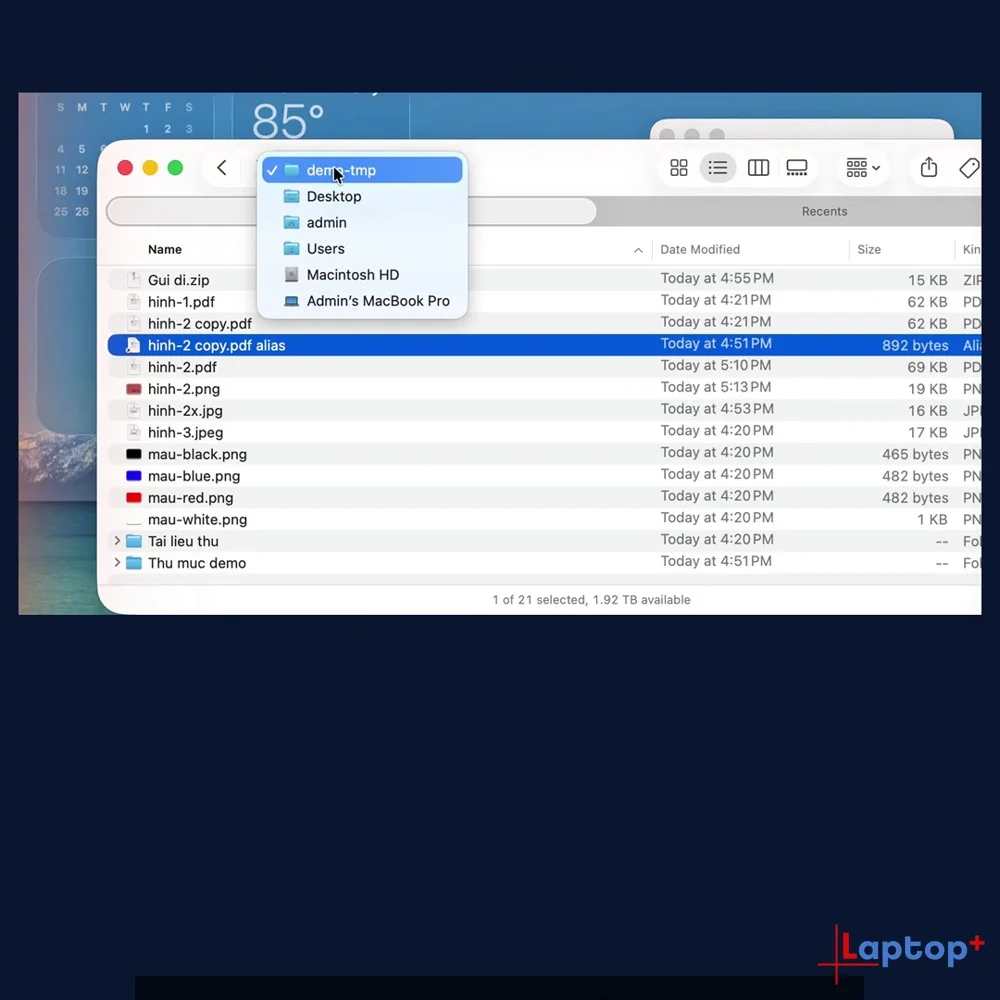
Bước 3: Bấm để nhảy tới thư mục
Bấm vào thư mục nào là nhảy tới đó ngay.
Tóm tắt nhanh
Giữ Command, bấm tên cửa sổ Finder
Danh sách thư mục cha hiện ra
Bấm để nhảy tới thư mục
Câu hỏi thường gặp
Có cần cài thêm phần mềm không?
Không. Tính năng có sẵn trong macOS, làm được ngay trên MacBook.
Máy hiện tên menu khác trong ảnh?
Tên menu có thể khác đôi chút giữa các bản macOS hoặc khi máy để tiếng Việt. Vị trí nút gần như giữ nguyên.
MacBook tại Laptop Plus
Tất cả MacBook cũ ở Laptop Plus đều được kiểm tra pin trước khi bán.
Bài liên quan: Cài Thùng rác MacBook tự xoá sau 30 ngày (Tập 26)
Cần tư vấn chọn laptop, gọi hotline 0899 30 2222.
Tập trước: Tìm file trong Finder bằng ô tìm kiếm, lọc theo loại (Thủ thuật MacBook – Tập 27)
Tập tiếp theo: Thủ thuật MacBook – Tập 32: kéo file vào biểu tượng ứng dụng trên Dock để mở. (Thêm link khi bài Tập 32 lên.)
Xem cả seri trên YouTube: Danh sách phát Thủ thuật MacBook