
Chuyển từ Windows sang MacBook, tìm mãi không thấy lệnh Cắt file? Kéo thả thì dễ thả nhầm chỗ. Bài này hướng dẫn từng bước, có ảnh minh hoạ, làm theo chưa tới 1 phút.
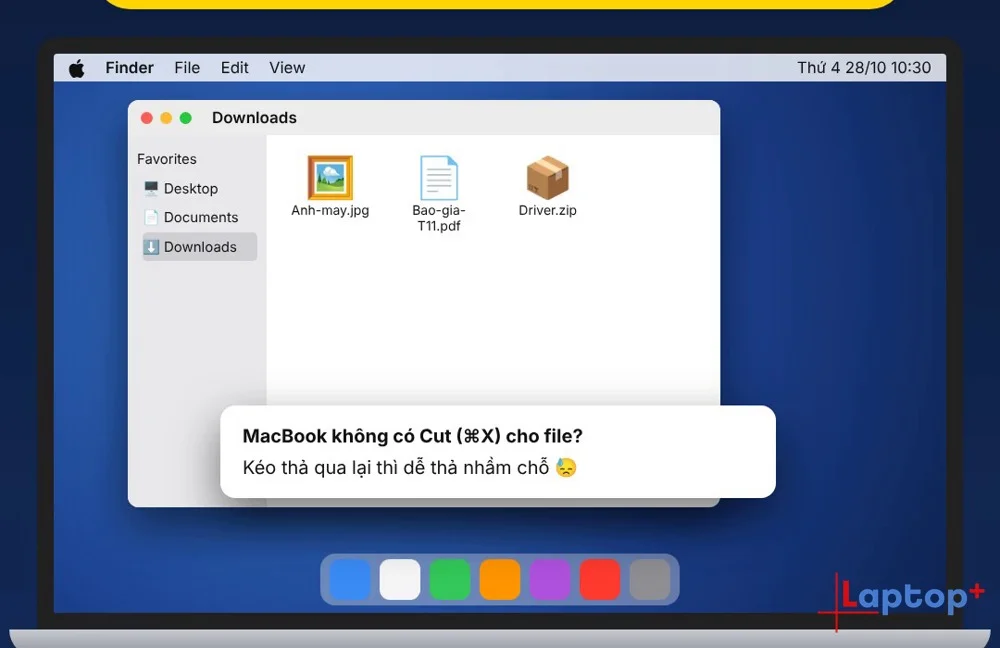
Bước 1: Chọn file, bấm Command + C
Chọn file cần chuyển, bấm Command C như copy bình thường.
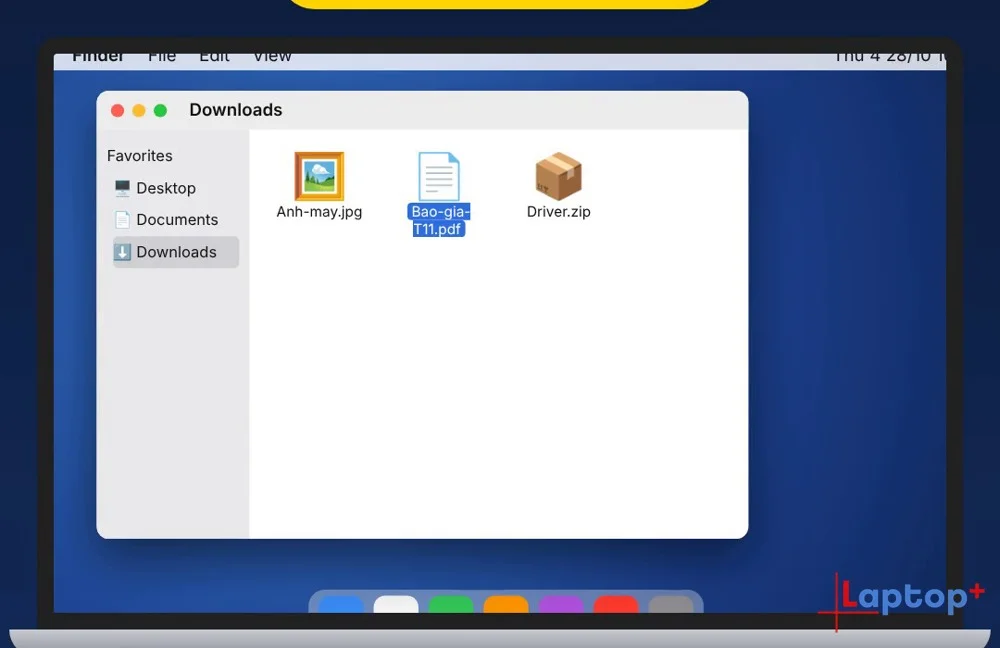
Bước 2: Dán bằng Command + Option + V
Mở thư mục muốn chuyển tới, bấm Command Option V. Menu Edit sẽ hiện lệnh Move Item Here.
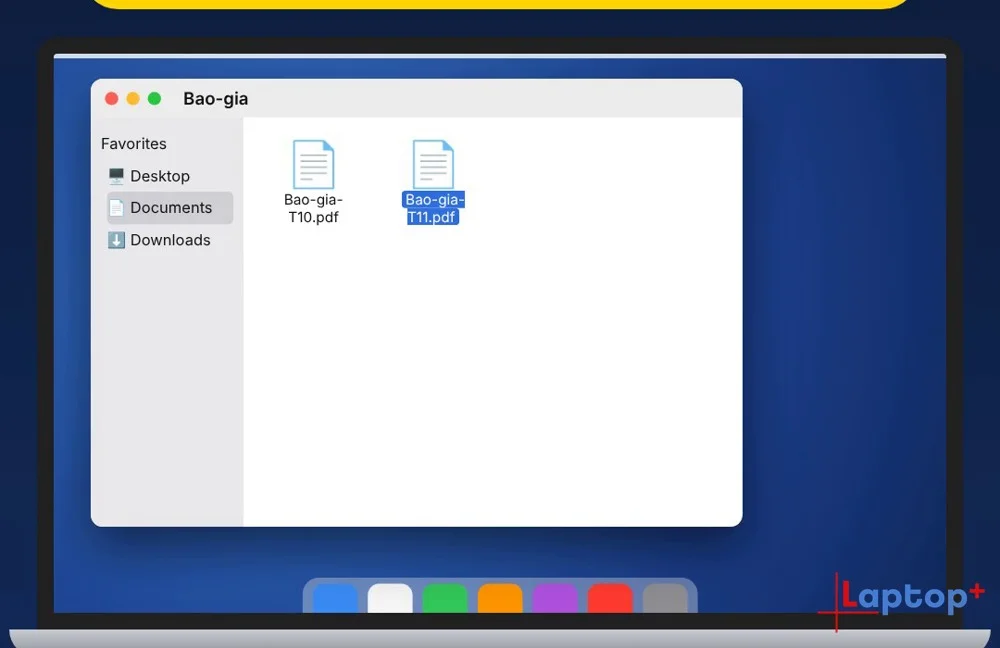
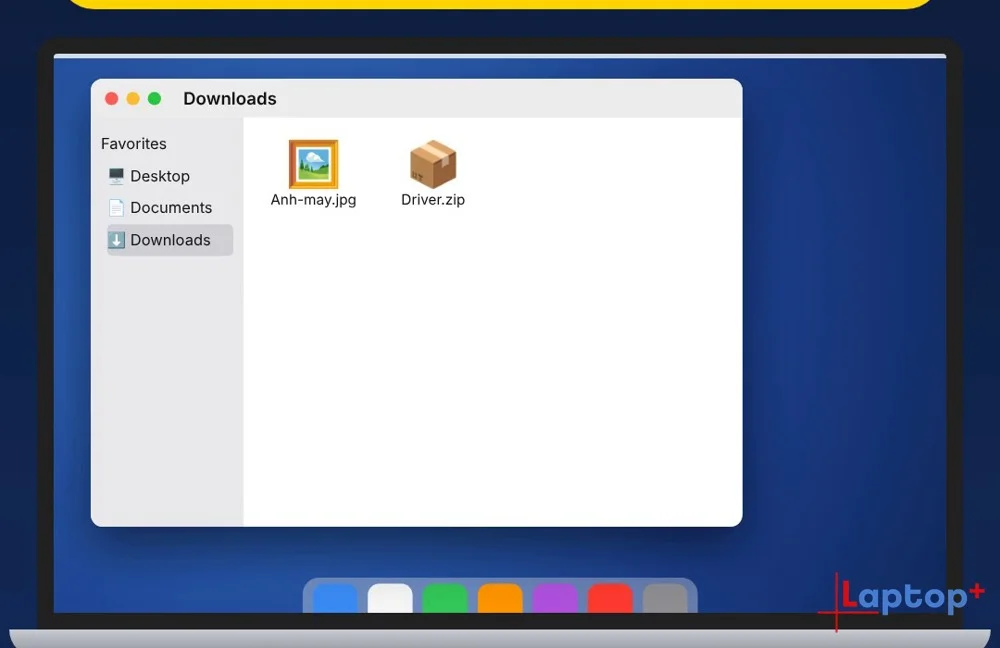
Bước 3: File được chuyển, chỗ cũ không còn
File được chuyển sang, ở chỗ cũ không còn nữa, đúng như cắt dán trên Windows.
Bước 4: Lưu ý: phải giữ Option khi dán
Nhớ là phải bấm Option lúc dán, còn Command V thường chỉ tạo bản sao.
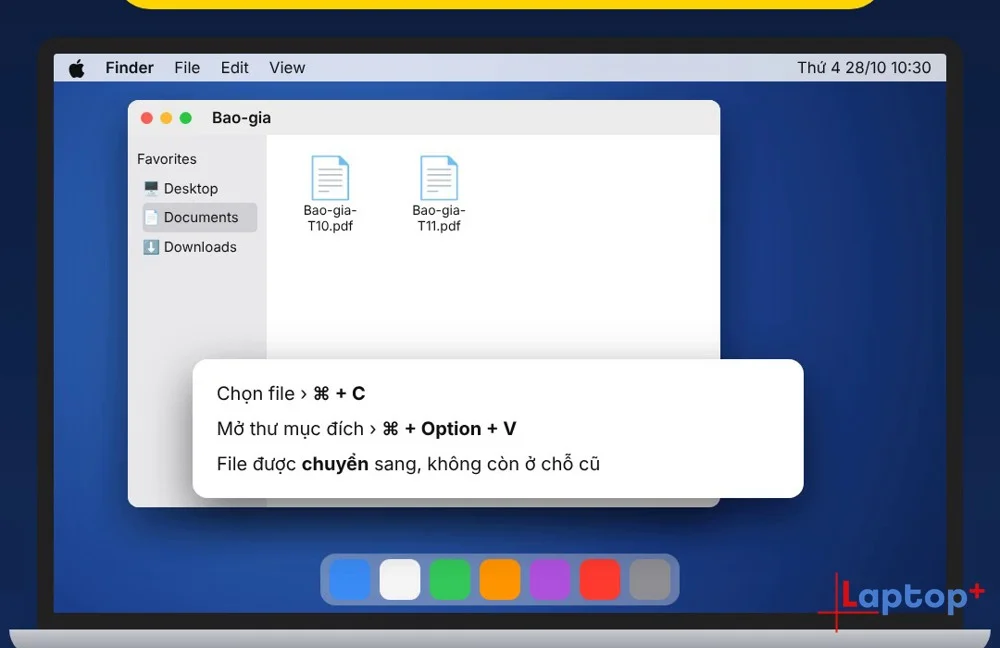
Tóm tắt nhanh
Chọn file, bấm Command + C
Dán bằng Command + Option + V
File được chuyển, chỗ cũ không còn
Lưu ý: phải giữ Option khi dán
Câu hỏi thường gặp
Có cần cài thêm phần mềm không?
Không. Tính năng có sẵn trong macOS, làm được ngay trên MacBook.
Máy hiện tên menu khác trong ảnh?
Tên menu có thể khác đôi chút giữa các bản macOS hoặc khi máy để tiếng Việt. Vị trí nút gần như giữ nguyên.
MacBook tại Laptop Plus
Tất cả MacBook cũ ở Laptop Plus đều được kiểm tra pin trước khi bán.
Bài liên quan: Gom nhóm file theo loại trong Finder (Use Groups) (Tập 22)
Cần tư vấn chọn laptop, gọi hotline 0899 30 2222.
Tập trước: Mở nhiều tab trong Finder (Command + T) (Thủ thuật MacBook – Tập 23)
Tập tiếp theo: Xoá file bằng Command + Delete và lấy lại (Put Back) (Thủ thuật MacBook – Tập 25)
Xem cả seri trên YouTube: Danh sách phát Thủ thuật MacBook