
Spotlight là công cụ tìm kiếm có sẵn trên MacBook. Chỉ cần một tổ hợp phím, bạn có thể mở ứng dụng, tìm file, tính toán và đổi tiền mà không phải mở Finder hay Launchpad. Bài này hướng dẫn từng bước, kèm ảnh.
Bước 1: Mở Spotlight bằng Command + Space
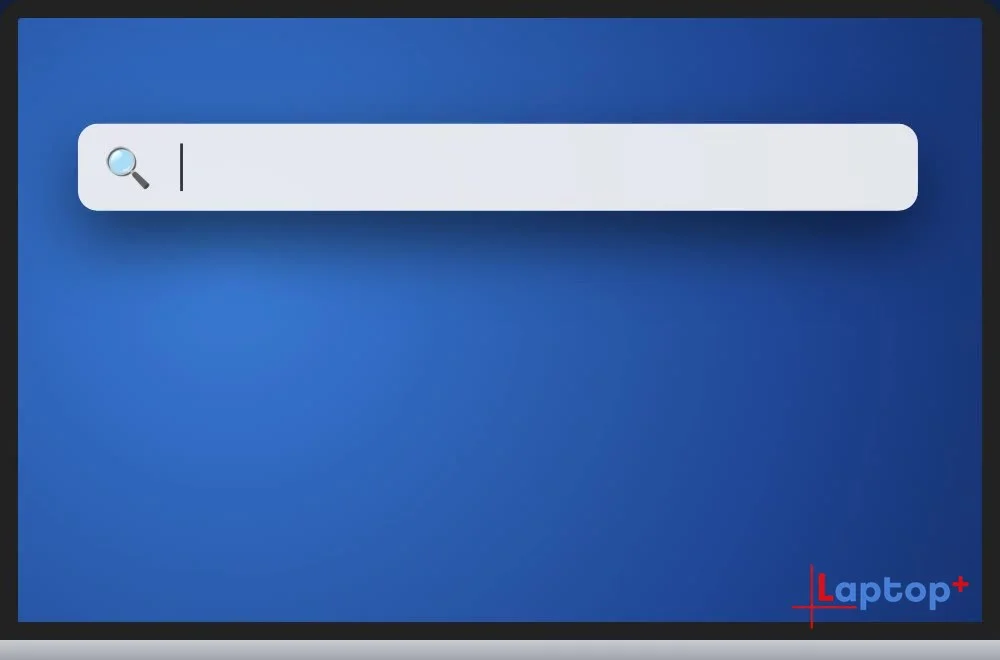
Bấm Command (⌘) + phím cách. Ô Spotlight hiện ở giữa màn hình.
Bước 2: Mở ứng dụng nhanh
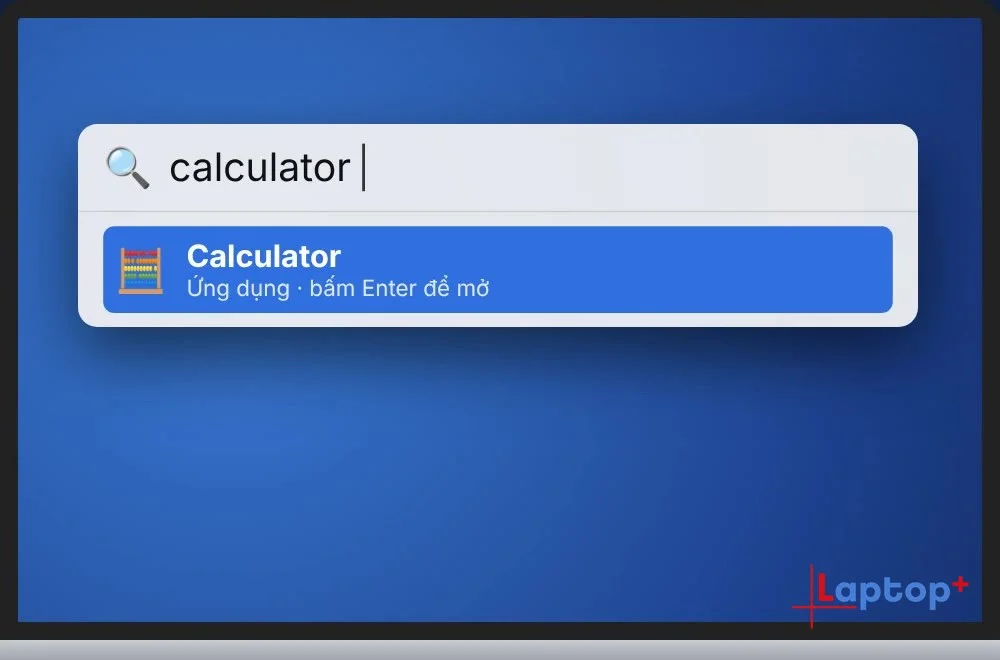
Gõ tên ứng dụng, ví dụ "calculator", rồi bấm Enter là ứng dụng mở ngay, không cần vào Launchpad.
Bước 3: Tìm tài liệu, file
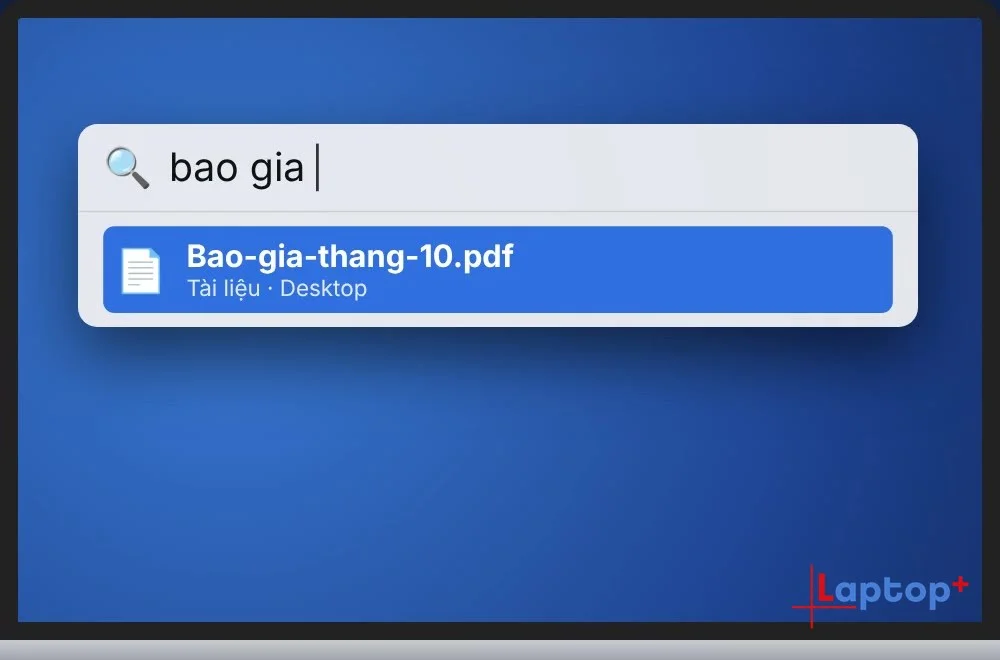
Gõ vài chữ trong tên file, ví dụ "bao gia". Spotlight hiện file và thư mục chứa file đó.
Bước 4: Tính nhanh
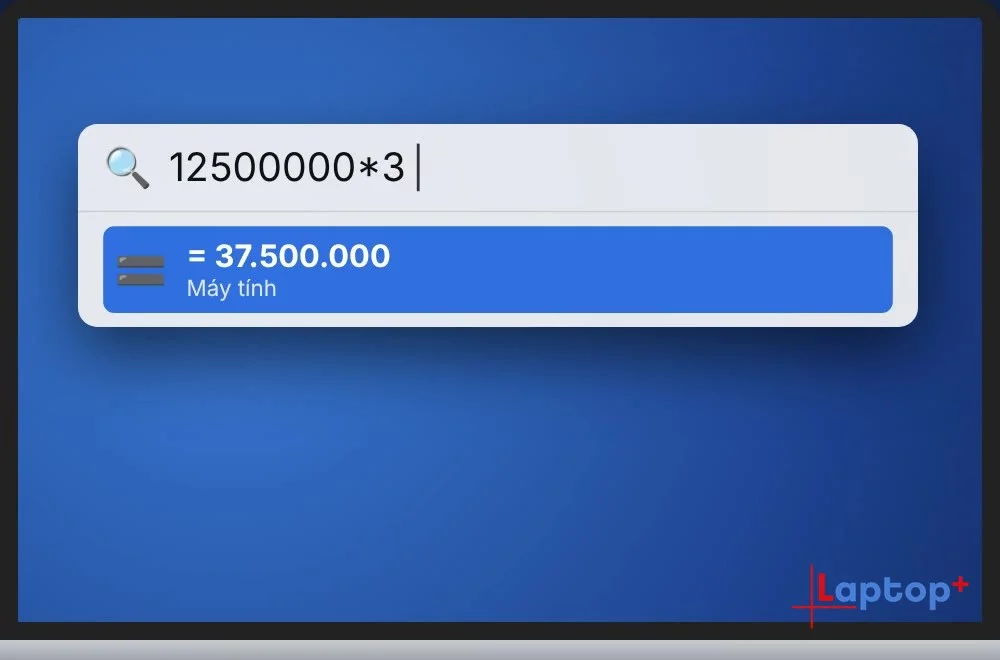
Gõ phép tính, ví dụ 12500000*3, là có kết quả ngay. Bấm Command + C để chép kết quả.
Bước 5: Đổi tiền
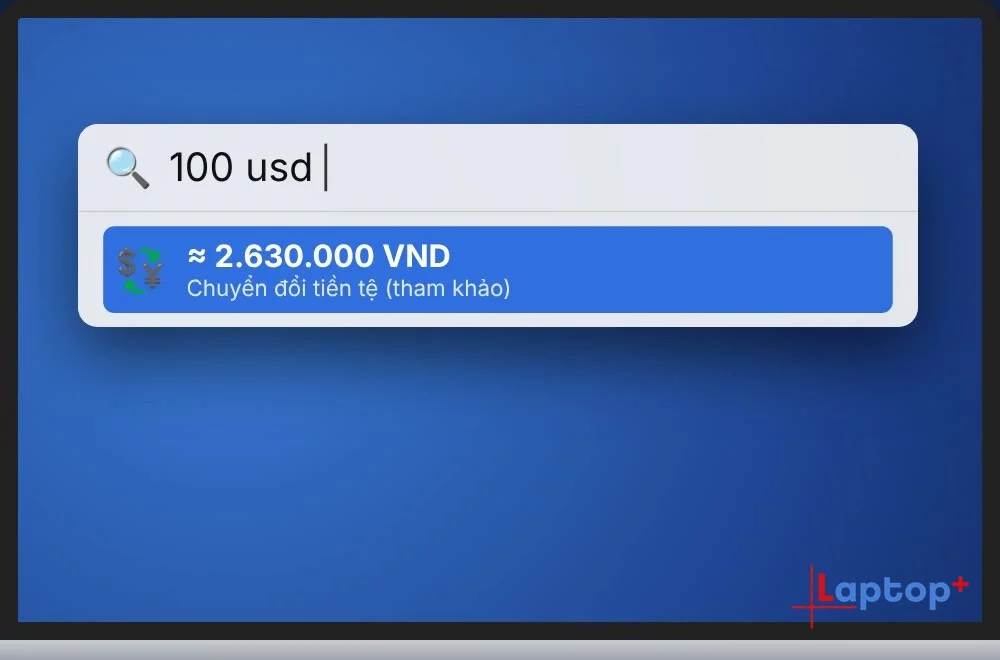
Gõ "100 usd" để xem số tiền Việt quy đổi. Tỷ giá chỉ để tham khảo và cần có mạng.
Mẹo thêm
Chọn một kết quả rồi bấm Command + Enter để mở thư mục chứa file đó trong Finder.
Spotlight đổi được cả đơn vị: gõ "5 inch to cm" hoặc "30 kg to lb".
Bỏ bớt kết quả không cần: System Settings > Spotlight, bỏ tick các nhóm không dùng.
Khi nào nên dùng
Mở ứng dụng không có trên Dock: gõ vài chữ đầu tên ứng dụng rồi Enter.
Tìm file quên chỗ lưu: gõ tên file hoặc một từ trong nội dung file.
Tính toán, đổi đơn vị nhanh: gõ phép tính, đổi tiền, đổi km sang dặm mà không cần mở máy tính.
Tra nghĩa từ tiếng Anh: gõ từ cần tra, Spotlight hiện kết quả từ Từ điển.
Lỗi thường gặp và cách sửa
Bấm Command + Space chuyển bộ gõ thay vì mở Spotlight: phím tắt bị trùng với chuyển nguồn nhập liệu. Vào System Settings › Keyboard › Keyboard Shortcuts › Spotlight để kiểm tra lại phím tắt.
Spotlight không tìm thấy file có thật: máy đang lập chỉ mục lại (thường sau khi cập nhật macOS). Đợi một thời gian, hoặc kiểm tra thư mục đó có bị loại khỏi tìm kiếm trong Spotlight › Privacy không.
Kết quả tìm quá nhiều thứ không cần: vào System Settings › Spotlight, bỏ tick các nhóm không dùng như Siri Suggestions, Websites.
Câu hỏi thường gặp
Bấm Command + Space không mở Spotlight?
Vào System Settings > Keyboard > Keyboard Shortcuts > Spotlight, kiểm tra phím tắt còn bật không. Nếu máy có nhiều bộ gõ, Command + Space có thể đang dùng để đổi bộ gõ.
Spotlight không tìm thấy file?
Spotlight cần thời gian lập chỉ mục sau khi cài lại máy. Kiểm tra thêm trong System Settings > Spotlight xem nhóm Tài liệu còn được bật không.
Spotlight có dùng được trên MacBook chip Intel không?
Có. Spotlight có trên mọi MacBook, cả chip Intel và chip Apple M1, M2, M3.
MacBook tại Laptop Plus
Tập trước: Cách xem cấu hình MacBook trong 5 giây (Thủ thuật MacBook – Tập 1)
Tập tiếp theo: Xem nhanh mọi file trên MacBook bằng phím cách (Thủ thuật MacBook – Tập 3)
Bài cùng ngày: Cách chụp màn hình laptop bằng Win + Shift + S
Xem cả seri trên YouTube: Danh sách phát Thủ thuật MacBook



