
Mua hay bán MacBook cũ, việc đầu tiên là biết chính xác máy đời nào, chip gì, RAM bao nhiêu và ổ cứng còn trống bao nhiêu. Bạn không cần cài phần mềm nào cả, macOS đã có sẵn công cụ About This Mac. Bài này hướng dẫn từng bước kèm ảnh, chỉ mất khoảng 5 giây.
Bước 1: Mở About This Mac
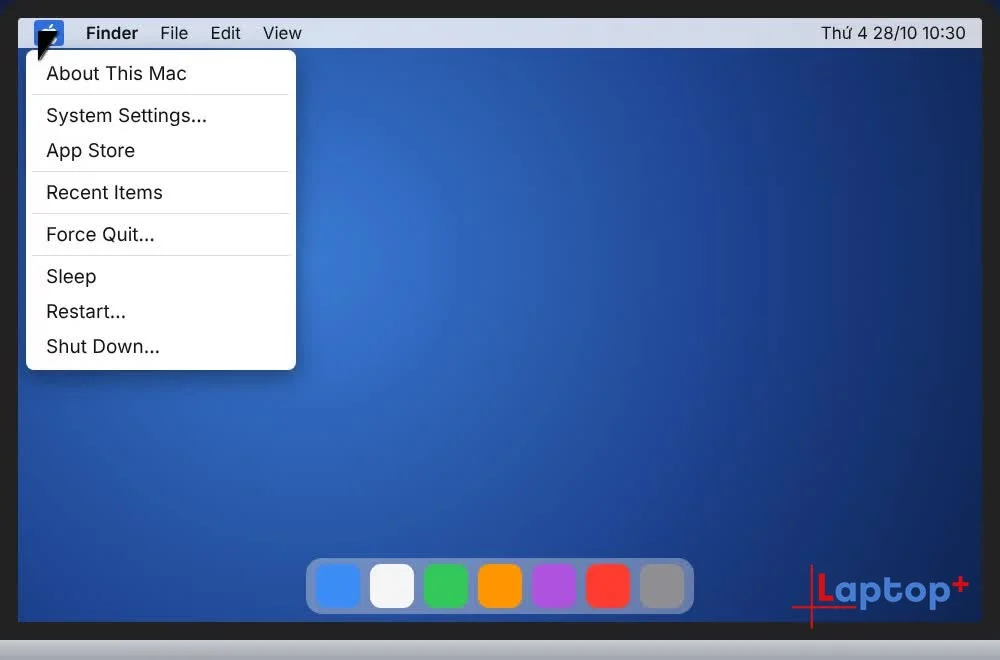
Bấm biểu tượng quả táo ở góc trái trên cùng màn hình, rồi chọn About This Mac (Giới thiệu về máy Mac này).
Bước 2: Đọc đời máy, chip, RAM và serial
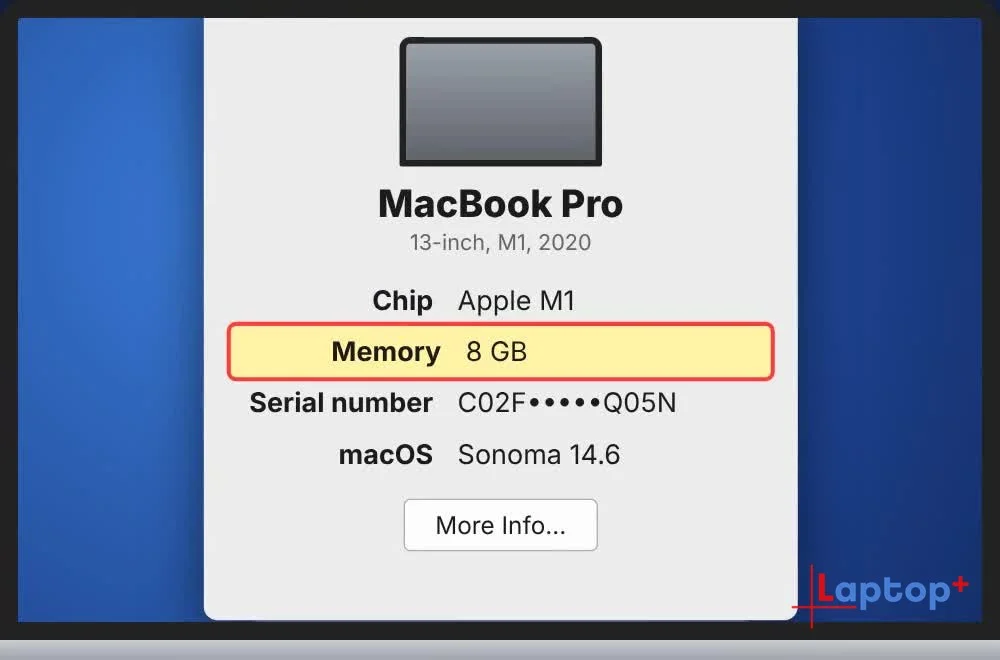
Cửa sổ hiện ra cho biết:
Tên và đời máy, ví dụ MacBook Pro 13-inch, M1, 2020.
Chip: Apple M1, M2, M3… Máy chạy chip Intel sẽ ghi Processor thay cho Chip.
Memory: dung lượng RAM, ví dụ 8 GB.
Serial number: số serial riêng của máy.
Bước 3: Xem dung lượng ổ cứng
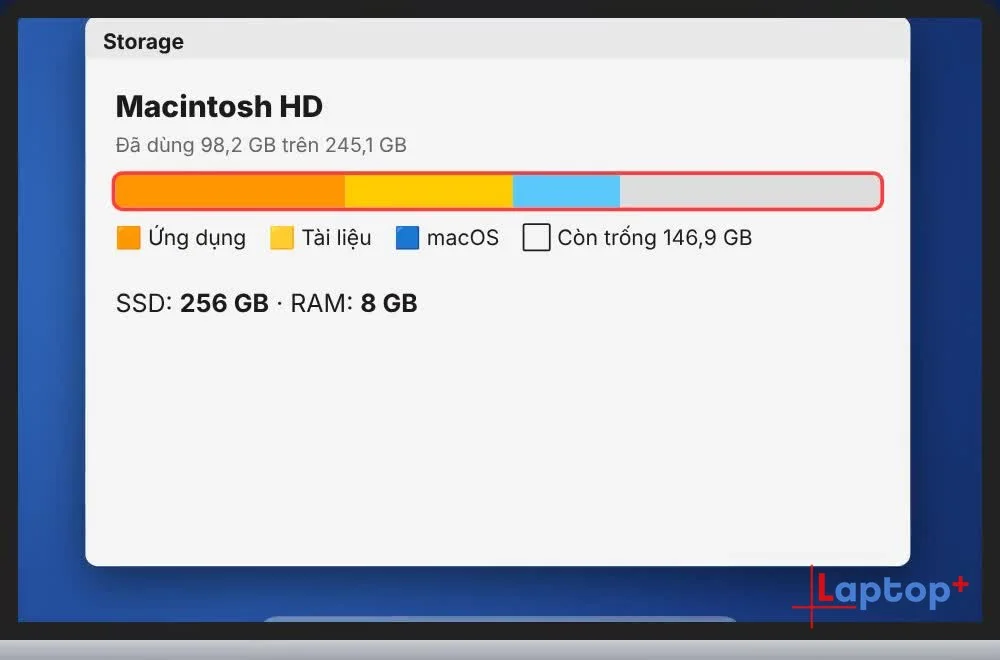
Bấm More Info…, rồi kéo xuống mục Storage để xem tổng dung lượng ổ cứng và phần còn trống.
Bước 4: So serial trên vỏ máy
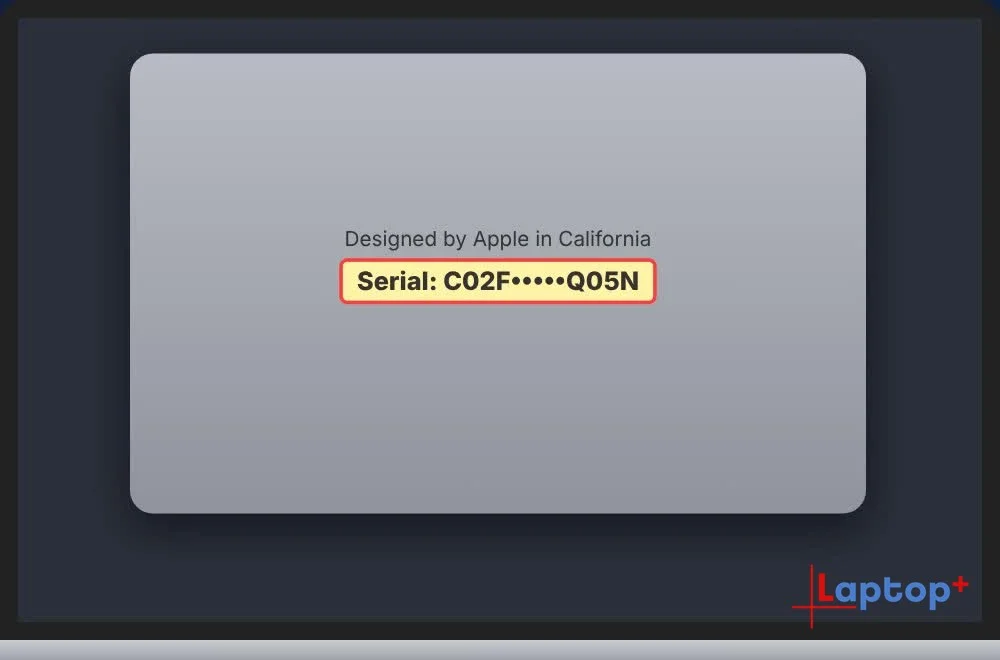
Lật máy lên, so số serial in dưới đáy vỏ với số serial trong About This Mac. Nếu hai số trùng nhau thì máy đúng vỏ zin, chưa bị thay vỏ.
Mẹo thêm: tra serial trên trang của Apple
Vào trang checkcoverage.apple.com và nhập số serial để xem đúng đời máy và tình trạng bảo hành. Cách này rất hữu ích khi mua MacBook cũ, vì nó giúp tránh trường hợp máy bị khai sai đời.
Muốn kiểm tra kỹ hơn trước khi mua, bạn xem thêm bài 7 bước kiểm tra laptop cũ trước khi mua.
Khi nào nên dùng
Trước khi mua MacBook cũ: xem đúng đời máy, chip, RAM, ổ cứng để so với lời người bán.
Khi cài phần mềm: nhiều phần mềm yêu cầu chip Apple (M1 trở lên) hoặc dung lượng RAM tối thiểu.
Khi mang máy đi bảo hành, sửa chữa: đọc serial để cửa hàng tra thông tin máy.
Khi bán lại máy: ghi chính xác cấu hình giúp bán nhanh và đúng giá.
Lỗi thường gặp và cách sửa
About This Mac chỉ hiện ít thông tin: bấm More Info… (Thêm thông tin), hoặc giữ phím Option rồi bấm logo táo để mở System Information xem đầy đủ.
Serial trong máy khác serial dưới đáy: có thể máy đã thay vỏ hoặc thay bo mạch. Nên hỏi rõ người bán hoặc mang máy đi kiểm tra.
Dung lượng ổ cứng thấp hơn quảng cáo: ví dụ ổ 256GB chỉ hiện khoảng 245GB trống tối đa. Đây là cách tính dung lượng và phần dành cho hệ thống, không phải lỗi.
Không biết máy chip Intel hay Apple: dòng Chip ghi Apple M… là chip Apple, dòng Processor ghi Intel Core… là máy chip Intel.
Câu hỏi thường gặp
MacBook chip Intel xem cấu hình có khác không?
Các bước giống hệt nhau. Chỉ khác là dòng "Chip" được thay bằng "Processor", ghi tên CPU Intel (ví dụ Core i5, i7).
Không thấy dòng Serial number thì làm sao?
Bấm More Info… hoặc mở System Information (giữ phím Option rồi bấm menu quả táo) để xem đầy đủ serial.
Xem cấu hình có cần mạng Internet không?
Không cần. About This Mac đọc thông tin ngay trên máy. Chỉ bước tra serial trên trang Apple mới cần mạng.
Serial dưới vỏ khác serial trong máy có sao không?
Có thể máy đã được thay vỏ hoặc thay bo mạch. Bạn nên hỏi rõ người bán trước khi mua.
Xem MacBook đang bán tại Laptop Plus
Bài cùng ngày: 3 cách xem cấu hình laptop Windows (Thủ thuật Windows – Tập 1)
Tập tiếp theo: Spotlight trên MacBook: tìm mọi thứ bằng Command + Space (Thủ thuật MacBook – Tập 2)
Xem cả seri trên YouTube: Danh sách phát Thủ thuật MacBook



