Có nhiều file lẻ muốn gom lại cho gọn trước khi gửi đi? Chọn các file cần gom. Bài này hướng dẫn từng bước, có ảnh minh hoạ, làm theo chưa tới 1 phút.
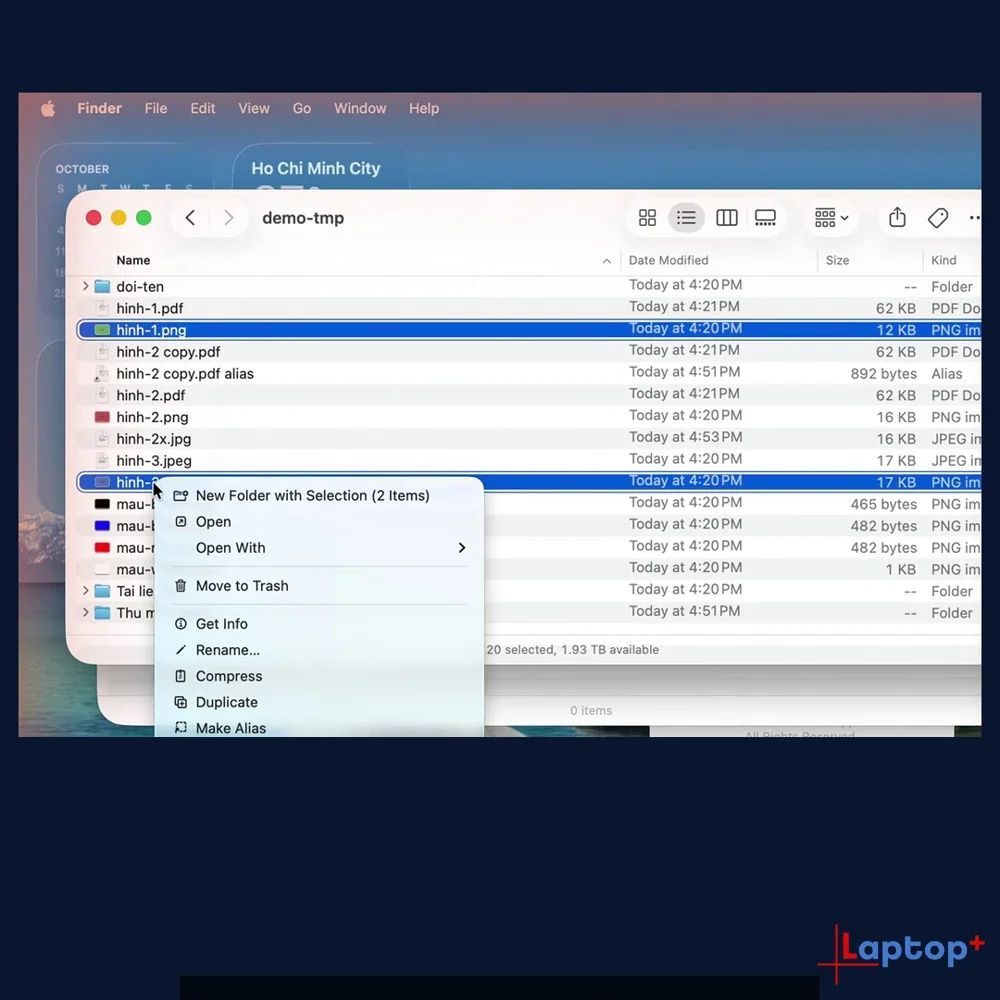
Bước 1: Chuột phải, chọn New Folder with Selection
Bấm chuột phải, chọn New Folder with Selection.
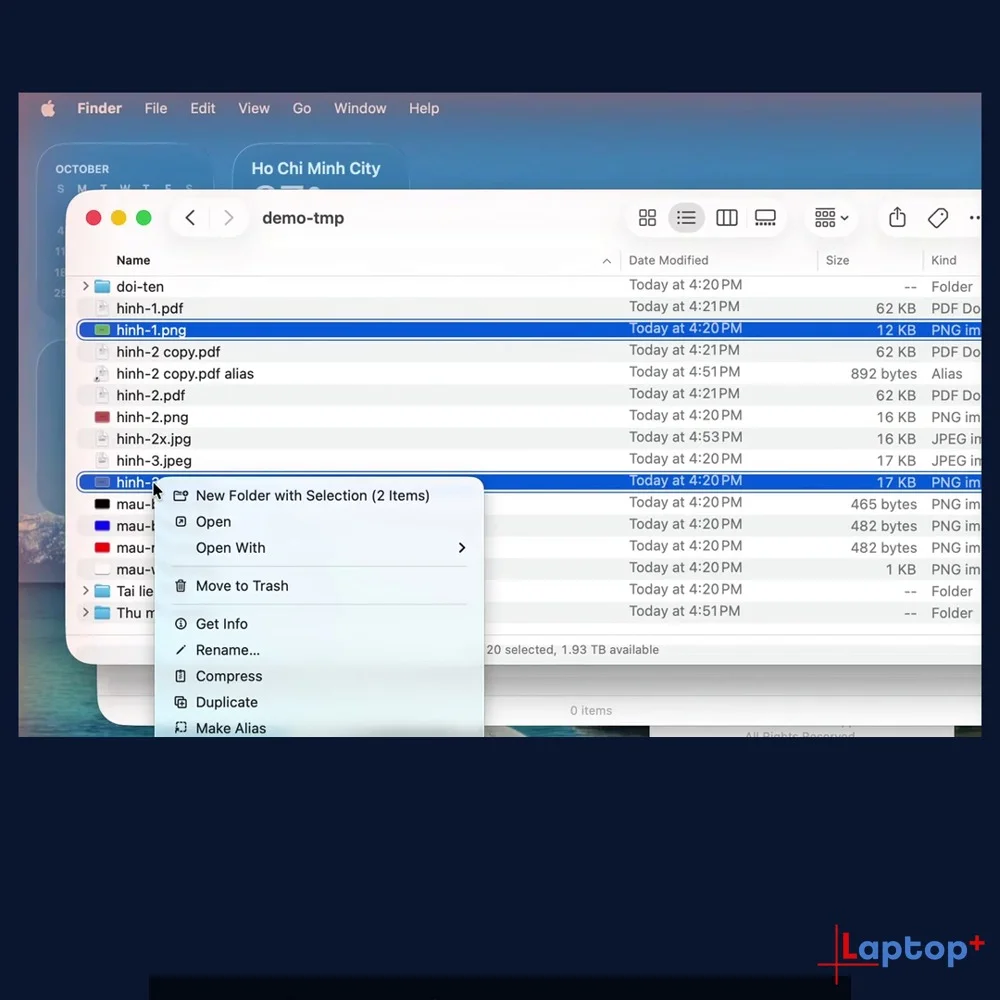
Bước 2: Thư mục mới chứa đúng các file đã chọn
MacBook tự tạo một thư mục mới và đưa đúng các file đã chọn vào trong.
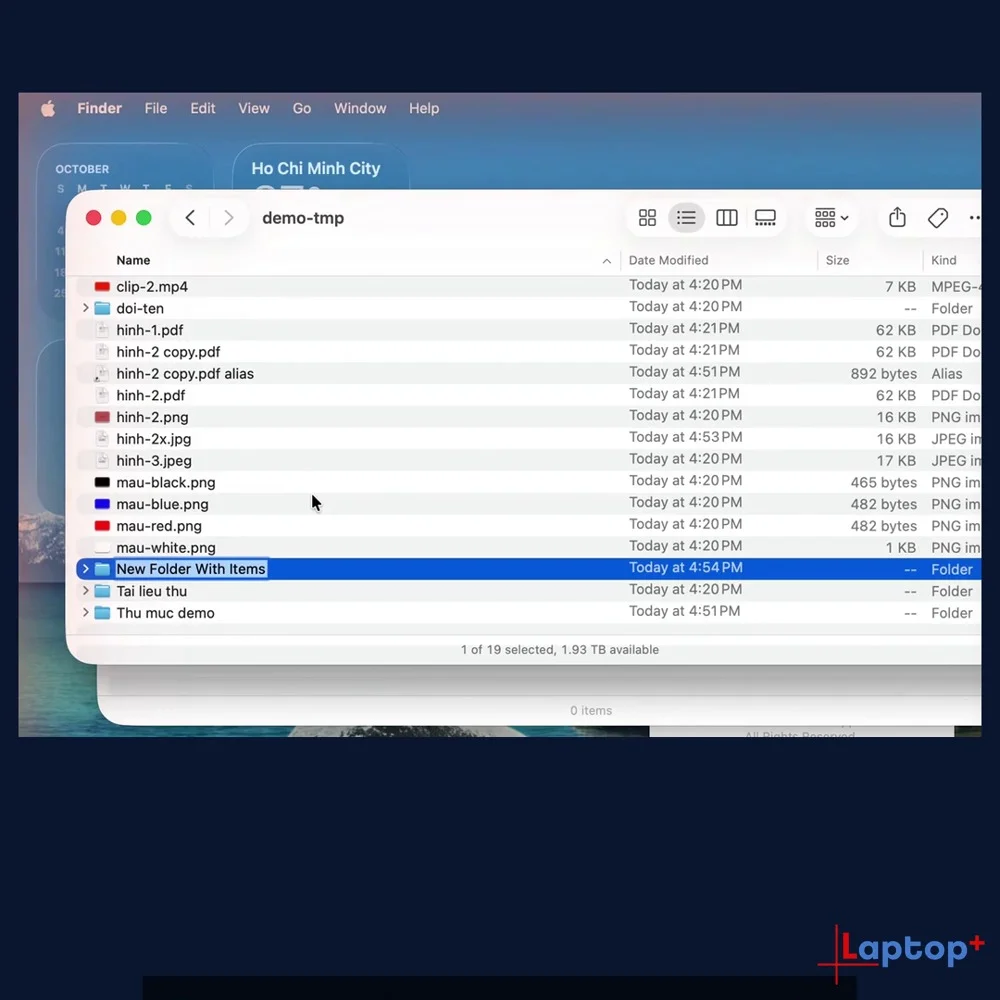
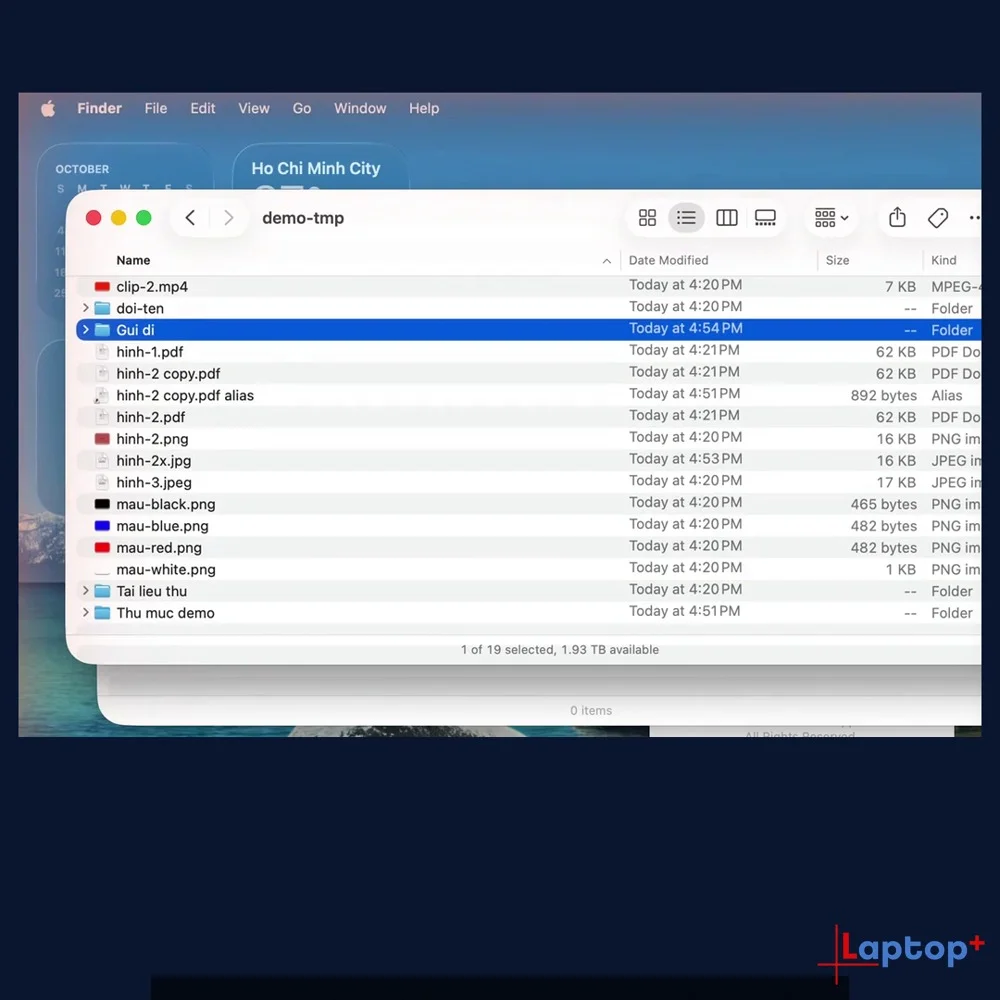
Bước 3: Đặt tên thư mục
Đặt tên thư mục là xong. Muốn gửi đi thì nén zip luôn.
Tóm tắt nhanh
Chuột phải, chọn New Folder with Selection
Thư mục mới chứa đúng các file đã chọn
Đặt tên thư mục
Câu hỏi thường gặp
Có cần cài thêm phần mềm không?
Không. Tính năng có sẵn trong macOS, làm được ngay trên MacBook.
Máy hiện tên menu khác trong ảnh?
Tên menu có thể khác đôi chút giữa các bản macOS hoặc khi máy để tiếng Việt. Vị trí nút gần như giữ nguyên.
MacBook tại Laptop Plus
Tất cả MacBook cũ ở Laptop Plus đều được kiểm tra pin trước khi bán.
Cần tư vấn chọn laptop, gọi hotline 0899 30 2222.
Tập trước: Xoay ảnh và đánh dấu (Markup) ngay trong Quick Look trên MacBook (Thủ thuật MacBook – Tập 35)
Tập tiếp theo: Thủ thuật MacBook – Tập 38: tìm nhanh cài đặt trong System Settings. (Thêm link khi bài Tập 38 lên.)
Xem cả seri trên YouTube: Danh sách phát Thủ thuật MacBook