
Bảng tính dài vài trăm dòng, cuộn xuống một chút là dòng tiêu đề trôi mất, không biết cột nào là giá, cột nào là số lượng. Google Sheets cho phép cố định dòng tiêu đề để nó luôn nằm trên cùng khi bạn cuộn.
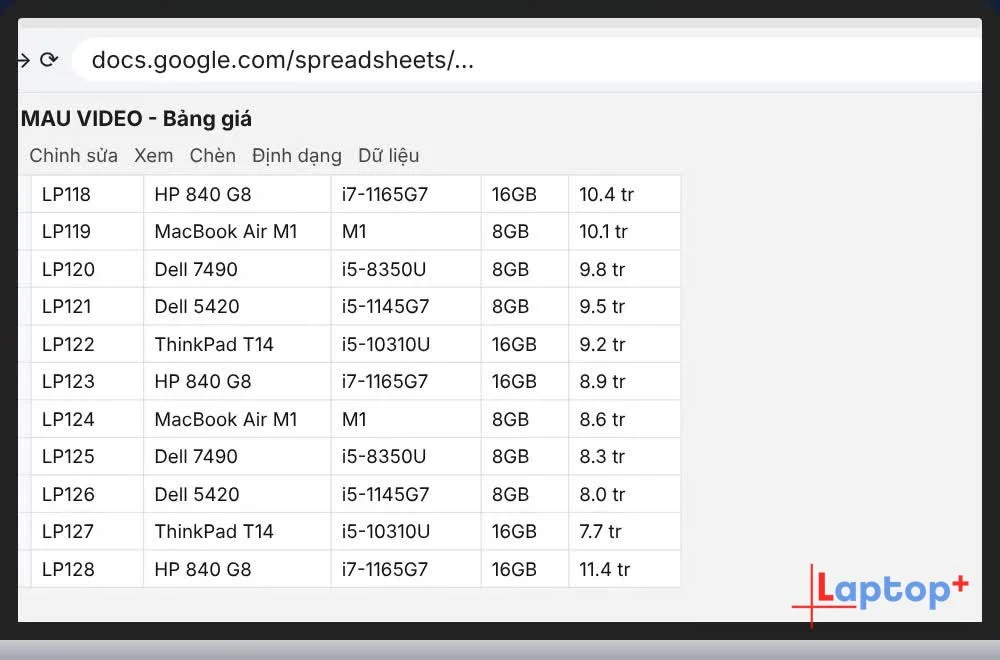
Bước 1: Bảng dài, tiêu đề bị trôi
Cuộn xuống là không còn thấy dòng tiêu đề.
Bước 2: Xem > Cố định > 1 hàng
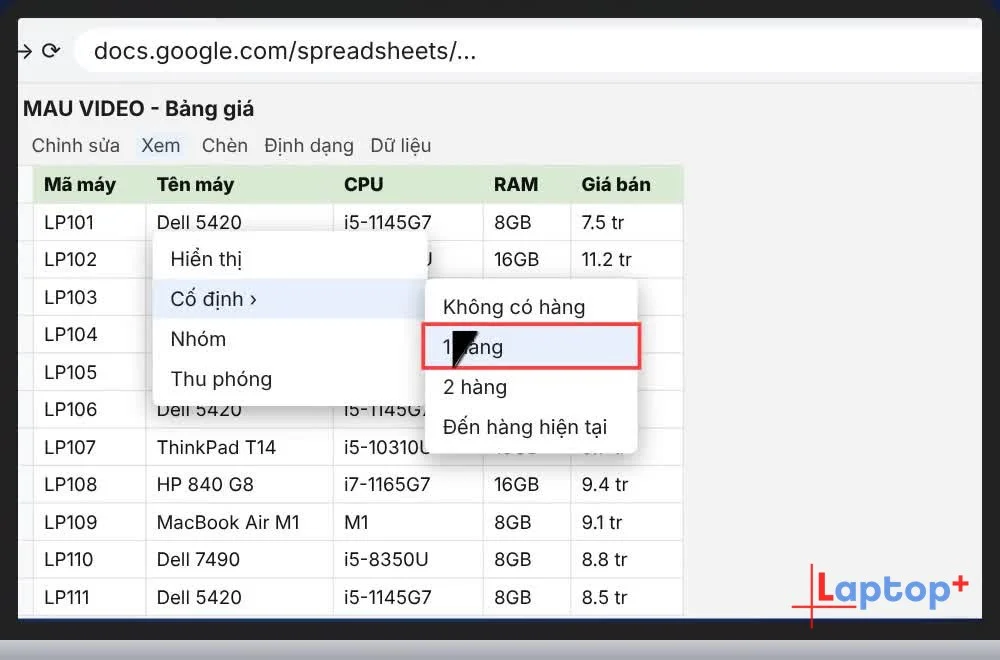
Trên thanh menu, bấm Xem (View) > Cố định (Freeze) > 1 hàng (1 row).
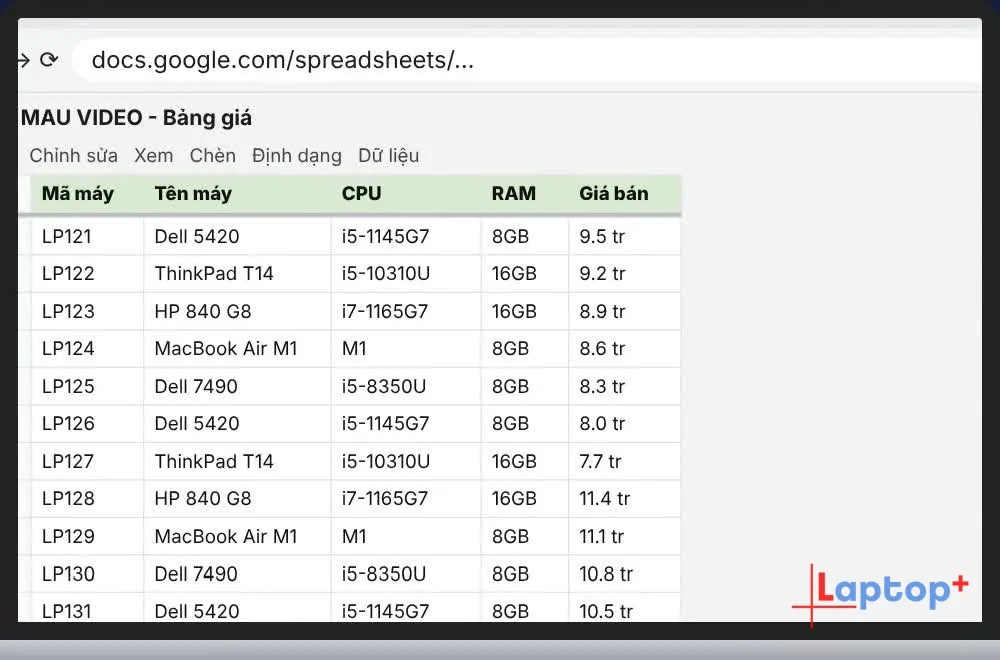
Bước 3: Cuộn thử
Dòng tiêu đề nằm yên trên cùng, có một vạch xám ngăn cách với phần dữ liệu.
Bước 4: Bỏ cố định khi không cần
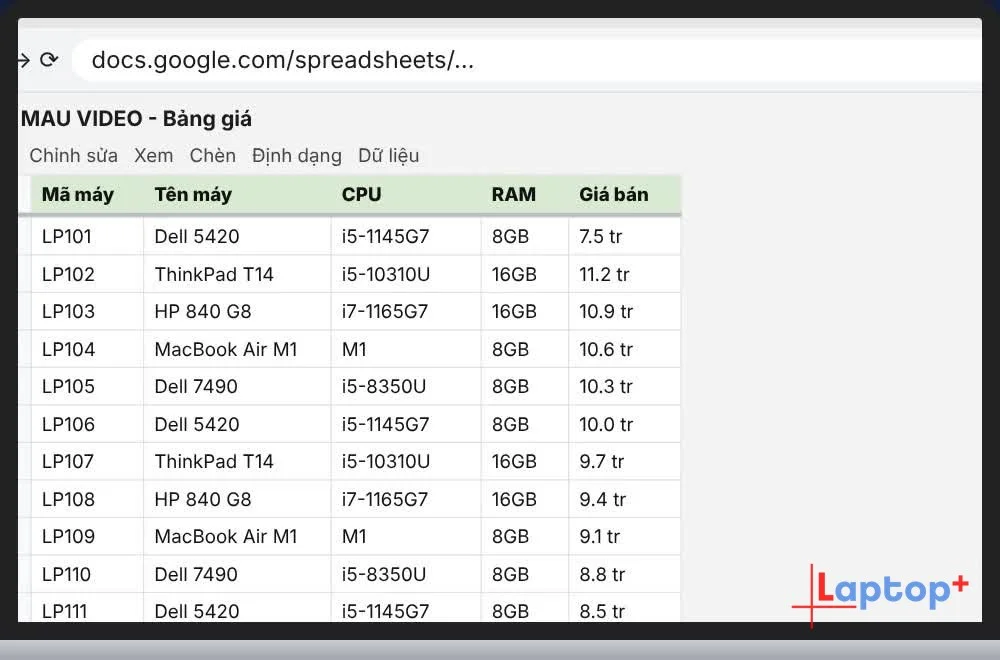
Bấm Xem > Cố định > Không có hàng (No rows).
Mẹo thêm
Cố định cột: Xem > Cố định > 1 cột, giữ cột Mã hàng hoặc Tên khi cuộn ngang.
Đến hàng hiện tại: cố định tất cả các hàng phía trên ô đang chọn, hợp khi tiêu đề dài 2–3 dòng.
Cố định nhanh bằng chuột: kéo vạch xám dày ở góc trên bên trái bảng xuống dưới dòng tiêu đề.
Excel và LibreOffice Calc cũng có tính năng tương tự: View > Freeze Panes (Excel) hoặc Xem > Cố định ô (Calc).
Khi nào nên dùng
Bảng dữ liệu dài: danh sách khách hàng, bảng lương, bảng tồn kho hàng trăm dòng. Cuộn đến dòng 200 mà vẫn thấy tên cột là "Số điện thoại" hay "Địa chỉ".
Bảng rộng nhiều cột: cố định thêm cột đầu (ví dụ cột Họ tên) để khi kéo sang phải vẫn biết đang xem dòng của ai.
In bảng nhiều trang: dòng đã cố định sẽ được lặp lại ở đầu mỗi trang in, người đọc bản giấy không phải lật lại trang đầu.
Chia sẻ bảng cho đồng nghiệp: người khác mở ra cũng thấy dòng tiêu đề cố định, nhập liệu ít nhầm cột hơn.
Lỗi thường gặp và cách sửa
Cố định nhầm quá nhiều dòng: chọn Xem › Cố định › Không có hàng nào, rồi chọn lại số hàng đúng. Muốn cố định đến dòng đang chọn, dùng Xem › Cố định › Đến hàng hiện tại.
Tiêu đề nằm ở dòng 2, dòng 3: chọn "2 hàng" hoặc bấm vào ô ở dòng tiêu đề rồi chọn "Đến hàng hiện tại".
Trên điện thoại không thấy menu Xem: trong ứng dụng Google Sheets, chạm vào số thứ tự dòng tiêu đề, chọn biểu tượng ba chấm › Cố định.
Cố định xong nhưng không cuộn được: vùng cố định quá lớn, chiếm gần hết màn hình. Giảm số hàng cố định hoặc thu nhỏ trang (Ctrl và dấu trừ).
Câu hỏi thường gặp
Cố định dòng có ảnh hưởng người khác cùng xem file không?
Có. Cố định là thiết lập của file, ai mở cũng thấy dòng tiêu đề cố định.
Cố định được cả dòng và cột cùng lúc không?
Được. Chọn cố định 1 hàng, rồi cố định thêm 1 cột.
Trên điện thoại có làm được không?
Được. Trong ứng dụng Google Sheets, chạm vào số thứ tự dòng, chọn Cố định.
Laptop văn phòng tại Laptop Plus
Bài liên quan: LibreOffice Writer, Calc, Impress là gì?
Tập trước: Gõ sheets.new, docs.new để tạo file Google mới trong 2 giây (Thủ thuật Google – Tập 1)
Tập tiếp theo: Thủ thuật Google – Tập 3: hoàn tác thư Gmail gửi nhầm. (Thêm link khi bài Tập 3 lên: /tin-tuc/cach-thu-hoi-thu-gmail-da-gui)
Xem cả seri trên YouTube: Danh sách phát Thủ thuật Google – Gmail, Drive, Chrome



