
Mua laptop mới hay cài lại Windows, câu hỏi đầu tiên thường là "lấy Word, Excel ở đâu?". Nhiều người tìm bản Office crack, vừa vi phạm bản quyền vừa dễ dính mã độc. Có một cách miễn phí và hợp pháp hoàn toàn: LibreOffice. Bài này hướng dẫn tải LibreOffice đúng trang chính thức, kèm ảnh từng bước. Đây là tập đầu của seri Office miễn phí trên kênh Laptop Plus.
LibreOffice là gì? Có thay được Word, Excel không?
LibreOffice là bộ phần mềm văn phòng miễn phí, mã nguồn mở, do tổ chức phi lợi nhuận The Document Foundation phát triển. Cá nhân, trường học và doanh nghiệp đều dùng được hợp pháp, không mất phí bản quyền.
Bộ LibreOffice gồm:
| LibreOffice | Thay cho | Dùng để |
|---|---|---|
| Writer | Microsoft Word | Soạn văn bản, hợp đồng, báo cáo |
| Calc | Microsoft Excel | Bảng tính, công thức, biểu đồ |
| Impress | Microsoft PowerPoint | Trình chiếu, thuyết trình |
LibreOffice mở và lưu được file .docx, .xlsx, .pptx, nên bạn vẫn gửi và nhận file với người dùng Microsoft Office bình thường.
Vì sao không nên dùng Office crack?
Vi phạm bản quyền: doanh nghiệp, cửa hàng dùng phần mềm crack có thể bị kiểm tra và xử phạt.
Dễ dính mã độc: các trang "full crack" hay kèm phần mềm đào tiền ảo, đánh cắp mật khẩu, quảng cáo bật lên.
Không được cập nhật bảo mật: lỗi bảo mật không được vá, file dễ bị hỏng.
Với LibreOffice, bạn tránh được cả ba rủi ro trên mà không mất đồng nào.
Bước 1: Tìm đúng trang, bỏ qua quảng cáo và trang crack
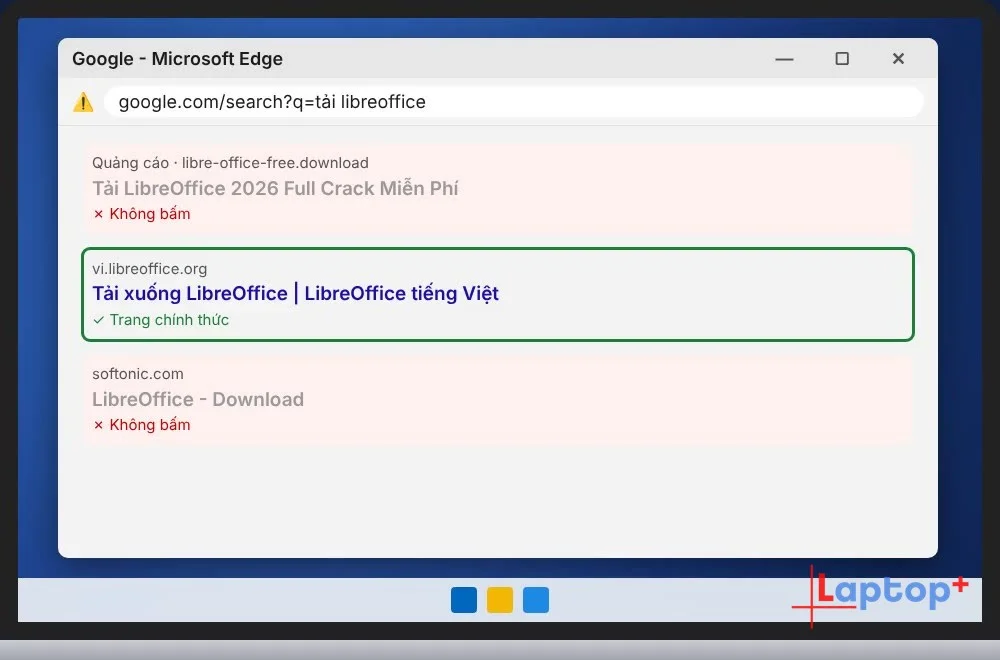
Tìm "tải LibreOffice" trên Google. Bỏ qua các kết quả gắn nhãn Quảng cáo và các trang lạ ghi "full crack" hay "bản kích hoạt sẵn". LibreOffice vốn miễn phí, không cần crack.
Bước 2: Mở trang tải chính thức
Mở đúng trang https://vi.libreoffice.org/download/ (trang tiếng Việt). Kiểm tra thanh địa chỉ có biểu tượng ổ khoá và tên miền là libreoffice.org.
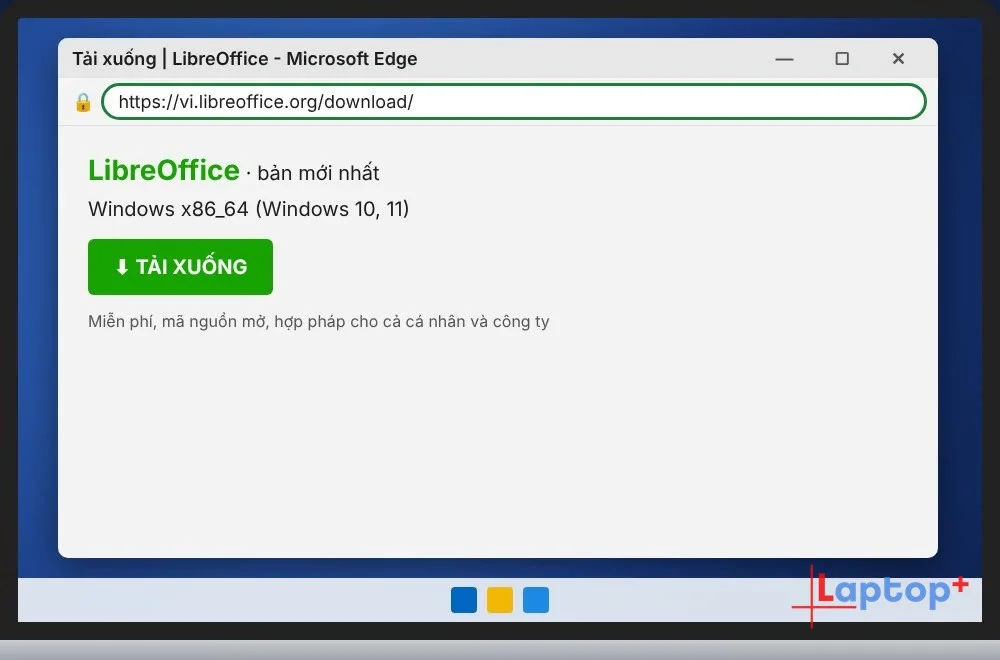
Trang tự nhận diện hệ điều hành. Với laptop Windows hiện nay, chọn bản Windows x86_64 (64-bit). Bạn có thể kiểm tra máy là 64-bit hay không trong Settings > System > About (xem bài 3 cách xem cấu hình laptop Windows).
Bước 3: Bấm Tải xuống và chờ file tải xong
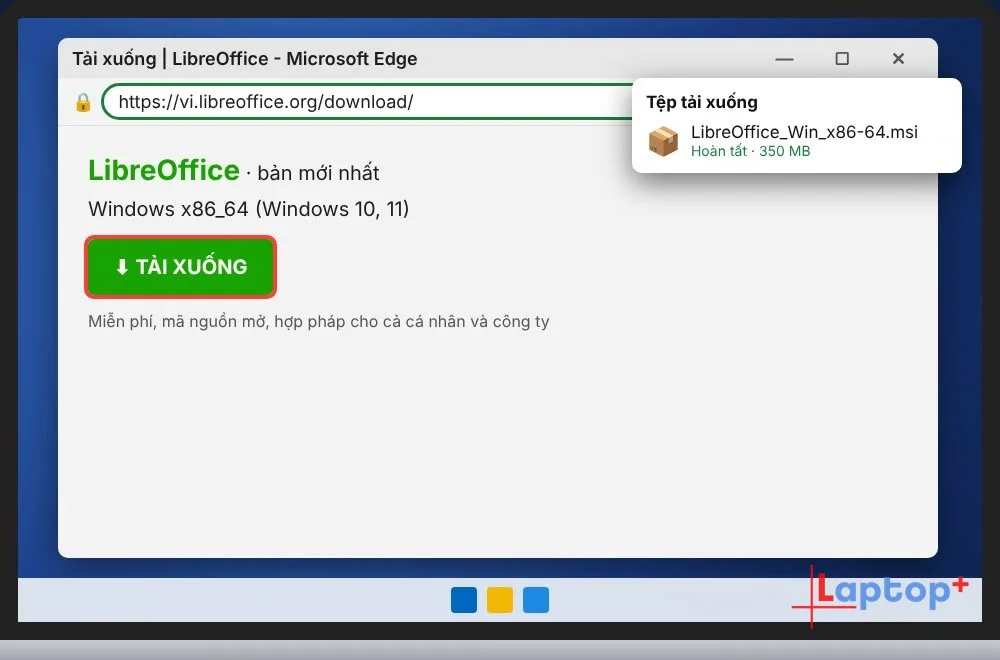
Bấm nút TẢI XUỐNG. File cài đặt có đuôi .msi, dung lượng khoảng 350MB, sẽ nằm trong thư mục Downloads. Mạng nhanh chỉ mất vài phút.
Nếu trang gợi ý tải thêm gói giao diện tiếng Việt hoặc trợ giúp, bạn nên tải luôn để dùng menu tiếng Việt.
LibreOffice hay WPS Office?
Cả hai đều có bản miễn phí, nhưng khác nhau:
LibreOffice: miễn phí hoàn toàn, không quảng cáo, mã nguồn mở. Hợp với doanh nghiệp, cửa hàng, trường học.
WPS Office: giao diện rất giống Microsoft Office, nhẹ, nhưng bản miễn phí có quảng cáo và một số tính năng phải trả phí.
Seri này sẽ hướng dẫn cả hai ở các tập sau.
Câu hỏi thường gặp
LibreOffice có thật sự miễn phí không?
Có. LibreOffice miễn phí hoàn toàn, kể cả khi dùng cho doanh nghiệp, không giới hạn thời gian, không cần mã kích hoạt.
File làm bằng LibreOffice mở trên máy có Word, Excel được không?
Được. Khi lưu, bạn chọn định dạng .docx (Word) hoặc .xlsx (Excel) là người nhận mở bình thường. Văn bản phức tạp đôi khi lệch định dạng nhẹ, nên kiểm tra lại trước khi gửi.
LibreOffice có tiếng Việt không?
Có. Bạn tải thêm gói giao diện tiếng Việt trên trang chính thức, hoặc chọn ngôn ngữ khi cài (Tập 2 sẽ hướng dẫn chi tiết).
Máy yếu có chạy được LibreOffice không?
Được. Laptop có RAM 4GB đã chạy được. RAM 8GB và ổ SSD sẽ mở file nhanh hơn rõ rệt.
LibreOffice có chạy trên MacBook không?
Có. Trang chính thức có bản cho macOS, cả máy chip Intel và chip Apple.
Laptop cài sẵn phần mềm hợp pháp tại Laptop Plus
Toàn bộ laptop tại Laptop Plus đều có sẵn Windows bản quyền theo máy (gắn trên BIOS). Nếu bạn cần, shop hỗ trợ cài LibreOffice và các phần mềm miễn phí khác, không cài bản crack.
Bài liên quan: 7 bước kiểm tra laptop cũ trước khi mua
Tập tiếp theo: Office miễn phí – Tập 2: cài LibreOffice từng bước, chọn tiếng Việt. (Thêm link khi bài Tập 2 lên.)
Xem cả seri trên YouTube: Danh sách phát Office miễn phí
---



